


KI-Zusammenfassung
Möchten Sie den Indikator für Pflichtfelder auf Ihren WPForms ändern? Wenn Sie eine andere Textzeichenfolge oder sogar ein Symbol verwenden möchten, können Sie dies ganz einfach mit PHP tun. Dieser Artikel zeigt Ihnen, wie Sie mit PHP diesen Text für die Pflichtfelder Ihres Formulars ändern.
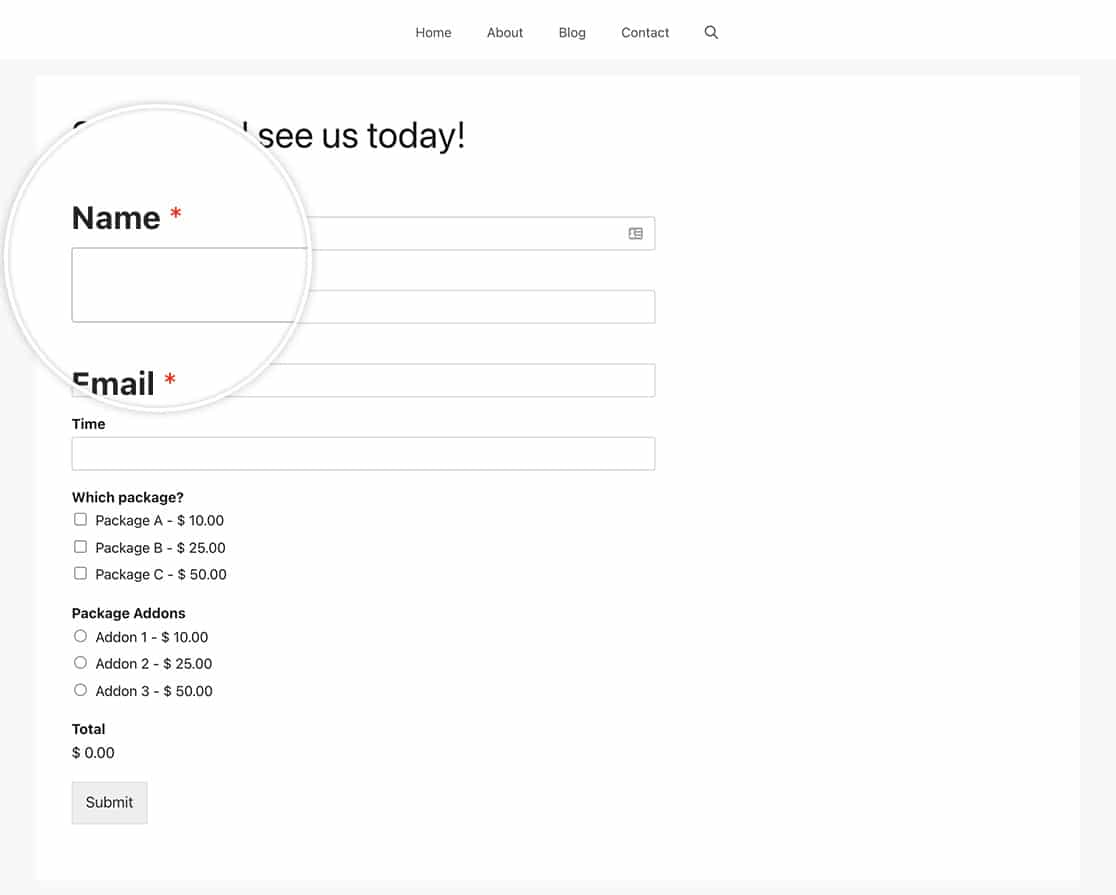
Wenn ein Feld in WPForms als erforderlich markiert ist, wird standardmäßig ein roter Stern am Ende der Feldbezeichnung angezeigt, wie Sie in der folgenden Bildschirmaufnahme sehen können.
Erstellen Ihres Formulars
Zuerst erstellen wir ein neues Formular und fügen unsere Formularfelder hinzu. Mindestens eines dieser Felder muss als Pflichtfeld festgelegt werden.
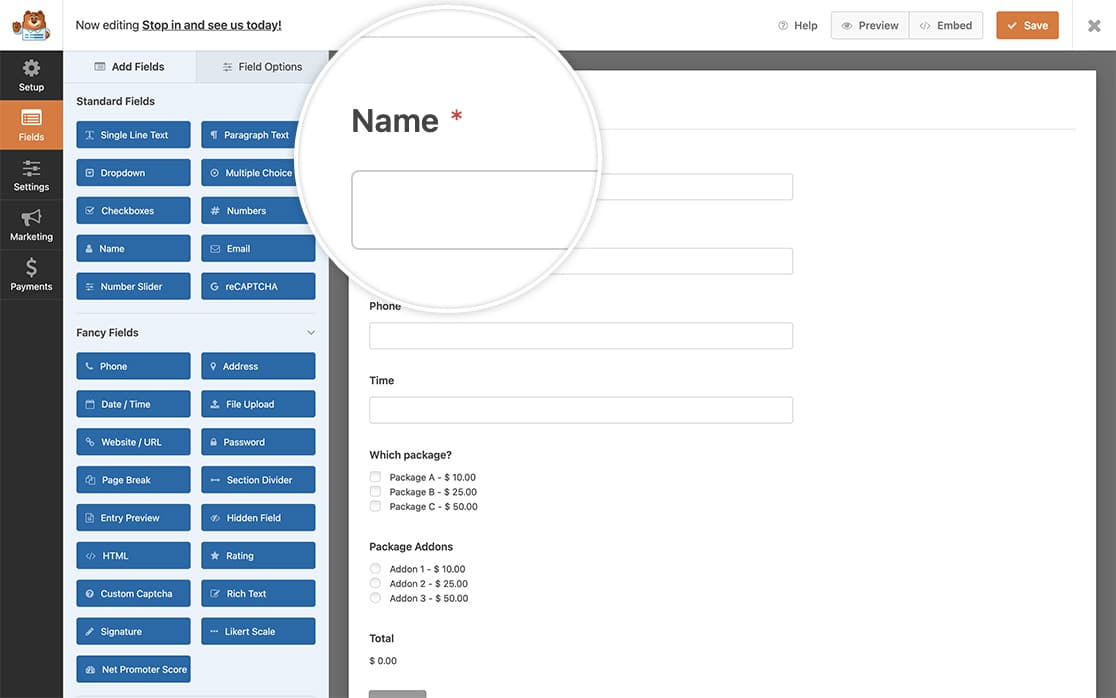
Wenn Sie Hilfe beim Erstellen eines Formulars benötigen, lesen Sie bitte diese Dokumentation.
Anpassen des Indikators für Pflichtfelder
Als Nächstes fügen wir diesen Codeausschnitt auf unserer Website ein.
Wenn Sie Hilfe beim Hinzufügen von Codeausschnitten zu Ihrer Website benötigen, sehen Sie sich dieses Tutorial an.
/**
 * Modify the required field indicator
 *
 * @link https://wpforms.com/developers/how-to-change-required-field-indicator/
 */

function wpf_dev_required_indicator( $text ) {

	return ' <span class="wpforms-required-label">' . __( '(Required)', 'wpforms' ) . '</span>';
}

add_filter( 'wpforms_get_field_required_label', 'wpf_dev_required_indicator', 10, 1 );
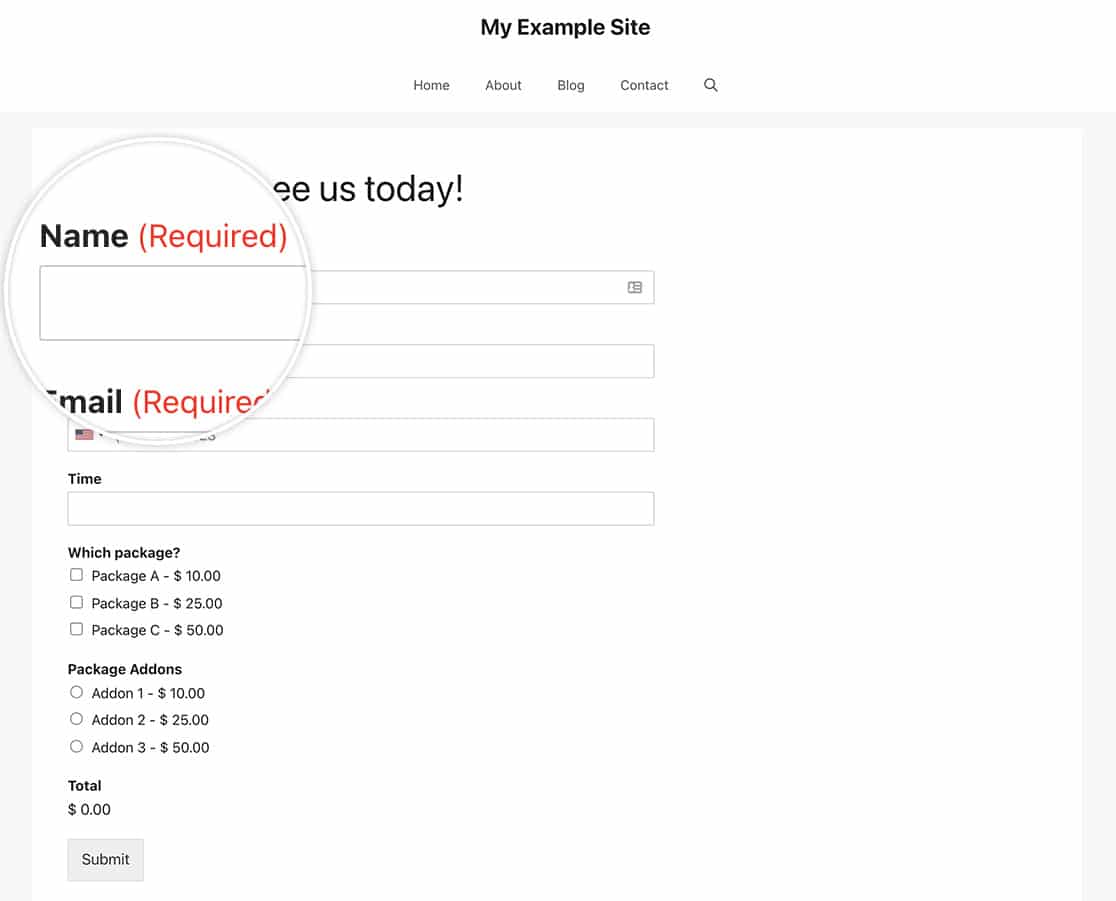
Sie ändern einfach den Text (Erforderlich), um den Text anzupassen, den Sie anzeigen möchten.
Und das war's! Sie haben das Aussehen Ihrer Pflichtfelder erfolgreich geändert! Möchten Sie den Platzhaltertext auf Ihren Formularfeldern gestalten? Werfen Sie einen Blick auf unseren Artikel So gestalten Sie Platzhaltertext für Formularfelder.
Referenzfilter
wpforms_get_field_required_label
FAQ
F: Wie ändere ich nur die Farbe des Sternsymbols?
A: Fügen Sie dazu einfach dieses CSS zu Ihrer Website hinzu.
Wenn Sie Hilfe beim Hinzufügen von CSS zu Ihrer Website benötigen, sehen Sie sich dieses Tutorial an.
.wpforms-form .wpforms-required-label {
    color: #1e73be !important;
}
Denken Sie daran, #1e73be an Ihre eigene Farbwahl anzupassen.
F: Warum funktioniert der Codeausschnitt bei mir nicht?
A: Wenn Sie Ihren Website-Cache geleert haben und immer noch keine Änderungen sehen, versuchen Sie, die Priorität Ihrer Funktion zu ändern. In einem Codeausschnitt bezieht sich die Priorität auf die Reihenfolge, in der Aufgaben oder Codezeilen ausgeführt werden müssen. Genau wie in einer To-Do-Liste sind einige Aufgaben wichtiger und müssen vor anderen erledigt werden. In diesem speziellen Codeausschnitt ist unsere Priorität auf 10 eingestellt. Wenn Sie feststellen, dass die Änderung nicht wirksam wird, versuchen Sie, diese Zahl auf eine höhere Zahl zu ändern, um zu sehen, ob dies hilft.
In diesem Beispiel setzen wir die Prioritätszahl auf 20.
/**
 * Modify the required field indicator
 *
 * @link https://wpforms.com/developers/how-to-change-required-field-indicator/
 */

function wpf_dev_required_indicator( $text ) {

	return ' <span class="wpforms-required-label">' . __( '(Required)', 'wpforms' ) . '</span>';
}

add_filter( 'wpforms_get_field_required_label', 'wpf_dev_required_indicator', 20, 1 );


