


KI-Zusammenfassung
Möchten Sie den Text anpassen, der angezeigt wird, wenn keine Ergebnisse in einem modernen Dropdown-Feld gefunden werden? Mit einem einfachen Code-Snippet können Sie die Standardmeldung Keine Ergebnisse gefunden ändern und sie für mehrsprachige Websites übersetzbar machen. Diese Funktion ist besonders nützlich, um die Benutzererfahrung zu verbessern, indem sie kontextbezogeneres Feedback liefert, wenn Suchergebnisse leer sind.
Standardmäßig sehen Besucher die Meldung Keine Ergebnisse gefunden, wenn ihre Suche keine Ergebnisse in Ihrem Dropdown liefert.
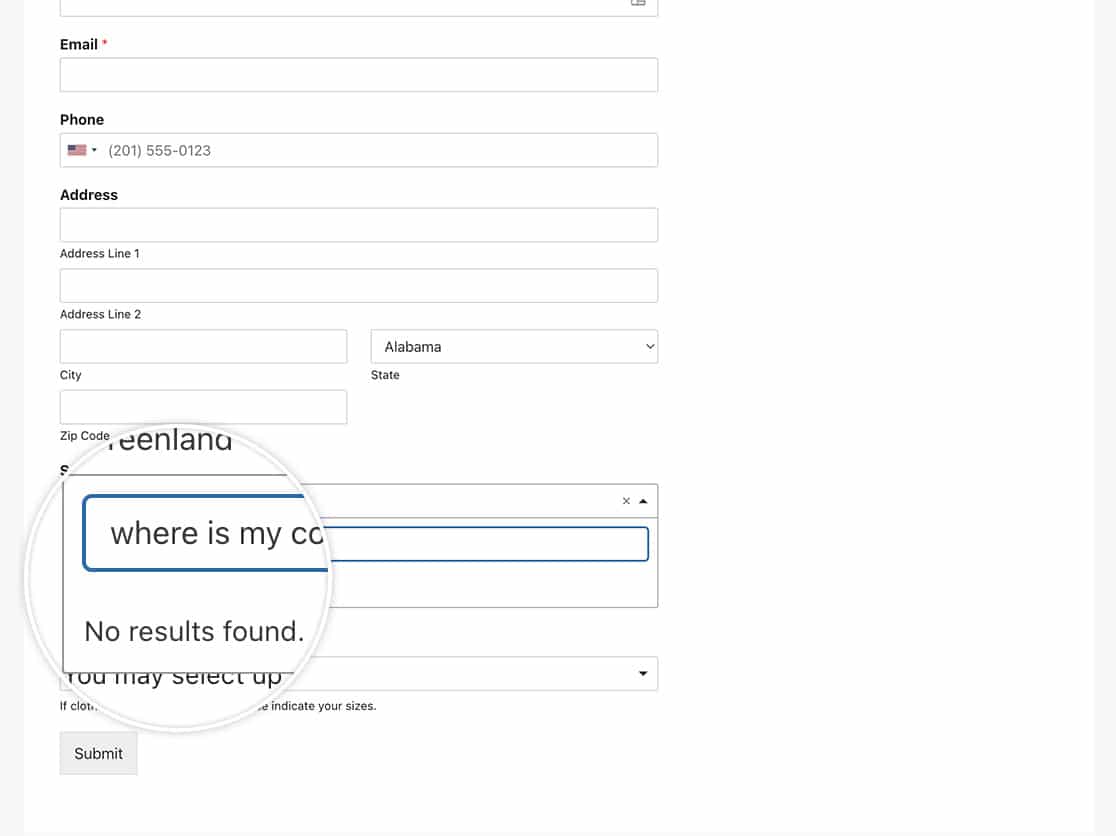
In diesem Tutorial stellen wir den PHP-Code bereit, den Sie zum Ändern dieses Textes benötigen, und führen Sie durch jeden Schritt.
Einrichtung Ihres Formulars
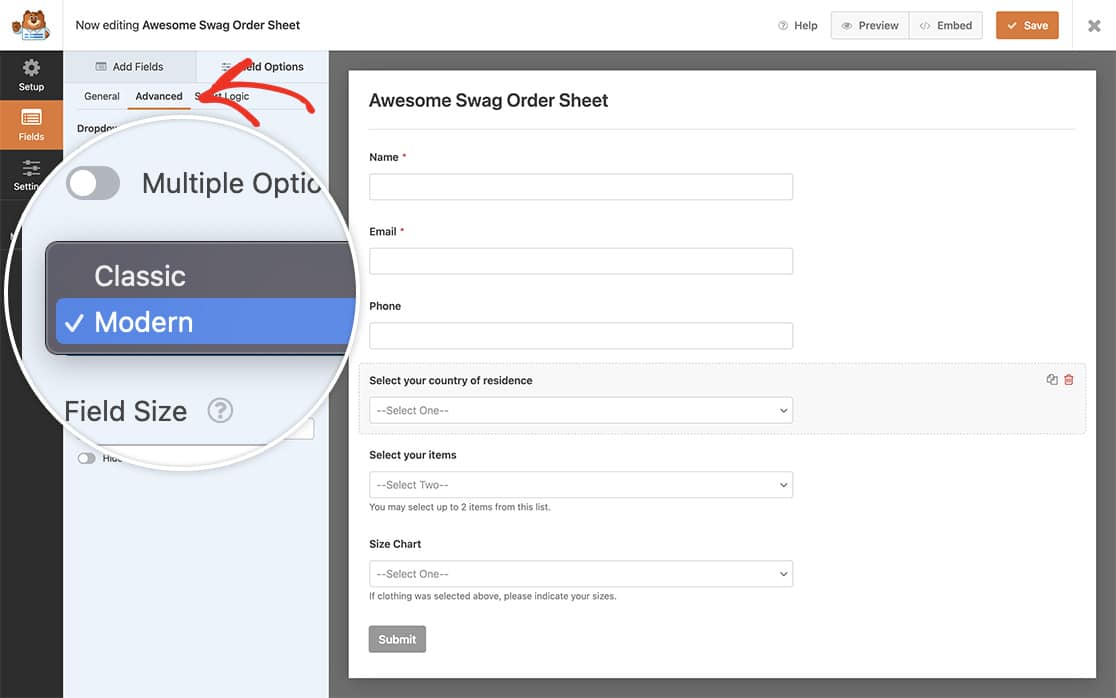
Zuerst erstellen wir ein neues Formular und fügen unsere Formularfelder hinzu, darunter mindestens ein Dropdown-Feld.
Sobald Sie das Dropdown-Formularfeld zu Ihrem Formular hinzugefügt haben, klicken Sie auf die Registerkarte Erweitert und wählen Sie Modern aus dem Dropdown-Menü Stil.
Anpassen des Textes „Keine Ergebnisse“
Um die Standardmeldung zu ändern, fügen Sie diesen Code zu Ihrer Website hinzu. Wenn Sie nicht sicher sind, wie Sie benutzerdefinierten Code hinzufügen, lesen Sie bitte unsere Anleitung zum Hinzufügen von Code-Snippets.
Dieses Snippet wird nur auf die Formular-ID 1369 angewendet und ändert die Standardmeldung noResultsText und ersetzt sie durch das, was wir hinzugefügt haben.
Wenn Sie Hilfe beim Finden Ihrer Formular-ID benötigen, lesen Sie unsere Anleitung zum Finden von Formular- und Feld-IDs.
Anpassen von Texten für „Keine Ergebnisse“ und „Auswahl“ gleichzeitig
Sie können auch den Hover-Text „Zum Auswählen drücken“ gleichzeitig anpassen:
/**
 * Change both No Results Found and Press to select text
 *
 * @link https://wpforms.com/developers/how-to-change-the-no-results-found-text-in-the-modern-dropdown/
 */
function wpf_dev_change_modern_dropdown_noresults_text( $config, $forms ) {
    // Change 1369 to an ID of your actual form
    if ( array_key_exists( 1369, $forms ) ) {
        $config[ 'noResultsText' ] = __( 'Apologies, your search term was not found', 'your-text-domain' );
        $config[ 'itemSelectText' ] = __( 'Choose this option.', 'your-text-domain' );
    }
    return $config;
}
add_filter( 'wpforms_field_select_choicesjs_config', 'wpf_dev_change_modern_dropdown_noresults_text', 10, 2 );
Und das ist alles, was Sie brauchen! Anstatt jetzt Keine Ergebnisse gefunden zu sehen, sehen Benutzer Ihre personalisierte Nachricht.
Möchten Sie als Nächstes alle abgeschlossenen Formularfelder in Ihrer Bestätigungsnachricht anzeigen? Sehen Sie sich unser Tutorial So zeigen Sie alle Felder in Ihrer Bestätigungsnachricht an an.


