


KI-Zusammenfassung
Möchten Sie den Standardstandort ändern, der auf der Karte geladen wird, wenn Sie das Geolocation-Addon verwenden? Oder möchten Sie die Zoomstufe ändern? Mit einem benutzerdefinierten PHP-Snippet können Sie die Anzeige des Geolocation-Addons auf Ihren Formularen anpassen.
In diesem Tutorial führen wir Sie durch die Festlegung des Standardstandorts der Karte beim Laden des Formulars und der Zoomstufe.
Erstellen des Formulars
Um zu beginnen, erstellen Sie ein neues Formular oder bearbeiten Sie ein vorhandenes, um auf den Formular-Builder zuzugreifen. Gehen Sie im Formular-Builder Ihre Felder durch. Stellen Sie sicher, dass Sie mindestens ein Adressfeld einfügen.
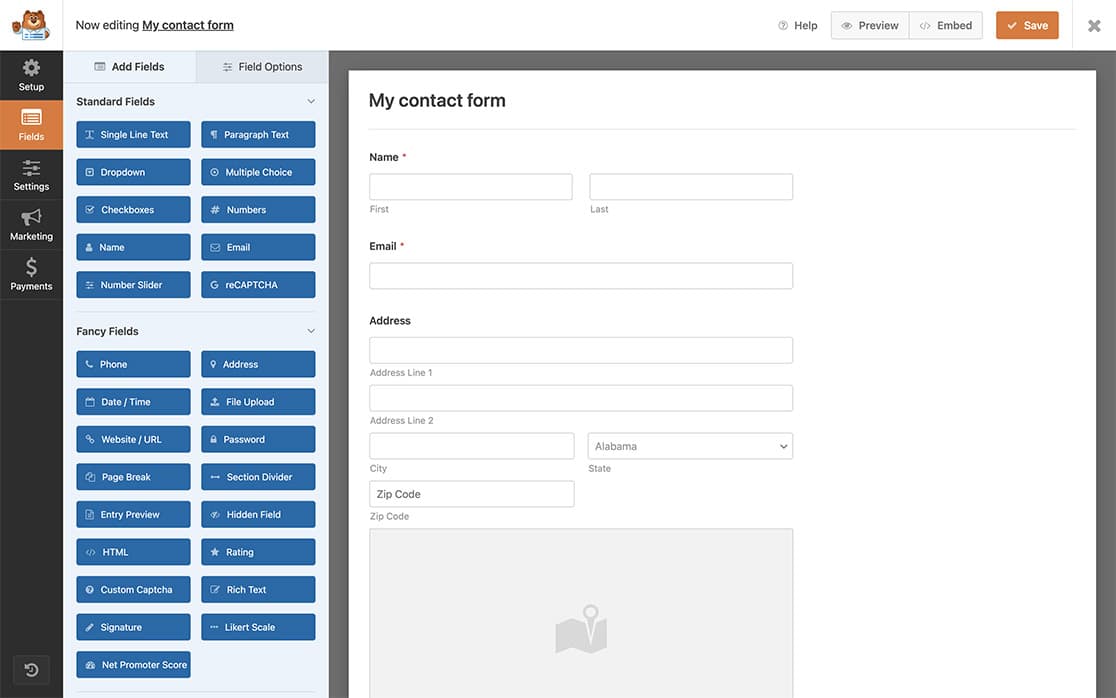
Wenn Sie Hilfe beim Erstellen Ihres Formulars benötigen, sehen Sie bitte diese Dokumentation an.
Karte aktivieren
Nachdem Sie das Adressfeld hinzugefügt haben, klicken Sie darauf, um den Bereich Feldoptionen zu öffnen, und wählen Sie dann die Registerkarte Erweitert.
Scrollen Sie nach unten zu den Optionen und klicken Sie, um die Einstellung Adress-Autocomplete aktivieren zu aktivieren, wodurch Sie dann auch auf die Einstellung Karte anzeigen klicken können. Als Nächstes wählen wir die Option Unter dem Feld für die Anzeige der Karte.
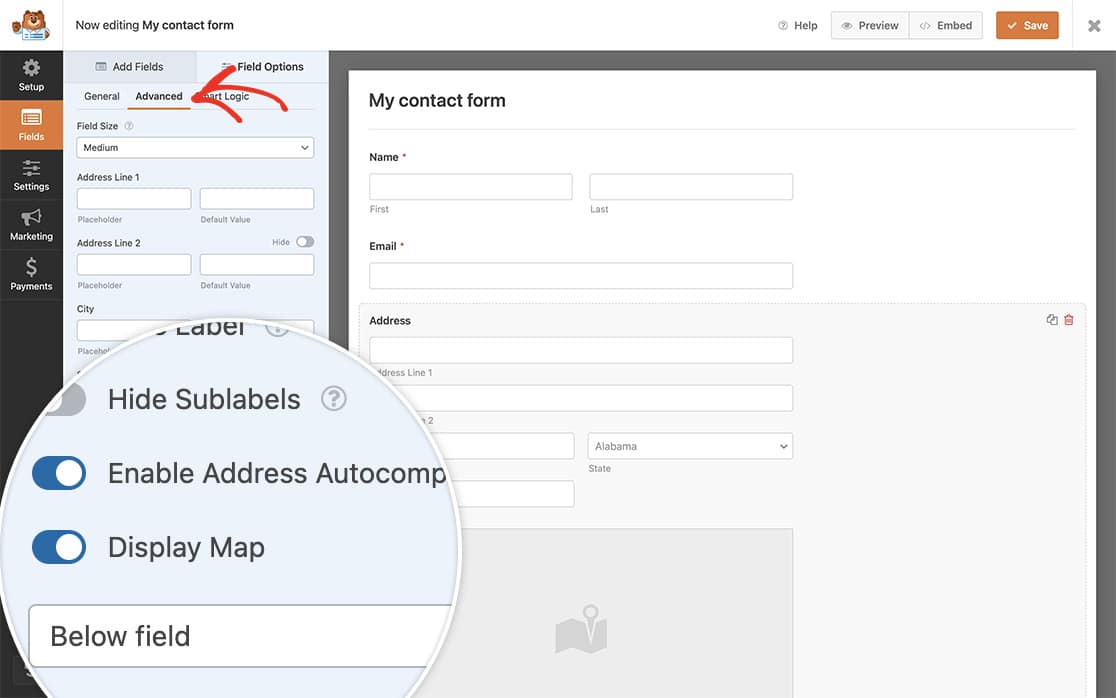
Wenn Sie Hilfe bei der Einrichtung Ihrer Geolocation-Addon-Einstellungen oder beim Hinzufügen der Karte zu Ihrem Formular benötigen, lesen Sie bitte diese Dokumentation.
Ändern des Standardstandorts
Um den Standardstandort zu ändern, müssen Sie diesen Code-Snippet zu Ihrer Website hinzufügen. Wenn Sie Hilfe beim Hinzufügen von Snippets zu Ihrer Website benötigen, lesen Sie bitte dieses Tutorial.
/**
 * Change default location on Geolocation addon.
 *
 * @link    https://wpforms.com/developers/how-to-change-default-location-for-geolocation-addon/
 */

function wpf_wpforms_geolocation_map_default_location() {

    return [
            'lat' => 51.5207,
            'lng' => -0.1550,
        ];
}
add_filter( 'wpforms_geolocation_map_default_location', 'wpf_wpforms_geolocation_map_default_location', 10 );
In unserem Snippet legen wir den Längen- und Breitengrad fest, an dem der Pin auf der Karte beim Laden der Seite angezeigt wird. Wenn Sie sich nicht sicher sind, welche Zahlen das sein sollen, können Sie die Google-Seite besuchen, um diese Koordinaten zu finden.
Ändern der Zoomstufe auf Ihrer Karte
Um die Zoomstufe zu ändern, fügen Sie einfach den folgenden Snippet auf die gleiche Weise hinzu, wie Sie den vorherigen hinzugefügt haben. Sie können beide Snippets verwenden, um den Standardstandort und die Zoomstufe gemeinsam zu ändern.
/**
 * Change zoom level for the Geolocation addon map.
 *
 * @link    https://wpforms.com/developers/how-to-change-default-location-for-geolocation-addon/
 */

function wpf_wpforms_geolocation_map_zoom( $zoom, $context ) {

       // This will change the zoom level while viewing the entry.
       if ( 'entry' === $context ) {
           return 10;
       }

       // This will change the zoom level on the map that displays on the form above/under the Address field.
       if ( 'field' === $context ) {
           return 15;
       }

       return $zoom;
}
add_filter( 'wpforms_geolocation_map_zoom', 'wpf_wpforms_geolocation_map_zoom', 10, 2 );
In diesem Snippet sehen Sie zwei verschiedene Zoomstufen in den Kommentaren. Eine ist für die Eintragsseite und die andere für die Karte auf Ihrem Formular. Sie können die Zeilen auskommentieren, die Sie nicht möchten oder benötigen, oder sie einfach vollständig entfernen.
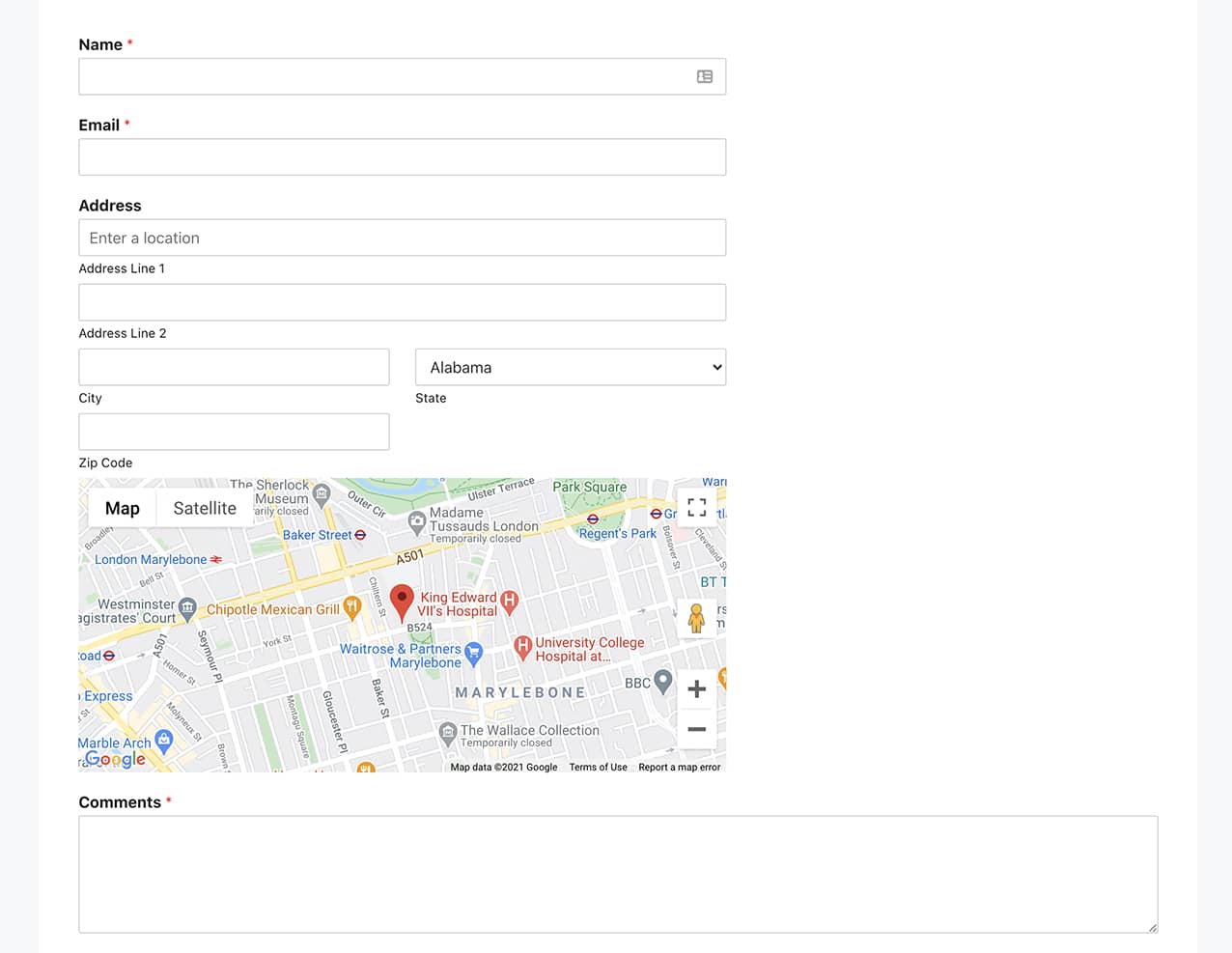
Das ist alles! Sie wissen jetzt, wie Sie den Standardstandort in der Karte ändern, die beim Verwenden des Geolocation-Addons angezeigt wird.
Möchten Sie als Nächstes auch wissen, wie Sie Ihr Adressschema für Ihre Formulare erstellen? Sehen Sie sich unser Tutorial zum Erstellen zusätzlicher Schemata für das Adressfeld an.
Verwandt
Filterreferenzen:


