


KI-Zusammenfassung
Möchten Sie Ihre Formulare auf Ihren WordPress-Seiten zentrieren? Während WPForms-Formulare standardmäßig 100 % der Breite ihres Containers einnehmen, können Sie sie einfach mit benutzerdefiniertem CSS zentrieren.
Diese Anleitung zeigt Ihnen, wie Sie Ihre Formulare und deren Elemente perfekt zentrieren.
Einrichtung des Formulars
Zuerst müssen Sie Ihr Formular erstellen. Wenn Sie dabei Hilfe benötigen, können Sie diese Dokumentation zurate ziehen.
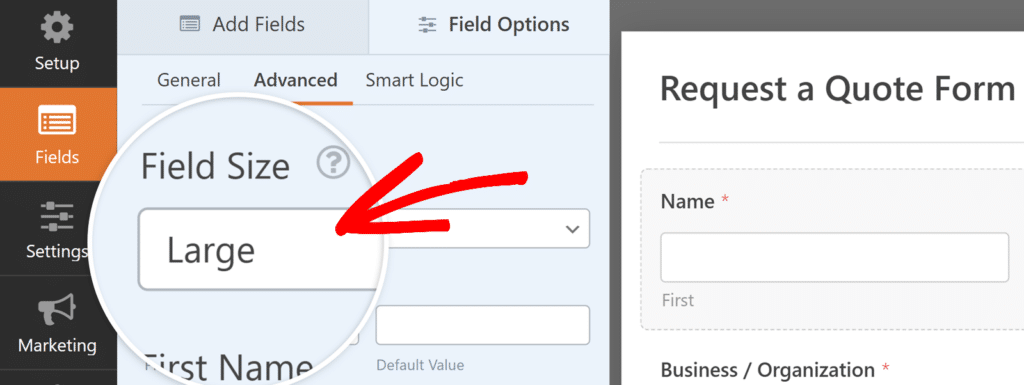
Sobald Sie Ihr Formular erstellt und Ihre Felder hinzugefügt haben, müssen Sie jede Feldgröße auf Groß einstellen.
Klicken Sie dazu auf die Registerkarte Erweitert und wählen Sie Groß aus dem Dropdown-Menü Feldgröße.
Hinzufügen der CSS-Klasse
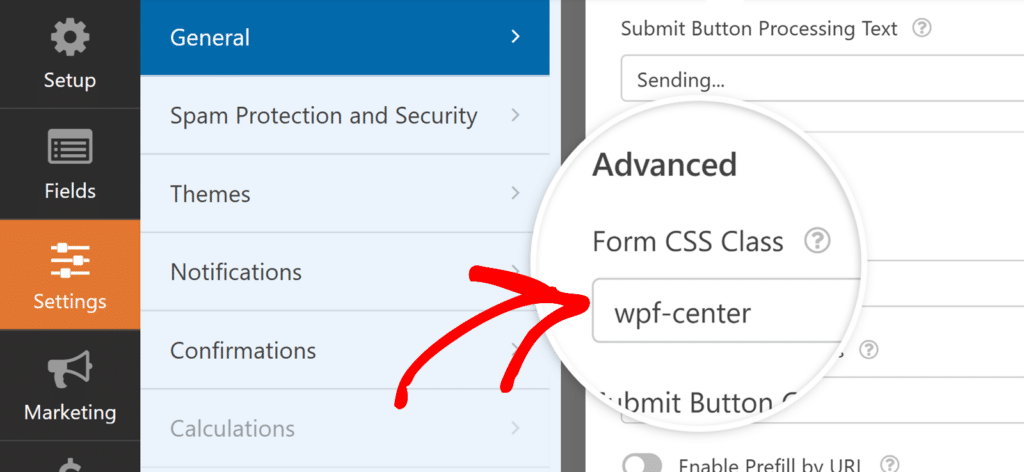
Nachdem Sie die Feldgröße auf Groß eingestellt haben, müssen Sie als Nächstes eine spezielle CSS-Klasse hinzufügen. Öffnen Sie dazu den Formular-Builder und gehen Sie zu Einstellungen » Allgemein. Scrollen Sie dann zum Abschnitt Erweitert und suchen Sie das Feld Formular-CSS-Klasse. Geben Sie wpf-center in dieses Feld ein.
Hinzufügen des CSS-Codes
Hier ist der grundlegende CSS-Code, um Ihr Formular zu zentrieren:
Dieser Code:
- Zentriert das Formular mit
margin: 0 auto - Legt eine maximale Breite von 500 Pixeln fest. Sie können mit diesem Wert experimentieren, bis Sie den passenden gefunden haben
- Stellt die mobile Reaktionsfähigkeit sicher, indem die Breite auf kleineren Bildschirmen angepasst wird
Alle Formularelemente zentrieren
Wenn Sie alles innerhalb des Formulars zentrieren möchten (Labels, Beschreibungen, Schaltflächen), verwenden Sie diese erweiterte Version:
Anpassen der Breite
Um die Breite des Formulars anzupassen, ändern Sie diese beiden Zeilen im CSS:
max-width: 500px !important;
width: 500px !important;
Ersetzen Sie 500px durch Ihre gewünschte Breite. Zum Beispiel für ein breiteres Formular:
max-width: 800px !important;
width: 800px !important;
Häufig gestellte Fragen
F: Warum funktioniert das CSS bei mir nicht?
A: Überprüfen Sie zuerst, ob Sie den Klassennamen wpf-center auf der Seite Einstellungen » Allgemein Ihres Formulars hinzugefügt haben. Dies ist der häufigste Grund, warum das CSS nicht funktioniert. Wenn es immer noch nicht funktioniert, leeren Sie den Cache Ihres Browsers und aktualisieren Sie die Seite.
F: Wie zentriere ich nur die Senden-Schaltfläche?
A: Verwenden Sie dieses vereinfachte CSS und fügen Sie die Klasse wpf-center-button (anstelle von wpf-center) zum Feld CSS-Klasse Ihres Formulars hinzu:
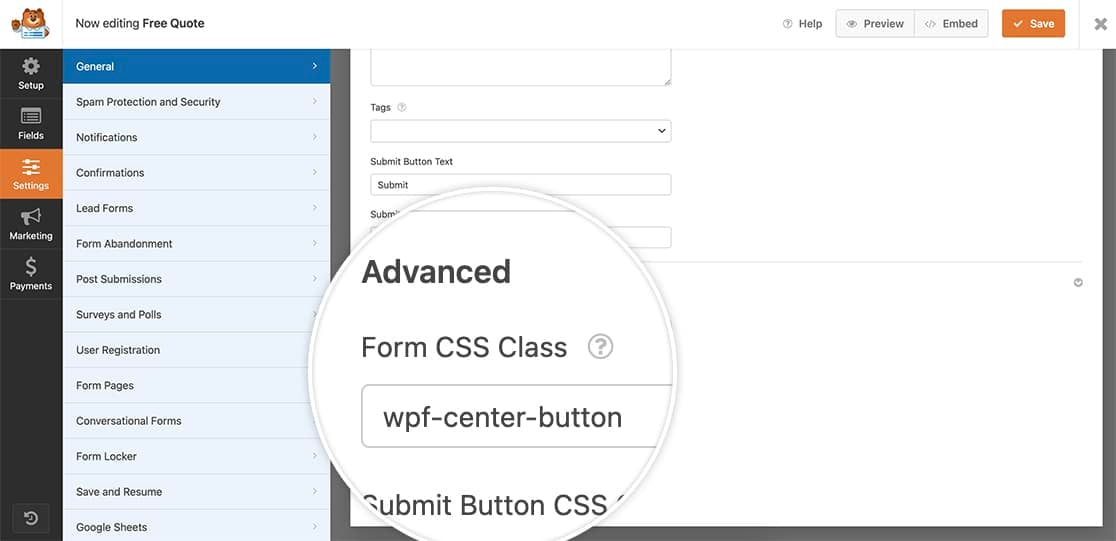
Fügen Sie dann dieses CSS zu Ihrer Website hinzu.
.wpforms-container.wpf-center-button .wpforms-submit-container {
    text-align: center;
}
Und das ist alles, was Sie brauchen, um Ihr Formular zu zentrieren. Möchten Sie als Nächstes die Farbe der Senden-Schaltfläche Ihrer Formulare ändern? Werfen Sie einen Blick auf unseren Artikel zum Ändern der Farbe der Senden-Schaltfläche.