


KI-Zusammenfassung
Möchten Sie unter Ihren Feldbezeichnungen für die Felder Kontrollkästchen und Multiple Choice beschreibenden Text hinzufügen? In diesem Tutorial zeigen wir Ihnen, wie einfach dies mit einfachem HTML in nur wenigen kurzen Schritten erreicht werden kann.
Standardmäßig akzeptieren viele WPForms-Feldbezeichnungen Standard-HTML-Tags wie br (neue Zeile erstellen), i (kursiv) und b (Fettdruck). Beachten Sie jedoch, dass nicht alle Felder diese Tags akzeptieren und nicht alle HTML-Tags akzeptiert werden. Bitte testen Sie jedes Ihrer Formulare gründlich, um sicherzustellen, dass Ihre Änderungen genau wie erwartet angezeigt werden. Weitere Informationen zur Definition von HTML-Elementen finden Sie in der Dokumentation von Mozilla zu diesem Thema.
Erstellung des Formulars
Wir beginnen damit, unser Formular zu erstellen und unsere Felder hinzuzufügen, die mindestens ein Kontrollkästchen und eine Multiple-Choice-Option enthalten.
Wenn Sie Hilfe beim Erstellen eines Formulars benötigen, sehen Sie sich bitte diesen nützlichen Leitfaden an.
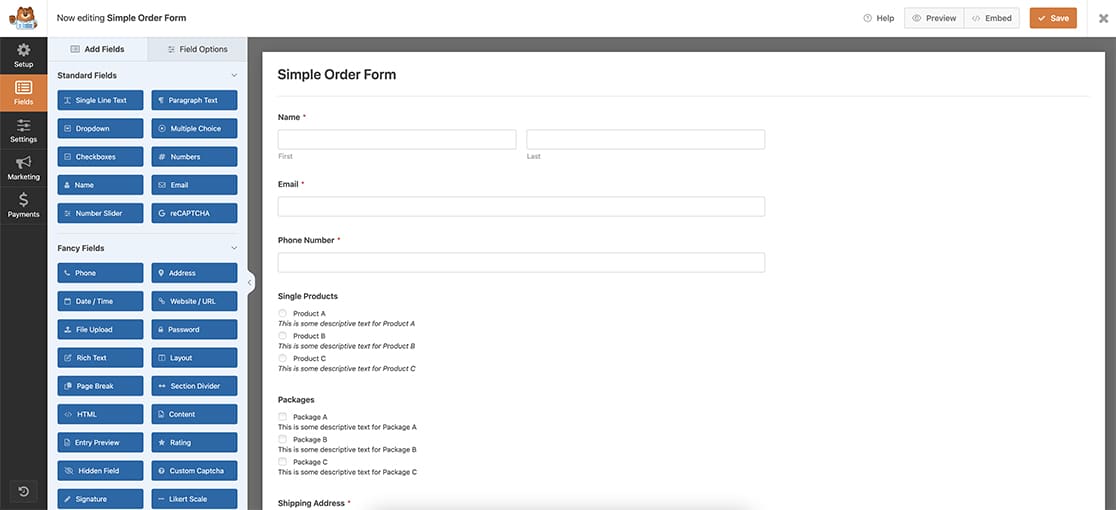
Hinzufügen des beschreibenden Textes
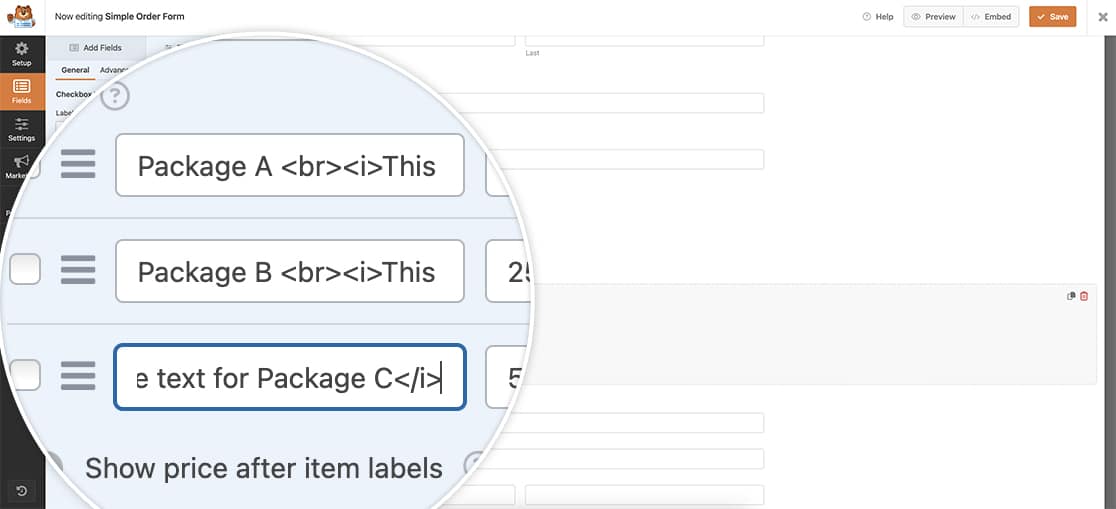
Nachdem Sie Ihre Kontrollkästchen- und Multiple-Choice-Felder hinzugefügt haben, fügen Sie in jeder Bezeichnung zunächst ein <br>-Tag hinzu. Dies ist ein Standard-HTML-Tag, der eine neue Zeile unter der ursprünglichen Bezeichnung erstellt.
Als Nächstes formatieren wir den beschreibenden Text unter dem Feld Multiple Choice als Fettdruck und den Text unter den Kontrollkästchen-Bezeichnungen als Kursivschrift.
Dazu verwenden wir den Standard-HTML-Code für Fettdruck, indem wir unseren beschreibenden Text in ein <b>-HTML-Tag einschließen.
Für die Multiple-Choice-Bezeichnungen wird jede Bezeichnung durch Hinzufügen dieses Textes in das Bezeichnungsfeld erstellt.
Produkt A <br><b>Dies ist beschreibender Text für Produkt A</b>Produkt B <br><b>Dies ist beschreibender Text für Produkt B</b>Produkt C <br><b>Dies ist beschreibender Text für Produkt C</b>
Für die Kontrollkästchen-Bezeichnungen wird jede Bezeichnung durch Hinzufügen dieses Textes in das Bezeichnungsfeld erstellt.
Paket A <br><b>Dies ist beschreibender Text für Paket A</b>Paket B <br><b>Dies ist beschreibender Text für Paket B</b>Paket C <br><b>Dies ist beschreibender Text für Paket C</b>
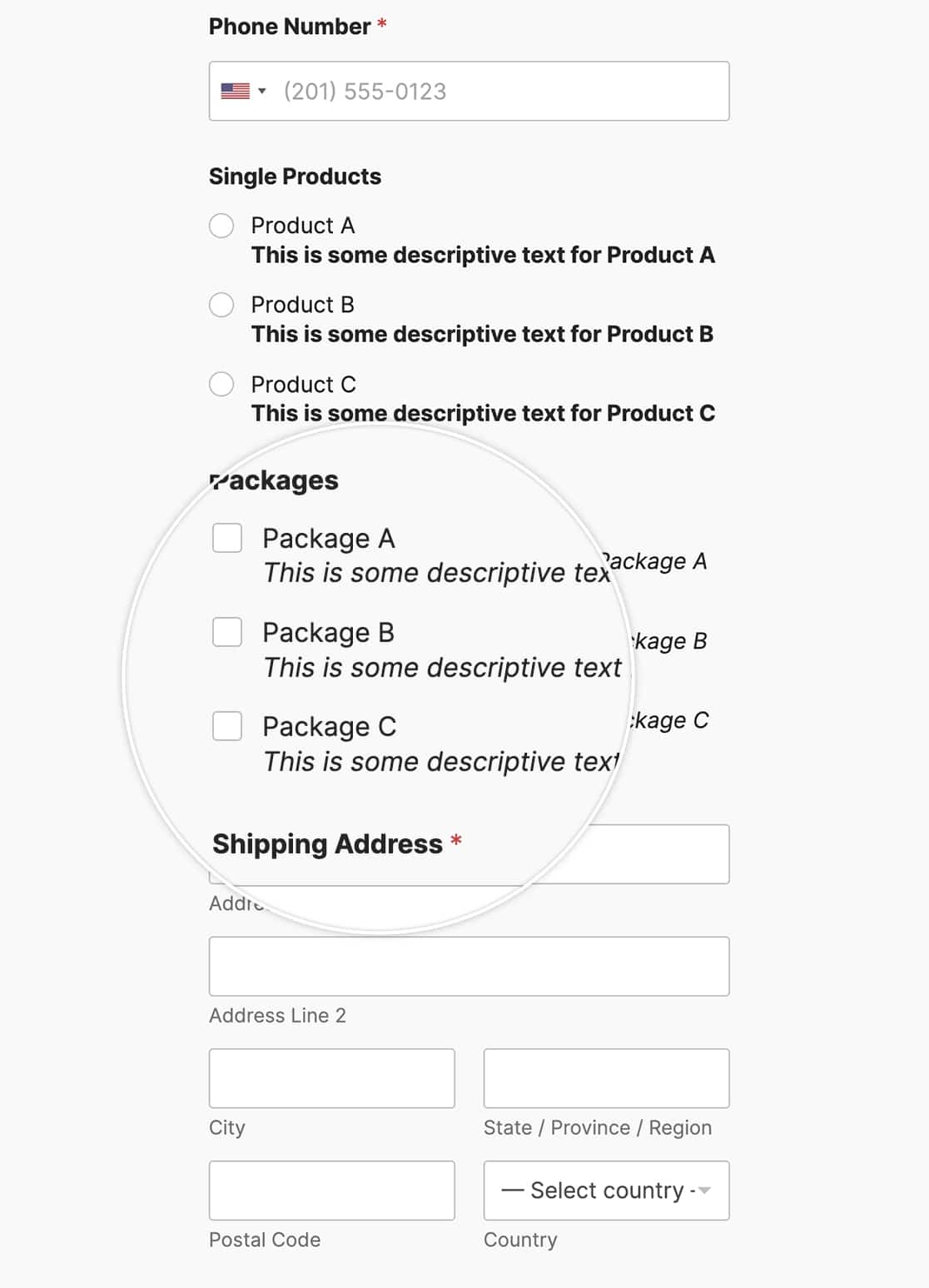
Durch das Hinzufügen dieses HTML zu Ihren Bezeichnungen sehen Sie nun beschreibenden Text unter Ihren Bezeichnungen für diese Felder.
Möchten Sie auch die Farben der Kontrollkästchen und Multiple Choice anpassen? Sehen Sie sich unseren Artikel über Anpassen der Stile von Kontrollkästchen-Feldern an.


