### [Como Ver o Histórico do Seu Formulário no WordPress](https://wpforms.com/how-to-view-your-form-history-in-wordpress/)
**Publicado:** 18 de fevereiro de 2025
**Autor:** Kacie Cooper
**Resumo:** Então você está a construir um formulário complexo repleto de lógica condicional e outros sinos e assobios, lindamente organizado no seu layout escolhido quando, de repente, apaga algo por engano.
Não tema! O WPForms oferece um recurso de Revisões de Formulário onde você pode reverter para versões anteriores dos seus formulários com apenas alguns cliques.
**Conteúdo:**
Então você está a construir um formulário complexo repleto de lógica condicional e outros sinos e assobios, lindamente organizado no seu layout escolhido quando, de repente, apaga algo por engano.
O formulário inteiro muda e você não tem a certeza de como consertá-lo. O caos instala-se. À distância, sirenes... Não tema! O WPForms oferece um recurso de Revisões de Formulário onde você pode reverter para versões anteriores dos seus formulários com apenas alguns cliques.
Quer saber mais? Continue a ler! Neste tutorial, mostrarei como aceder ao histórico do seu formulário no WordPress e explicarei como este recurso pode salvar o seu formulário.
## Como Ver o Histórico do Seu Formulário no WordPress
- [Passo 1: Abrir o Construtor de Formulários](#step-1-open-the-form-builder)
- [Passo 2: Aceder ao Painel de Revisões](#step-2-access-the-revisions-panel)
- [Passo 3: Navegar por Versões Anteriores](#step-3-browse-previous-versions)
- [Passo 4: Restaurar uma Versão Anterior](#step-4-restore-a-previous-version)
- [Dica Bónus: Revisões Desativadas e Limitadas](#bonus-tip-disabled-and-limited-revisions)
- [Quando Usar o Histórico do Seu Formulário](#when-to-use-your-form-history)
- [FAQ](#faq)
### Passo 1: Abrir o Construtor de Formulários
Primeiro, inicie sessão no seu painel WordPress e navegue para **WPForms » Todos os Formulários**.
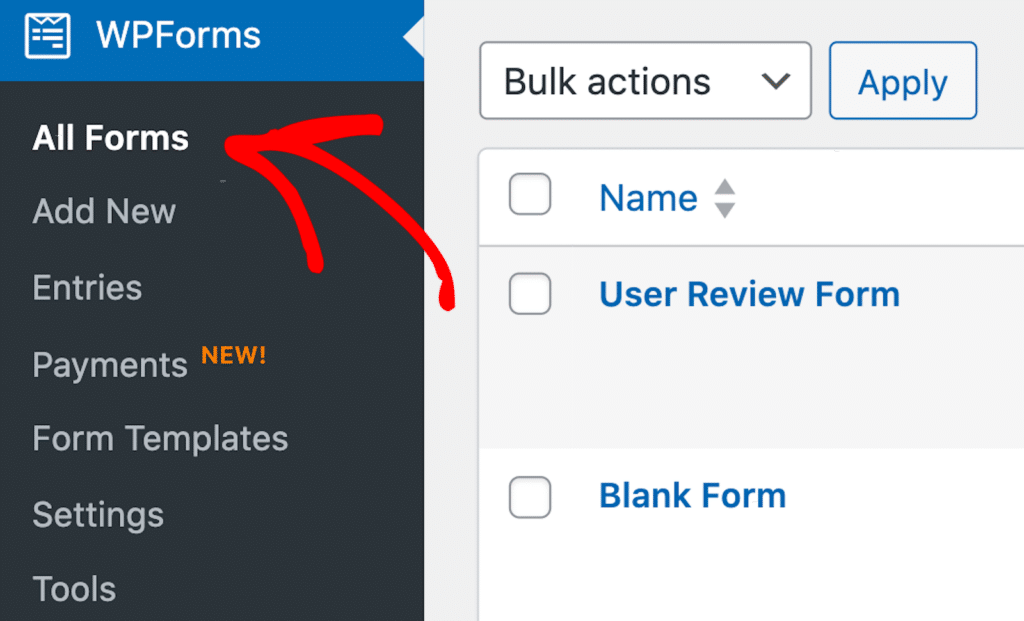Depois, basta clicar no formulário que deseja rever. Fazer isso abrirá o construtor de formulários onde você pode ver o histórico do seu formulário.
[Construa o Seu Formulário WordPress Agora](https://wpforms.com/pricing/)
### Passo 2: Aceder ao Painel de Revisões
Assim que o construtor de formulários abrir, procure o ícone do relógio no canto inferior esquerdo.
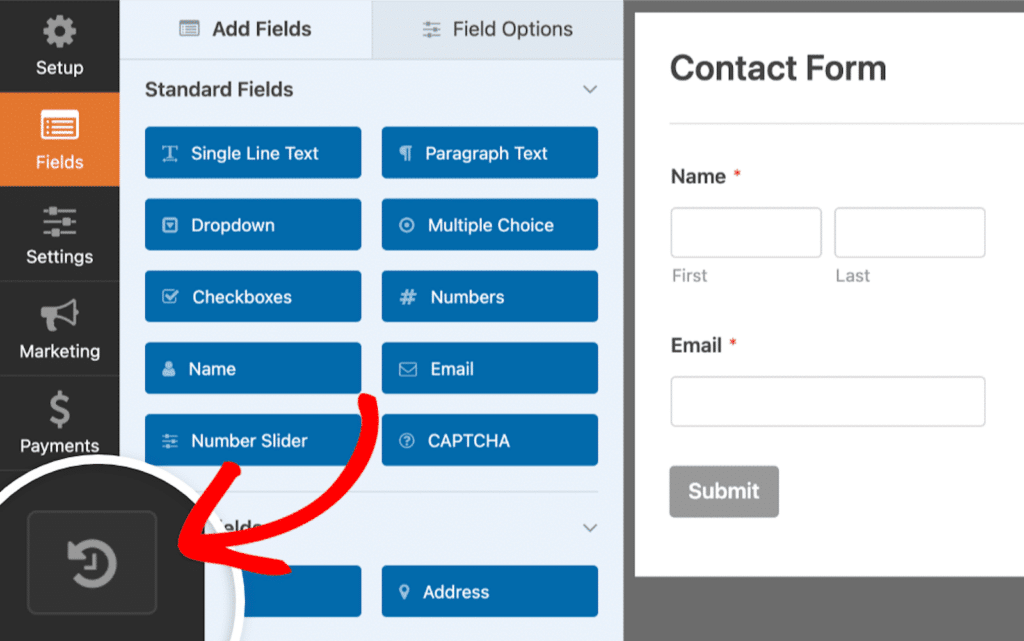Este é o painel **Revisões de Formulário**. Você usará este painel de acesso para navegar pelo histórico do seu formulário e fazer modificações.
### Passo 3: Navegar por Versões Anteriores
Clicar no ícone do relógio exibirá uma lista de versões anteriores do seu formulário. Cada versão inclui um carimbo de data/hora e o utilizador que fez as alterações.
Você pode ver qualquer revisão clicando nela.
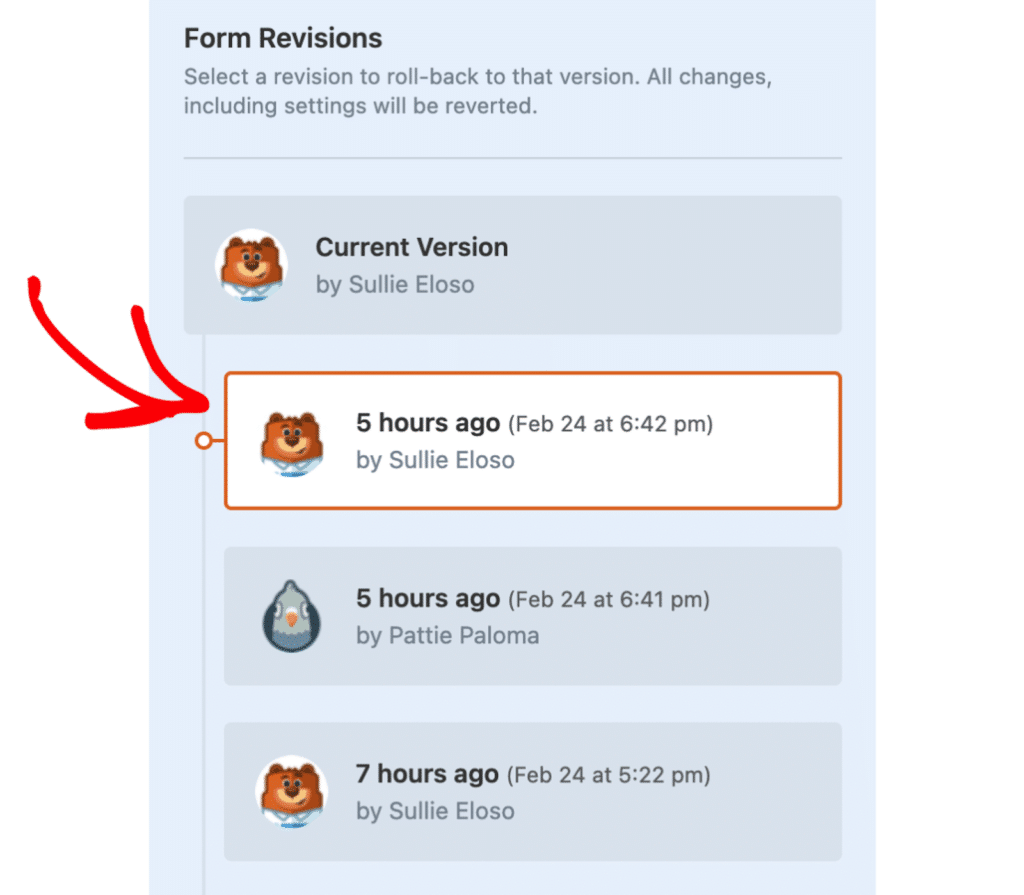Você verá a versão anterior do seu formulário na área de pré-visualização no lado direito do construtor.
### Passo 4: Restaurar uma Versão Anterior
Para restaurar uma versão anterior do seu formulário, basta clicar nela e, em seguida, clicar em **Restaurar esta revisão** na barra de alerta no topo do seu formulário.
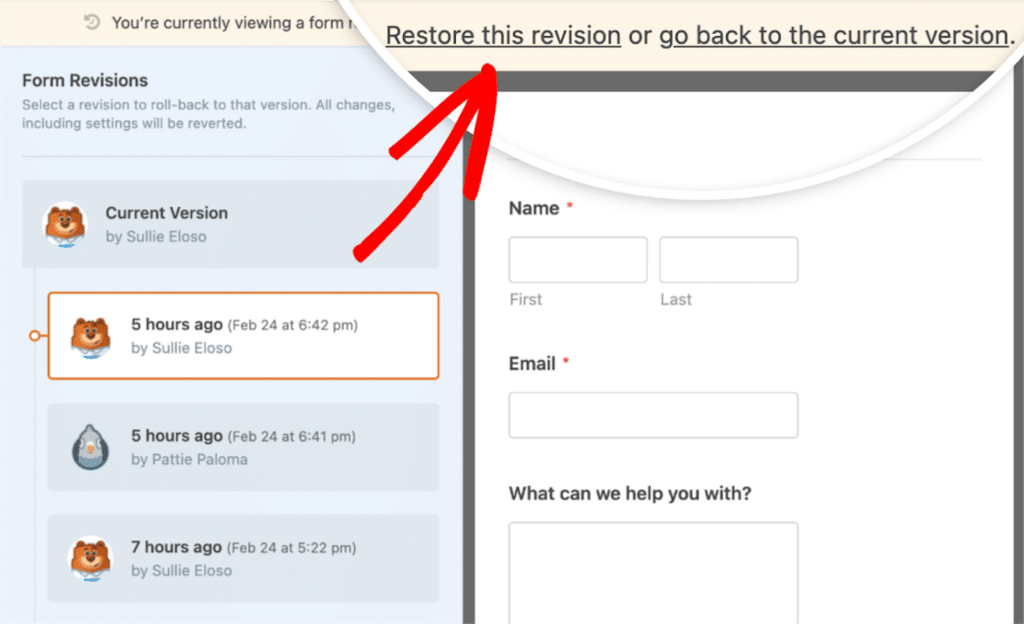O seu formulário reverterá então para a versão mais antiga com os campos e configurações exatos que tinha no momento em que foi guardado.
**Leia Também**: [Segurança de Upload de Ficheiros: Principais Dicas para Formulários Online](https://wpforms.com/file-upload-security-top-tips-for-online-forms/)
### Dica Bónus: Revisões Desativadas e Limitadas
Por padrão, o WPForms mantém um histórico de revisões de formulários. No entanto, certos provedores de hospedagem ou plugins podem impor restrições que desativam ou limitam este recurso. Portanto, se as revisões de posts do WordPress estiverem restritas ou desativadas no seu site, as revisões de formulários do WPForms também serão afetadas.
Se as revisões de posts estiverem desativadas, um ponto de exclamação vermelho aparecerá ao lado do ícone de revisões de formulário no construtor de formulários. Em seguida, no painel Revisões de Formulário, você verá uma mensagem indicando que as revisões de posts do WordPress foram desativadas.
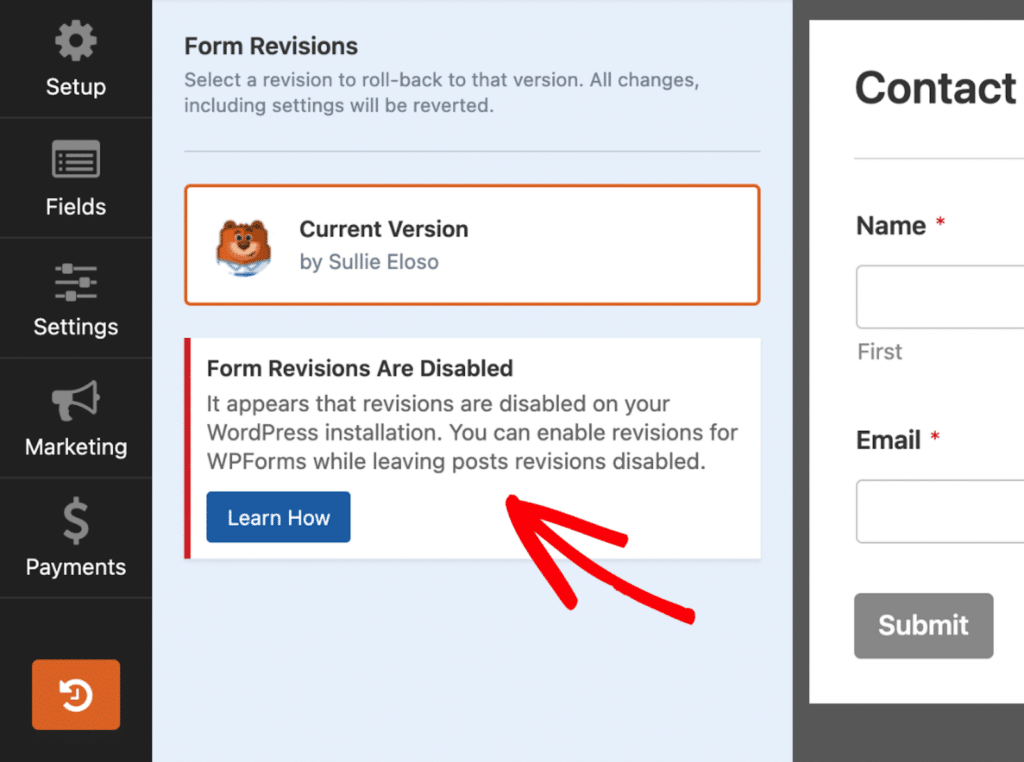Se as revisões estiverem ativadas, mas o seu site tiver um limite definido para o número de revisões que podem ser armazenadas, você verá um aviso sobre a restrição.
### Quando Usar o Histórico do Seu Formulário
Aqui estão alguns cenários onde as Revisões de Formulário podem salvar o dia:
- **Recuperar de alterações acidentais**: Se você ou um membro da equipe remover acidentalmente campos ou modificar configurações, você pode desfazer rapidamente essas alterações.
- **Testes A/B de layouts de formulários**: Guarde diferentes versões do seu formulário e [compare o seu desempenho](https://wpforms.com/best-ab-testing-plugins-and-tools-for-your-wordpress-forms/) antes de decidir qual é a melhor.
- **Desfazer alterações após atualizações de plugins**: Se uma atualização afetar a funcionalidade do seu formulário, você pode reverter para uma versão funcional em segundos.
As Revisões de Formulário do WPForms fornecem uma maneira simples, mas poderosa, de rastrear e restaurar alterações nos seus formulários. Quer esteja a trabalhar sozinho ou a colaborar com uma equipe, esta ferramenta garante que você nunca perca modificações importantes.
[Construa o Seu Formulário WordPress Agora](https://wpforms.com/pricing/)
### FAQ
Procurando uma dica ou detalhe específico? Verifique as nossas perguntas mais frequentes.
#### Com que frequência o WPForms guarda revisões de formulários?
O WPForms guarda automaticamente revisões sempre que você guarda alterações no seu formulário. Cada versão tem um carimbo de data/hora e inclui o utilizador que fez as edições.
#### Restaurar uma versão anterior afetará as submissões do meu formulário?
Não, reverter para uma versão anterior do formulário apenas altera a estrutura e as configurações do formulário. As submissões anteriores permanecem inalteradas nas suas entradas.
#### O que devo fazer se o painel Revisões de Formulário estiver desativado?
Se você vir um ponto de exclamação vermelho ao lado do ícone de revisões, isso significa que as revisões de posts do WordPress estão desativadas. Você pode precisar verificar as configurações do seu site para ativá-las, ou contactar o seu provedor de hospedagem se eles impuseram limites às revisões do WordPress.
### Em seguida, Revise o Seu Botão de Envio
Ufa! Neste post, evitamos uma crise — a perda de modificações e revisões de formulários. E como você sabe como reverter para um formulário anterior para testar layouts, por que não experimentar algum estilo adicional?
Você pode até [modificar o botão de envio](https://wpforms.com/wpforms-submit-button-best-practices/) do seu formulário! Dê uma olhada nas nossas melhores práticas sugeridas para aumentar os cliques.
Pronto para construir o seu formulário? Comece hoje com o construtor de formulários WordPress mais fácil. [WPForms Pro](https://wpforms.com/pricing) inclui muitos modelos gratuitos e oferece uma garantia de devolução do dinheiro em 14 dias.
Se este artigo o ajudou, por favor, siga-nos no [Facebook](https://facebook.com/wpforms) e [Twitter](https://twitter.com/easywpforms) para mais tutoriais e guias gratuitos do WordPress.
**Categorias:** Tutoriais WordPress
**Tags:** histórico de formulários, revisões de formulários, WPForms, wpforms lite
---