### [Como Anexar Ficheiros a Notificações por Email de Formulários](https://wpforms.com/how-to-attach-files-to-form-email-notifications/)
**Publicado:** 22 de novembro de 2022
**Autor:** Equipa Editorial
**Resumo:** O campo de upload de ficheiros do WPForms é uma funcionalidade poderosa que permite aos visitantes do seu site carregar ficheiros quando preenchem um formulário no frontend do seu site. Uma das formas de melhorar esta função é ter estes anexos enviados diretamente para o seu email, juntamente com o email de notificação padrão de submissão de formulário do WPForms. Vamos aprender como configurá-lo!
**Conteúdo:**
Procura formas poderosas de gerir uploads de ficheiros no seu site WordPress? Uma das muitas coisas úteis que pode fazer com o WPForms é permitir que os seus utilizadores anexem ficheiros a um formulário no seu site.
Mas isso não é tudo! Também poderá ter os uploads de ficheiros enviados diretamente para o seu email, para que não precise de iniciar sessão no seu site para os ver.
Cobrimos todos os passos de que necessitará para configurar isto. Vamos começar!
[Crie o Seu Formulário de Upload de Ficheiros Agora](https://wpforms.com/pricing/)
### Como Crio um Formulário para Upload de Ficheiros?
A forma mais fácil de criar um formulário para upload de ficheiros é usar o campo de upload de ficheiros do WPForms. Isto permitir-lhe-á criar e adicionar facilmente um campo de upload de ficheiros a qualquer formulário do WPForms. Também pode simplesmente usar o modelo de formulário de upload de ficheiros pré-construído.
Precisará apenas de uma licença WPForms Pro para começar. Consulte o guia detalhado passo a passo abaixo:
## Como Anexar Ficheiros a Notificações por Email de Formulários no WordPress
### Passo 1: Instalar o WPForms

O [WPForms](https://wpforms.com/pricing/) é o principal construtor de formulários do WordPress, com mais de 6 milhões de instalações ativas e mais de 13 mil avaliações de 5 estrelas no WordPress.org.
Para empresas que procuram as funcionalidades mais competitivas, a [licença WPForms Pro](https://wpforms.com/pricing/) é ideal. É aí que vamos começar!

Pode instalar o WPForms tal como faria com qualquer outro plugin do WordPress, mas se precisar de ajuda, siga este [guia para iniciantes sobre como carregar plugins do WordPress](https://www.wpbeginner.com/beginners-guide/step-by-step-guide-to-install-a-wordpress-plugin-for-beginners/).
Depois de terminar isto, o próximo passo será criar um formulário de upload de ficheiros.
### Passo 2: Criar um Formulário de Upload de Ficheiros
Agora que temos o WPForms Pro instalado, podemos mergulhar para criar um formulário de upload de ficheiros poderoso que enviará anexos para o seu email.
Uma das coisas realmente interessantes sobre o WPForms é a facilidade com que se pode começar a construir formulários. Terá mais de [2.100 modelos de formulários WordPress](https://wpforms.com/templates/) para escolher, incluindo um [modelo de formulário de upload de ficheiros](https://wpforms.com/templates/file-upload-form-template/) pré-construído.
Para este guia, usaremos simplesmente este modelo, mas não se esqueça que pode adicionar um campo de upload de ficheiros a qualquer formulário.
Para continuar a construir o nosso formulário, vamos para a área de administração do WordPress e clicar em **WPForms » Adicionar Novo**. Também pode aceder a esta página clicando em **Modelos de Formulário**.

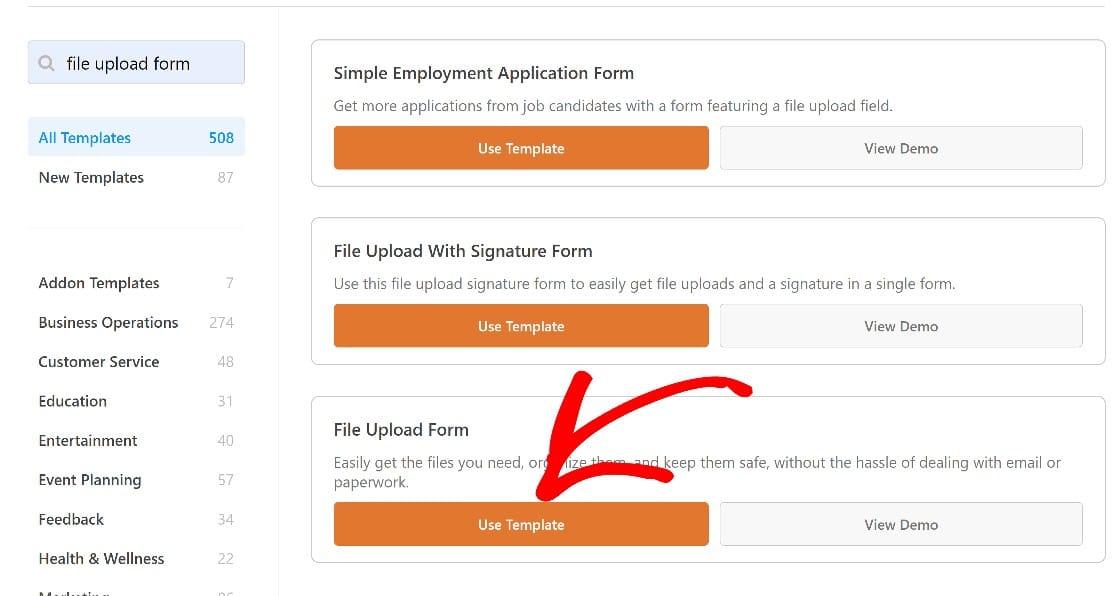
Uma vez aqui, procuraremos o formulário de upload de ficheiros usando a barra de pesquisa. Quando o encontrar, clique em **Usar Modelo**, e o formulário abrirá no construtor de formulários.
Se estiver a começar do zero com um modelo em branco ou qualquer outro modelo, pode encontrar o campo de upload de ficheiros percorrendo o painel de campos do formulário até à secção **Campos Elaborados**.
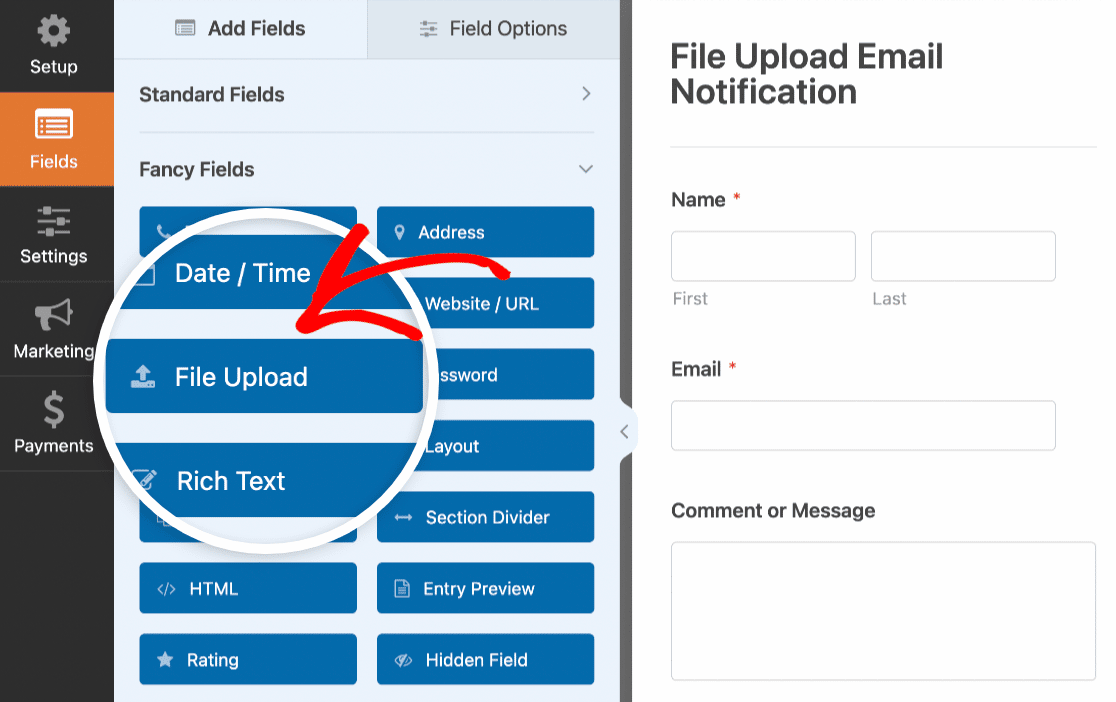
Arraste e solte o campo de upload de ficheiros no formulário no ponto onde o deseja. Neste ponto, terá um formulário básico de upload de ficheiros que pode melhorar:
- Adicionando tipos de ficheiros adicionais
- Definindo um tamanho máximo de upload de ficheiros
- Permitindo uploads de múltiplos ficheiros num único campo de upload de ficheiros
- Configurando anexos para notificações por email do formulário
- E mais
Para este guia, estamos particularmente interessados em configurar o campo de upload de ficheiros para anexar uploads de ficheiros à notificação por email que recebe quando um utilizador envia um formulário. Isto é abordado no próximo passo.
Mas se quiser explorar algumas das formas de personalizar o formulário de upload de ficheiros, aqui está o nosso guia completo sobre [como criar um formulário de upload de ficheiros no WordPress](https://wpforms.com/how-to-create-a-file-upload-form-in-wordpress/).
### Passo 3. Ativar Anexos de Email
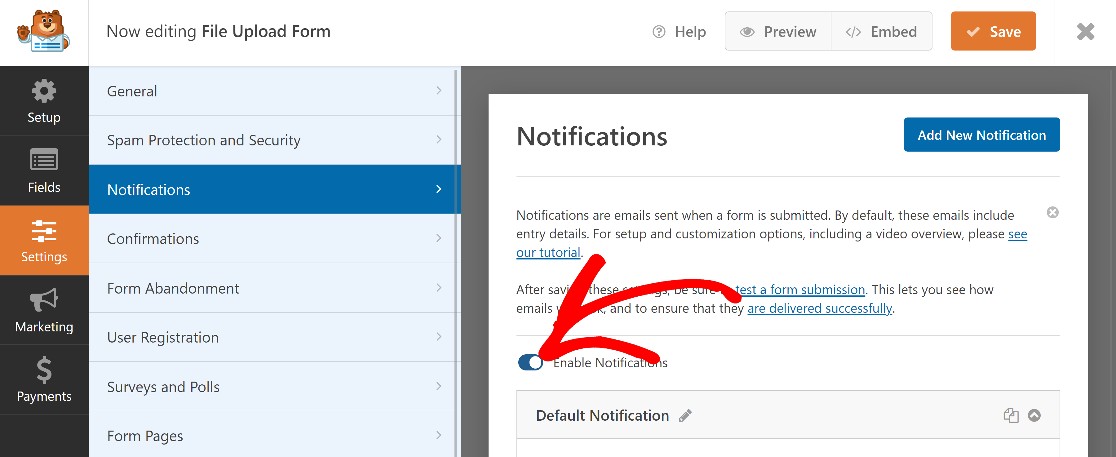
No construtor de formulários, navegue para o menu à esquerda do painel de campos do formulário e clique em **Definições » Notificações**. Uma vez dentro, primeiro, certifique-se de que o botão **Ativar Notificações** está ativado.
Role para baixo e clique em **Avançado** para revelar mais opções, depois ative o botão rotulado **Ativar anexos de upload de ficheiros do formulário**.
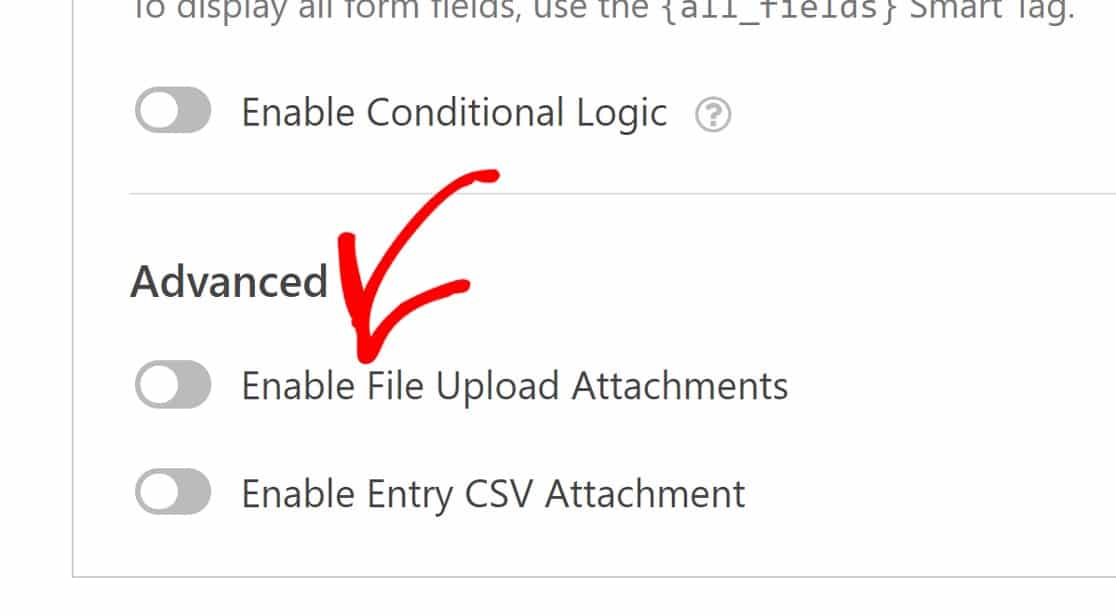
Verá então outra secção rotulada **Campos de Upload de Ficheiros**, que terá aberto num menu suspenso abaixo dela.
Clique no menu suspenso para escolher o campo do formulário de onde extrair os anexos. Neste caso, tem apenas um campo de upload de ficheiros no seu formulário rotulado **Upload de Ficheiro**. Selecione este campo e guarde estas definições.
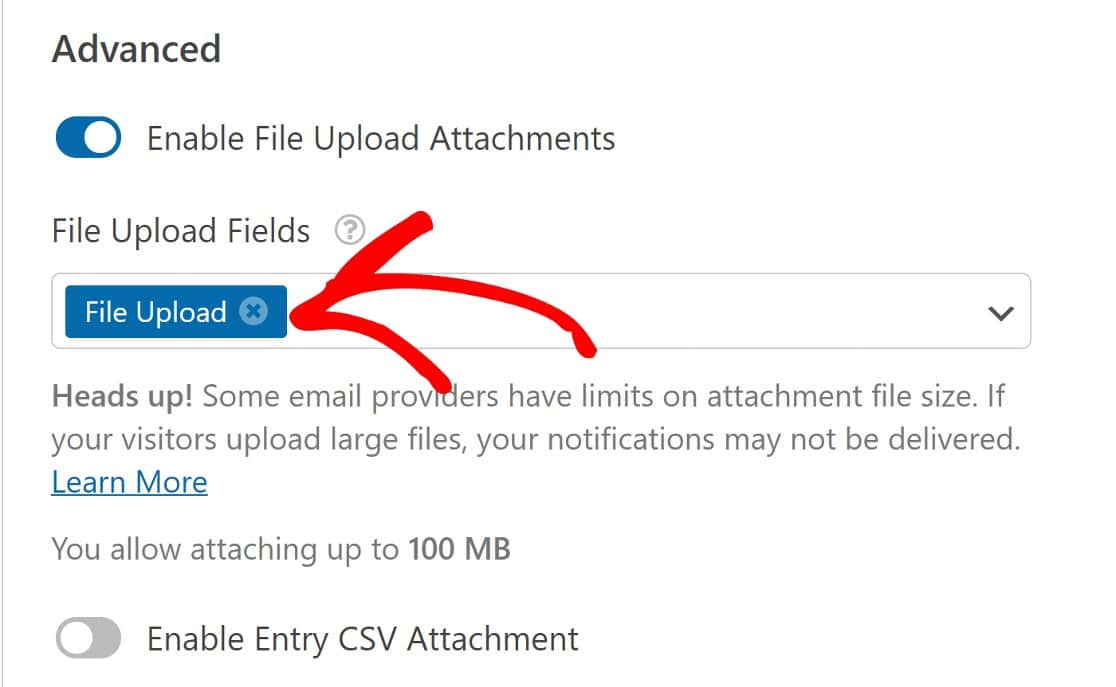
Agora, quaisquer uploads de ficheiros anexados a este formulário serão enviados juntamente com a notificação por email de submissão do formulário.
### Passo 4: Ver ou Descarregar os Ficheiros Anexados das Notificações
Para verificar se o seu formulário envia uploads de ficheiros para o seu email como deveria, precisaremos de o incorporar numa página e publicar essa página no frontend do seu site. Para passos detalhados, por favor, consulte o nosso guia sobre [como incorporar um formulário numa página no WordPress](https://wpforms.com/how-to-embed-a-form-on-your-website/).
Com o seu formulário publicado no frontend do seu site, prossiga e preencha-o e anexe um ficheiro usando o campo de upload de ficheiros.
E quando verificar o seu email, verá agora o upload do ficheiro anexado ao email, que pode ver ou descarregar diretamente.
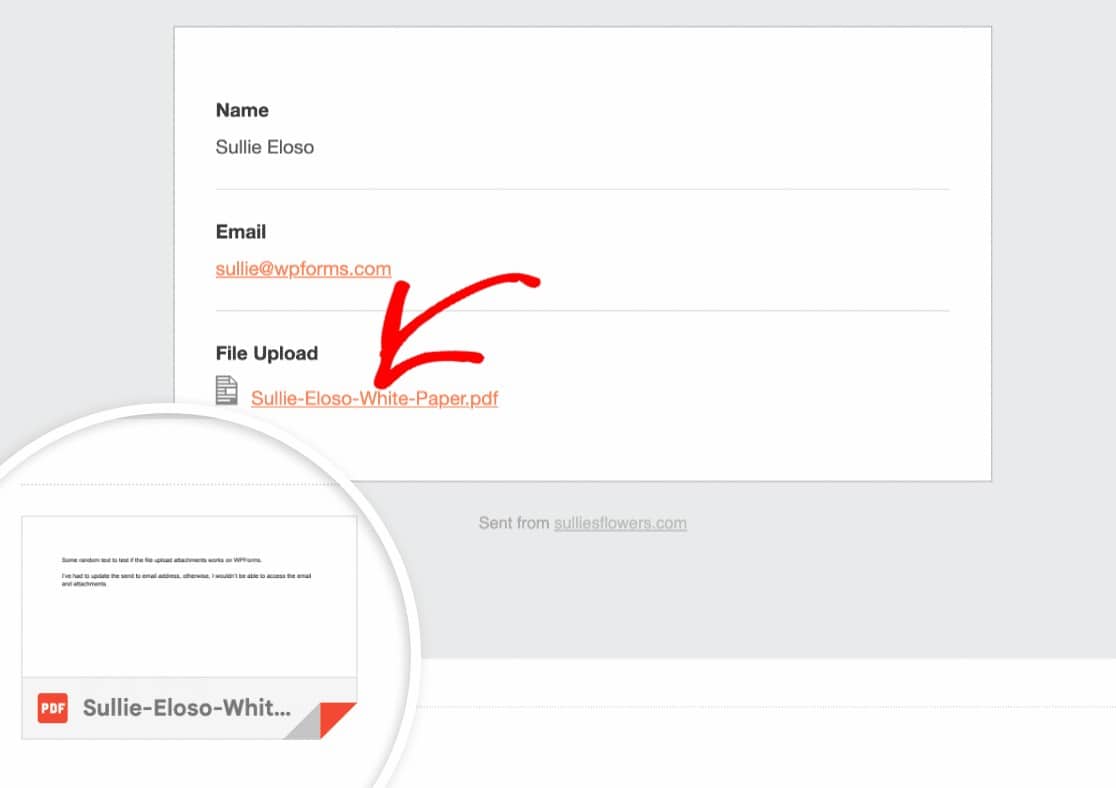
E é tudo! Agora sabe como configurar um formulário que envia anexos de ficheiros para o seu endereço de email.
Também pode consultar este guia para mais informações sobre [como personalizar notificações de formulários](https://wpforms.com/how-to-customize-form-email-notifications-in-wpforms/) com modelos de email, tipografia e mais.
### Em seguida, Ajuste o Tamanho Máximo de Upload de Ficheiros Para o Seu Site
Uma das coisas que pode fazer com o campo de upload de ficheiros é determinar o tamanho máximo de upload de ficheiros. Mas nunca conseguirá aumentar isto acima do limite de upload de ficheiros padrão do WordPress para o seu site. Por isso, aqui está [como alterar o tamanho máximo de upload de ficheiros no WordPress](https://wpforms.com/how-to-change-max-file-upload-size-in-wordpress/).
Além disso, se quiser automatizar as suas notificações de formulários, veja o nosso guia sobre [conectar o WPForms com o ChatGPT](https://wpforms.com/wpforms-chatgpt-how-to-send-ai-generated-notifications/) para notificações automatizadas.
[Crie o Seu Formulário de Upload de Ficheiros Agora](https://wpforms.com/pricing/)
Pronto para construir o seu formulário? Comece hoje com o plugin construtor de formulários WordPress mais fácil. O [WPForms Pro](https://wpforms.com/pricing) inclui muitos modelos gratuitos e oferece uma garantia de devolução do dinheiro de 14 dias.
Se este artigo o ajudou, por favor, siga-nos no [Facebook](https://facebook.com/wpforms) e [Twitter](https://twitter.com/easywpforms) para mais tutoriais e guias gratuitos do WordPress.
**Categorias:** Tutoriais WordPress
**Tags:** upload de ficheiros, anexos de notificação, wpforms pro
---