### [Verificar a sua licença](https://wpforms.com/docs/verify-wpforms-license/)
**Publicado:** 23 de novembro de 2023
**Autor:** David Ozokoye
**Excerto:** Saiba como concluir a atualização para uma licença paga, verificando a sua chave de licença.
**Conteúdo:**
Gostaria de verificar a sua licença WPForms? A verificação da sua chave de licença fornecerá acesso a atualizações automáticas e suporte, concluindo o processo de instalação.
Este tutorial irá mostrar-lhe como verificar a sua licença WPForms a partir da sua área de administração do WordPress.
- [Aceder à sua chave de licença](#accessing-your-license-key)
- [Verificar a sua licença WPForms](#verifying-your-wpforms-license)
- [Perguntas Frequentes](#faq)
---
Antes de começar, certifique-se de que [instala o plugin WPForms no seu site](https://wpforms.com/docs/install-wpforms-plugin/).
**Nota:** Se acabou de atualizar do WPForms Lite, primeiro terá de instalar o nosso plugin pago separado. Consulte o nosso tutorial sobre [como atualizar do WPForms Lite](https://wpforms.com/docs/upgrade-wpforms-lite-paid-license#install-pro) para todos os detalhes.
## Aceder à sua chave de licença
Depois de instalar e ativar o plugin, precisará de obter a sua chave de licença para verificar a sua instalação WPForms.
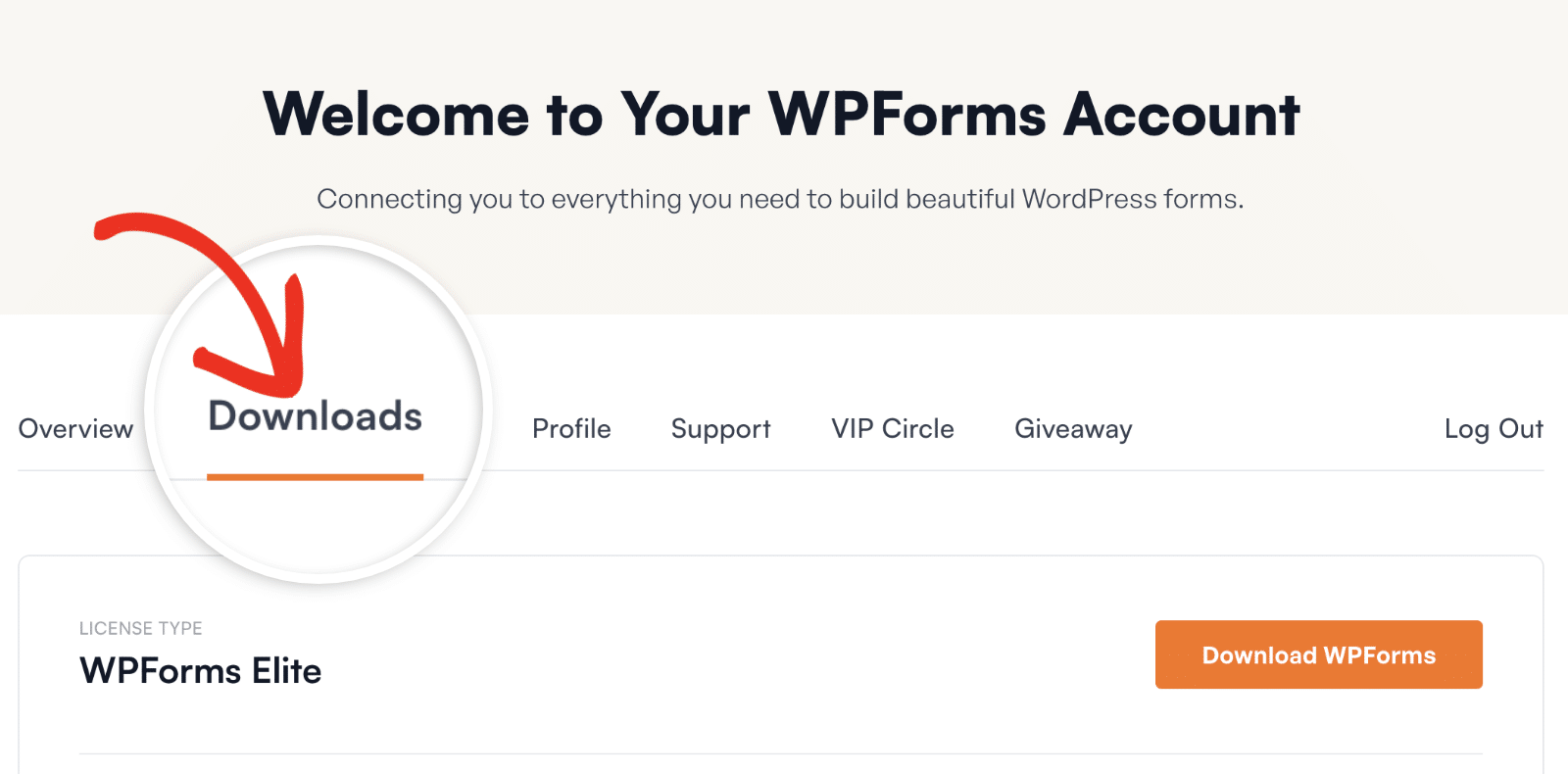
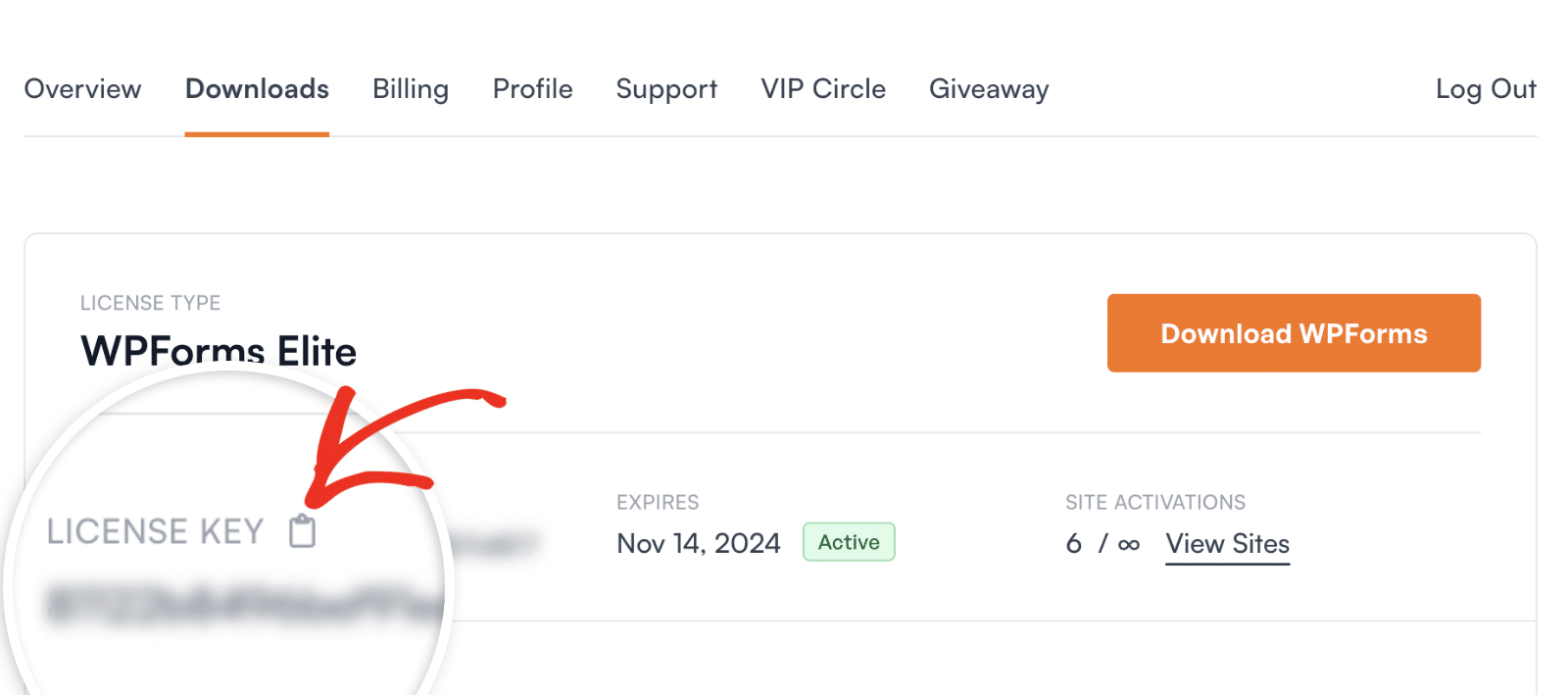
Para aceder à sua chave de licença, tem de iniciar sessão na [sua conta WPForms](https://wpforms.com/account/). Assim que iniciar sessão, encontrará a sua Chave de Licença clicando no separador **Downloads**.
Pode copiar rapidamente a sua chave de licença clicando no ícone da área de transferência.
## Verificar a sua licença WPForms
Após copiar a sua chave de licença, terá de verificar a sua licença WPForms para aceder às funcionalidades que vêm com a sua licença e às atualizações do plugin.
Pode fazer isto indo a **WPForms » Definições** no seu Painel do WordPress.
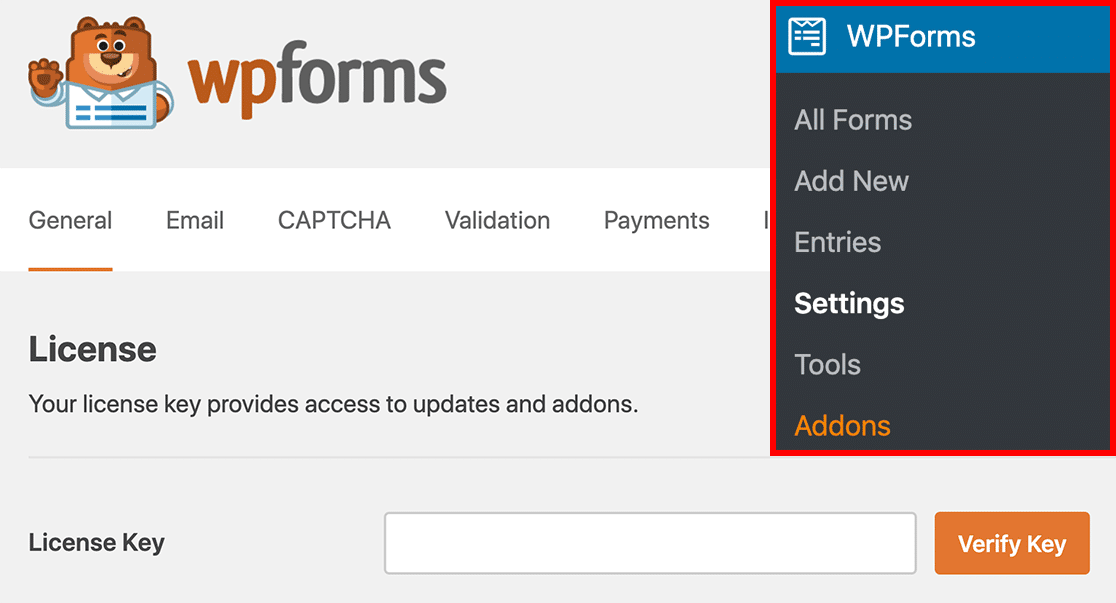Em seguida, cole a chave de licença que acabou de copiar no campo **Chave de Licença** das definições do seu plugin WPForms.
Depois disso, clique no botão **Verificar Chave** para ativar a sua licença no seu site.
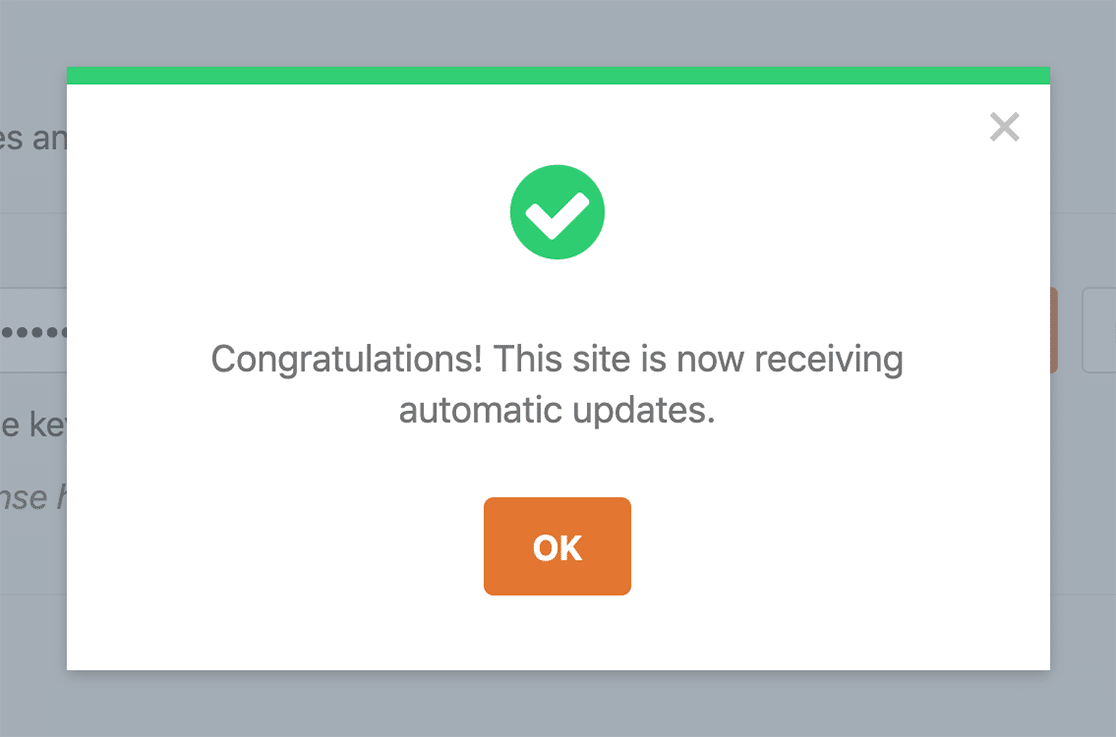
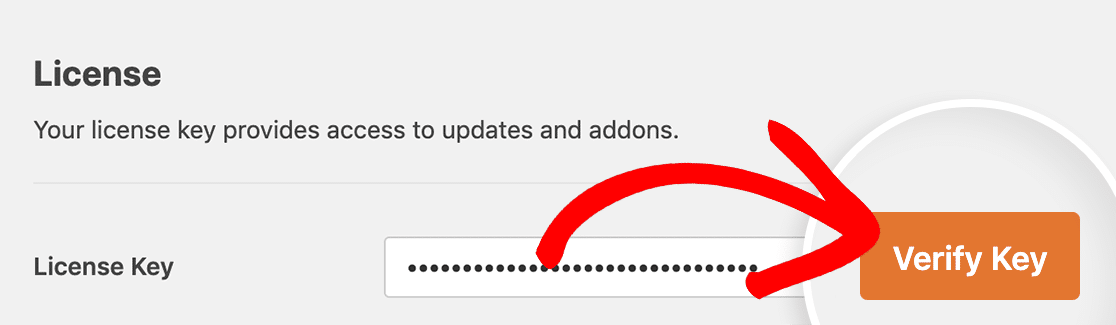Se a sua licença foi ativada com sucesso, verá um aviso de que o seu site está a receber atualizações automáticas.
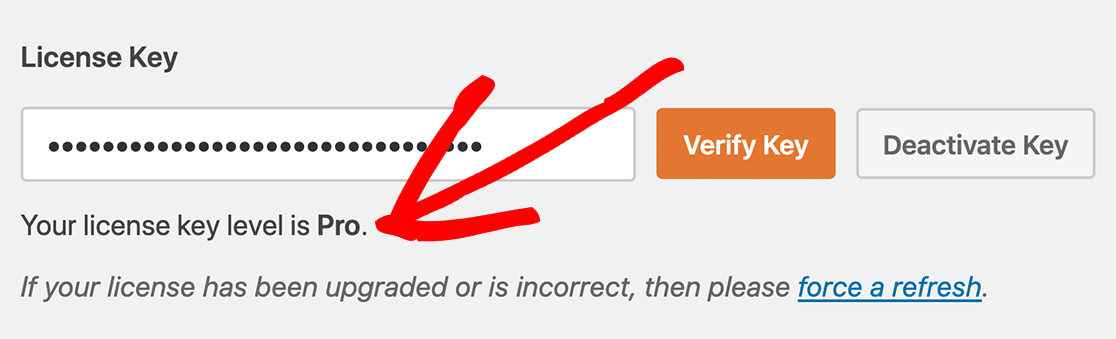
Abaixo do campo Chave de Licença, deverá agora ver uma nota com o seu nível de licença.
## Perguntas Frequentes
Aqui, respondemos às perguntas mais comuns que recebemos sobre a verificação de licenças.
#### Em quantos sites posso usar a minha licença WPForms?
Cada um dos nossos níveis de licença tem limites de sites diferentes. Assim, por exemplo, a nossa licença Basic só pode ser usada num único site. Consulte [a nossa página de preços](https://wpforms.com/pricing/) para a lista completa dos limites de sites para cada nível de licença.
#### Os subdomínios contam para os limites de sites?
Cada subdomínio/subsite conta separadamente para o limite de sites. Se tiver um subdomínio/subsite mas atingiu o limite de sites do seu nível de licença, tem a opção de [atualizar a sua chave de licença](https://wpforms.com/docs/upgrade-wpforms-license/).
#### O localhost/site de staging conta para os limites de sites?
Os sites alojados localmente não contam para o seu limite de sites. No seu [painel de conta WPForms](https://wpforms.com/account/), os sites localhost têm o rótulo **site de teste** ao lado de cada um deles. E não adicionam à lista de sites que usam a sua licença WPForms.
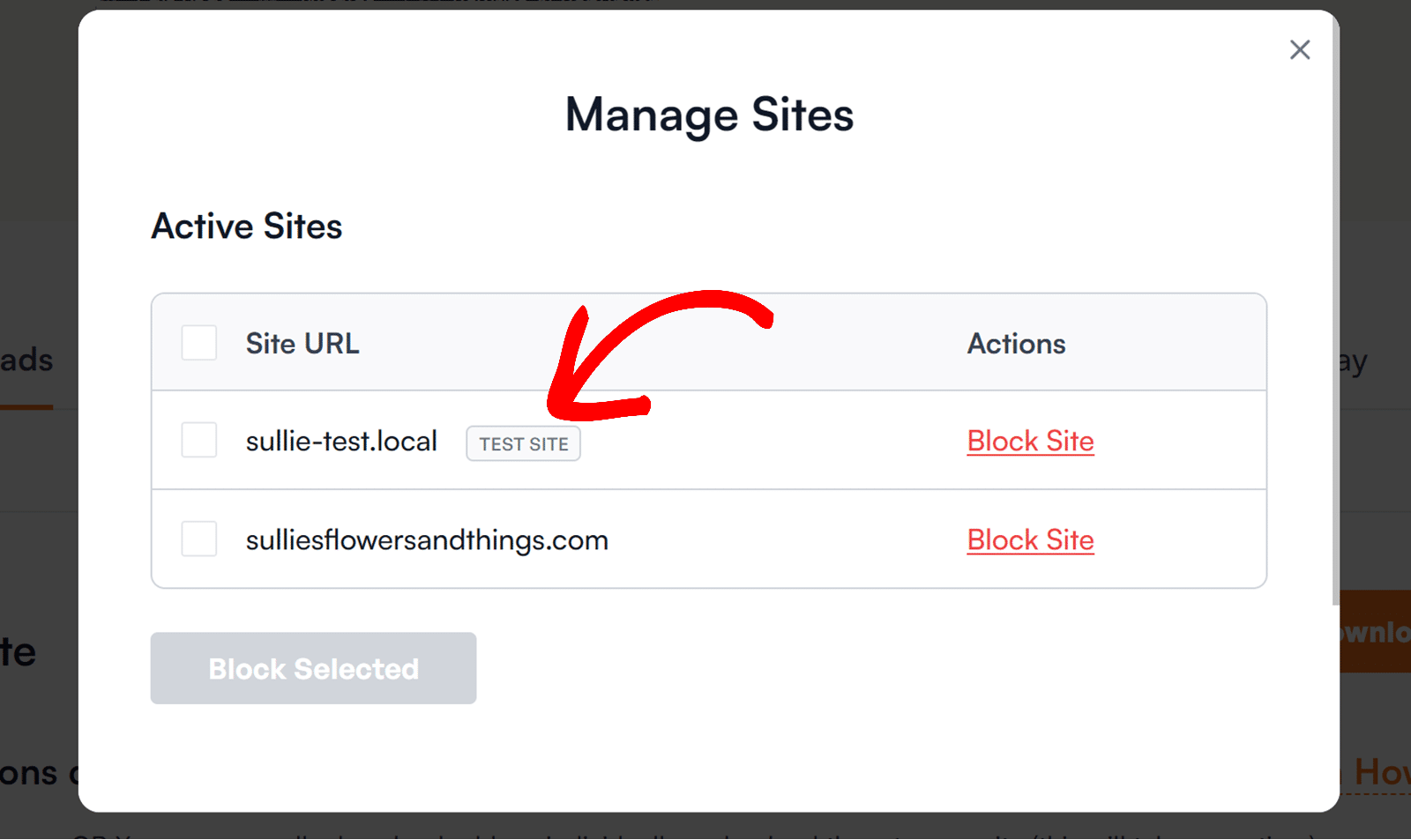Para sites de staging, no entanto, varia dependendo do seu subdomínio. Se o seu site de staging se enquadrar nas extensões de domínio suportadas, será rotulado como um site de teste e não contará para o seu limite de sites. Abaixo, destacamos os formatos de domínio suportados que o nosso sistema deteta automaticamente como sites de teste:
- localhost
- 10.0.0.0/8
- 172.16.0.0/12
- 192.168.0.0/16
- \*.local
- \*.test
- dev.\*
- staging.\*
Parabéns! Agora que a sua licença está verificada, o seu site receberá atualizações automáticas para o WPForms.
Em seguida, gostaria de saber como configurar um formulário ou como alterar o comportamento do seu formulário com base na entrada de um utilizador? Certifique-se de consultar os nossos guias que mostram como [criar o seu primeiro formulário](https://wpforms.com/docs/creating-first-form/) e como tornar os seus formulários mais poderosos com [lógica condicional](https://wpforms.com/docs/how-to-use-conditional-logic-with-wpforms/).
**Categorias:** Gestão de Conta
---