### [Utilizar o Campo Repetidor com o Addon do Google Sheets](https://wpforms.com/docs/using-the-repeater-field-with-google-sheets-addon/)
**Publicado:** 16 de julho de 2024
**Autor:** David Ozokoye
**Resumo:** Saiba como usar o campo Repetidor com o addon do Google Sheets.
**Conteúdo:**
Quer poder usar o campo Repetidor no seu formulário com o addon do Google Sheets? O WPForms permite que você armazene envios do campo Repetidor no Google Sheets.
Este tutorial mostrará como usar o campo Repetidor no WPForms com a nossa integração do Google Sheets.
- [Configurar o Addon do Google Sheets](#setting-up)
- [Criar um Formulário](#create-form)
- [Conectar o Seu Formulário ao Google Sheets](#connecting)
- [Visualizar Envios do Campo Repetidor no Google Sheets](#viewing)
**Requisitos:** Você precisará garantir que sua [versão do WPForms e o addon do Google Sheets estejam atualizados](https://wpforms.com/docs/why-you-should-always-use-the-latest-version-of-wpforms/#version-requirementshttps://wpforms.com/docs/why-you-should-always-use-the-latest-version-of-wpforms/#version-requirements).
---
Antes de começar, certifique-se de que o WPForms esteja [instalado e ativado](https://wpforms.com/docs/install-wpforms-plugin/) no seu site e que você tenha [verificado sua licença](https://wpforms.com/docs/verify-wpforms-license/).
## Configurar o Addon do Google Sheets
Para começar, você primeiro precisará instalar e configurar o addon do Google Sheets no seu site WordPress. Para mais detalhes, certifique-se de verificar nosso tutorial sobre [configurar o addon do Google Sheets](https://wpforms.com/docs/google-sheets-addon/).
## Criar um Formulário
Comece [criando um novo formulário](https://wpforms.com/docs/creating-first-form/) ou editando um existente para acessar o construtor de formulários. No construtor de formulários, prossiga e adicione os campos que você gostaria de usar.
Certifique-se de incluir o campo Repetidor no seu formulário. Para o nosso exemplo, criaremos um formulário para coletar detalhes do usuário e perfis de redes sociais.
Confira nosso [Modelo de Formulário de Pesquisa do Google Sheets](https://wpforms.com/templates/google-sheets-survey-template/) personalizável para começar facilmente.
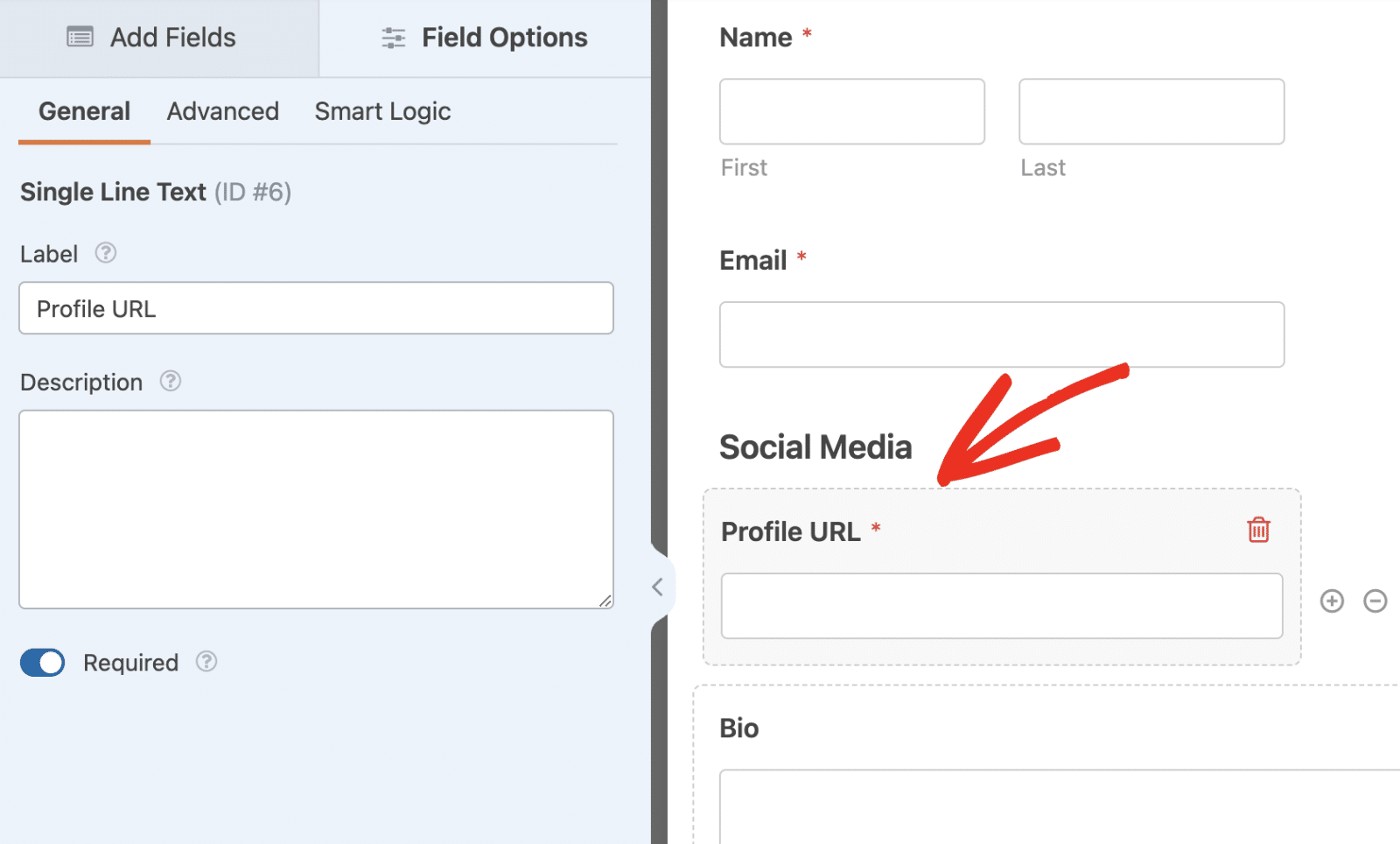Após adicionar os campos, você pode configurar as Opções de Campo para seus campos como desejar.
**Observação:** Para saber mais sobre como usar o campo Repetidor no WPForms, confira nosso guia completo sobre [usar o campo Repetidor](https://wpforms.com/docs/using-the-repeater-field/).
## Conectar o Seu Formulário ao Google Sheets
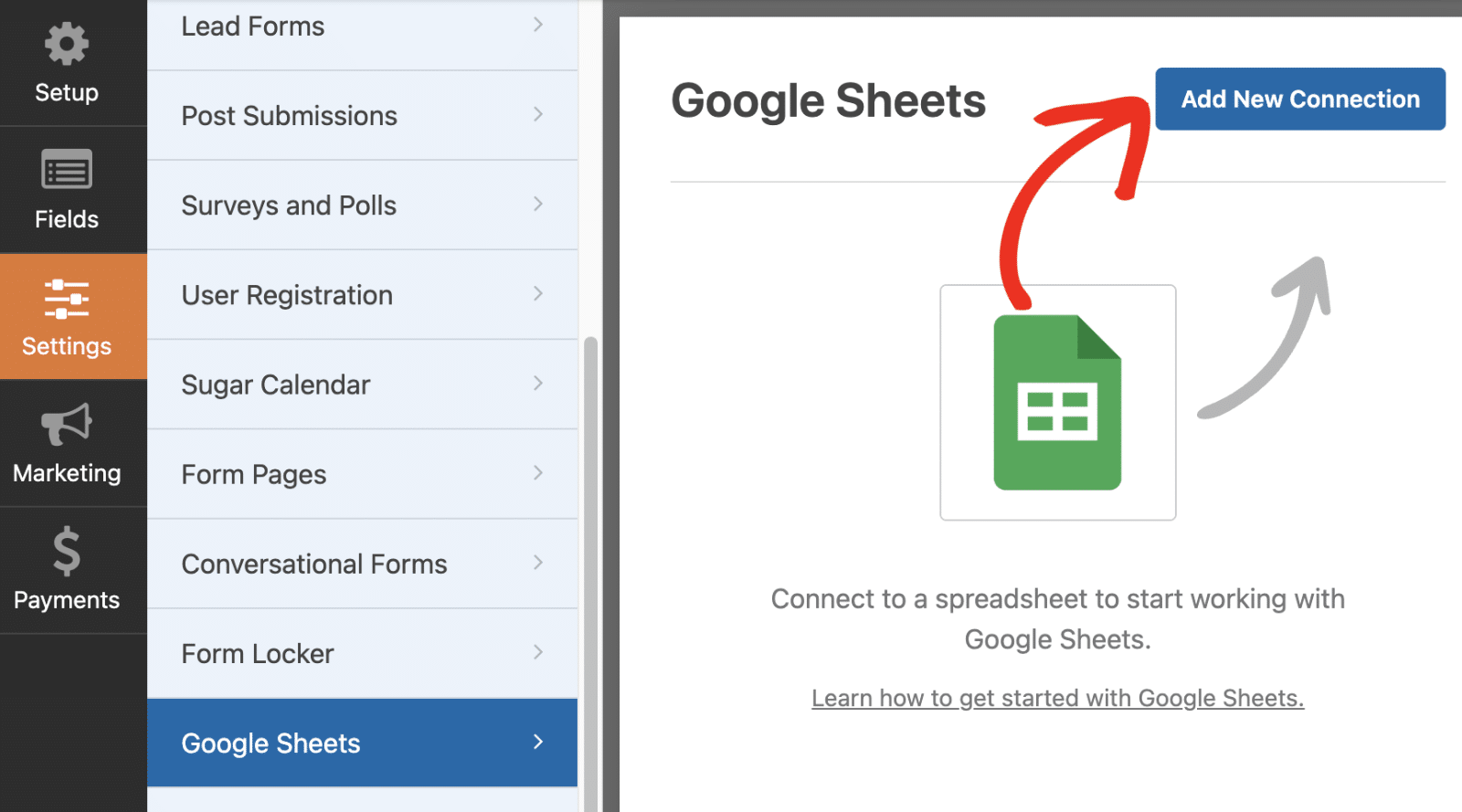
No construtor de formulários, vá para **Configurações » Google Sheets** e selecione o botão **Adicionar Nova Conexão**.
Depois disso, você pode selecionar uma planilha existente do Google Sheets da sua conta ou criar uma nova selecionando as opções **Selecionar Existente** ou **Criar Nova**, respectivamente. Para este exemplo, selecionaremos a opção **Criar Nova**.
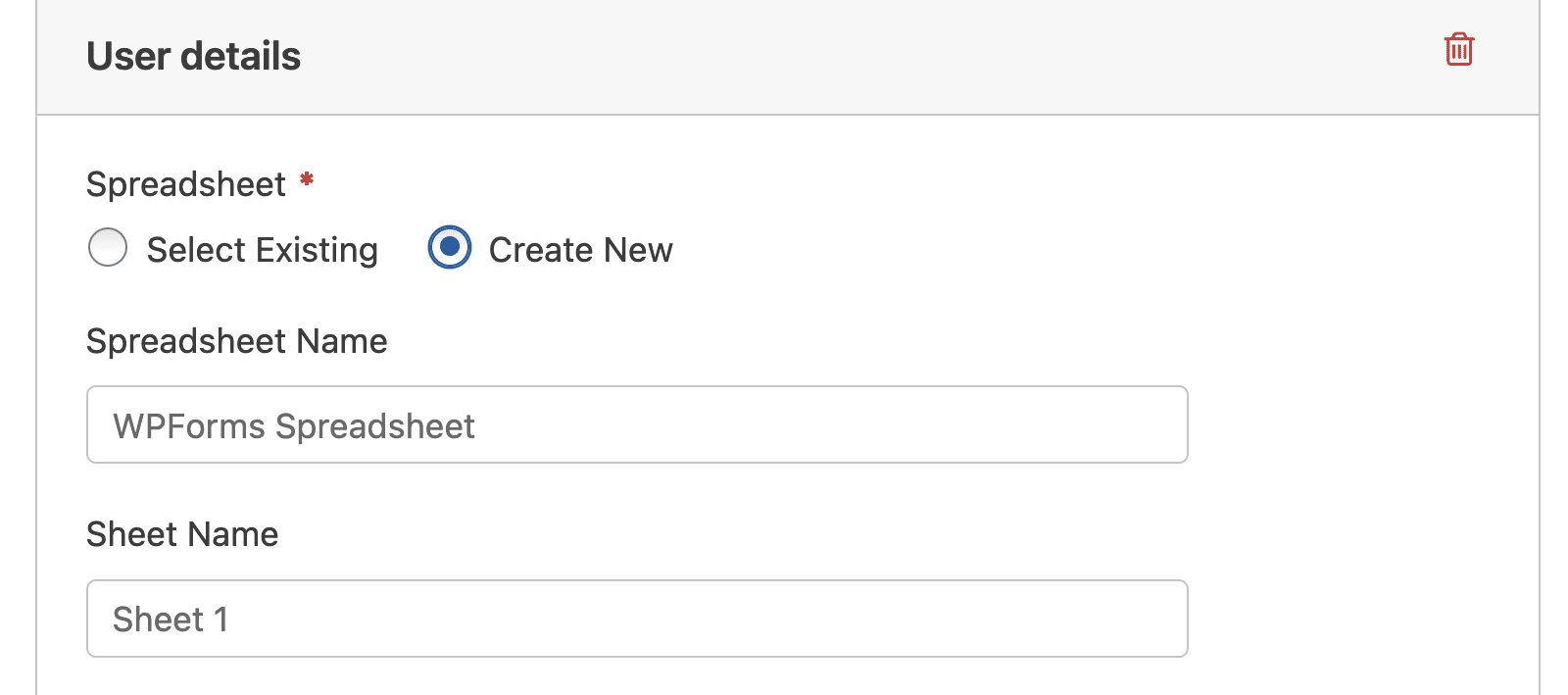
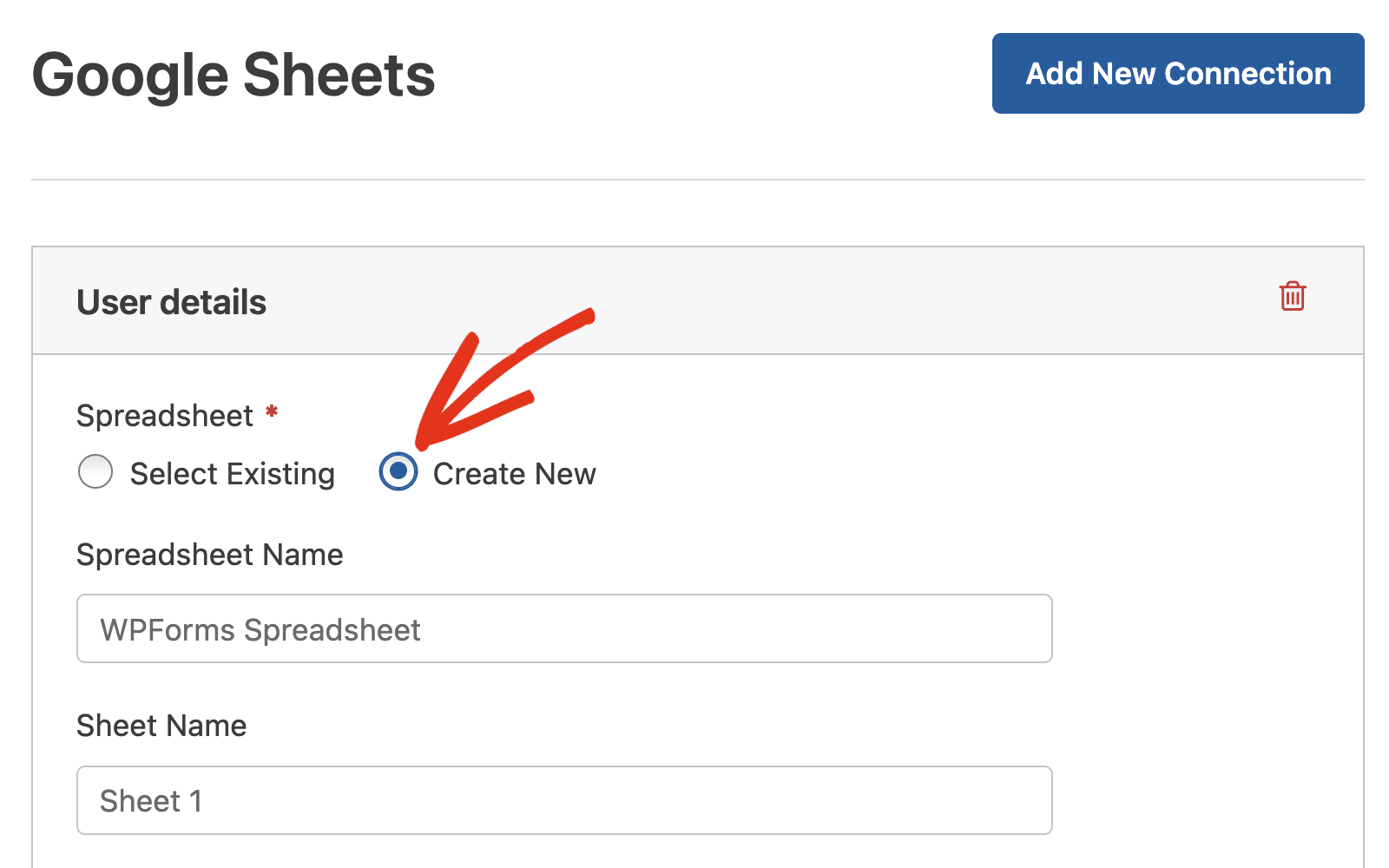Depois disso, você pode inserir um **Nome da Planilha** e um **Nome da Aba** se desejar.
Em seguida, você precisará mapear os campos do seu formulário para as colunas no Google Sheets.
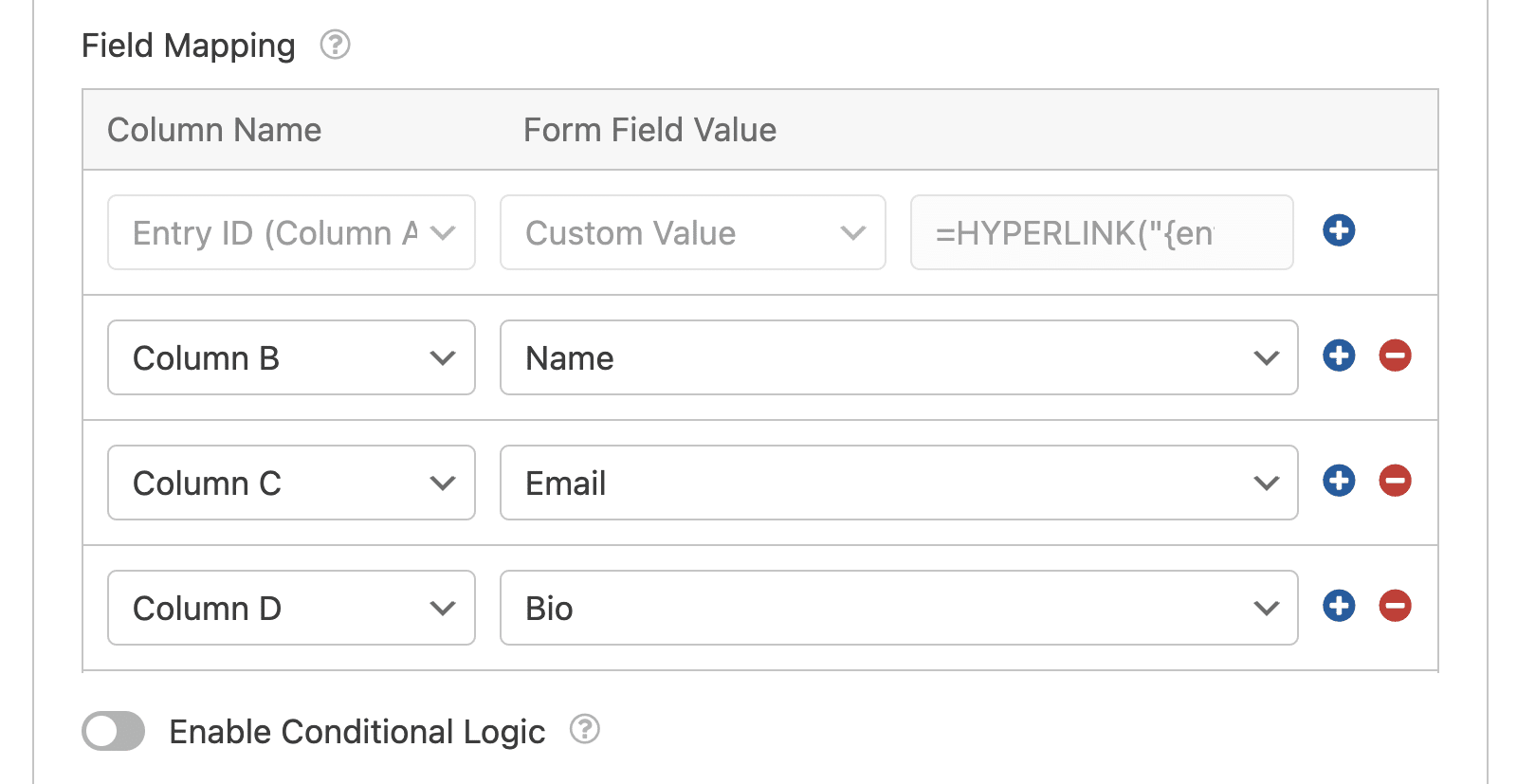Certifique-se de mapear o campo Repetidor para uma coluna na sua Planilha.
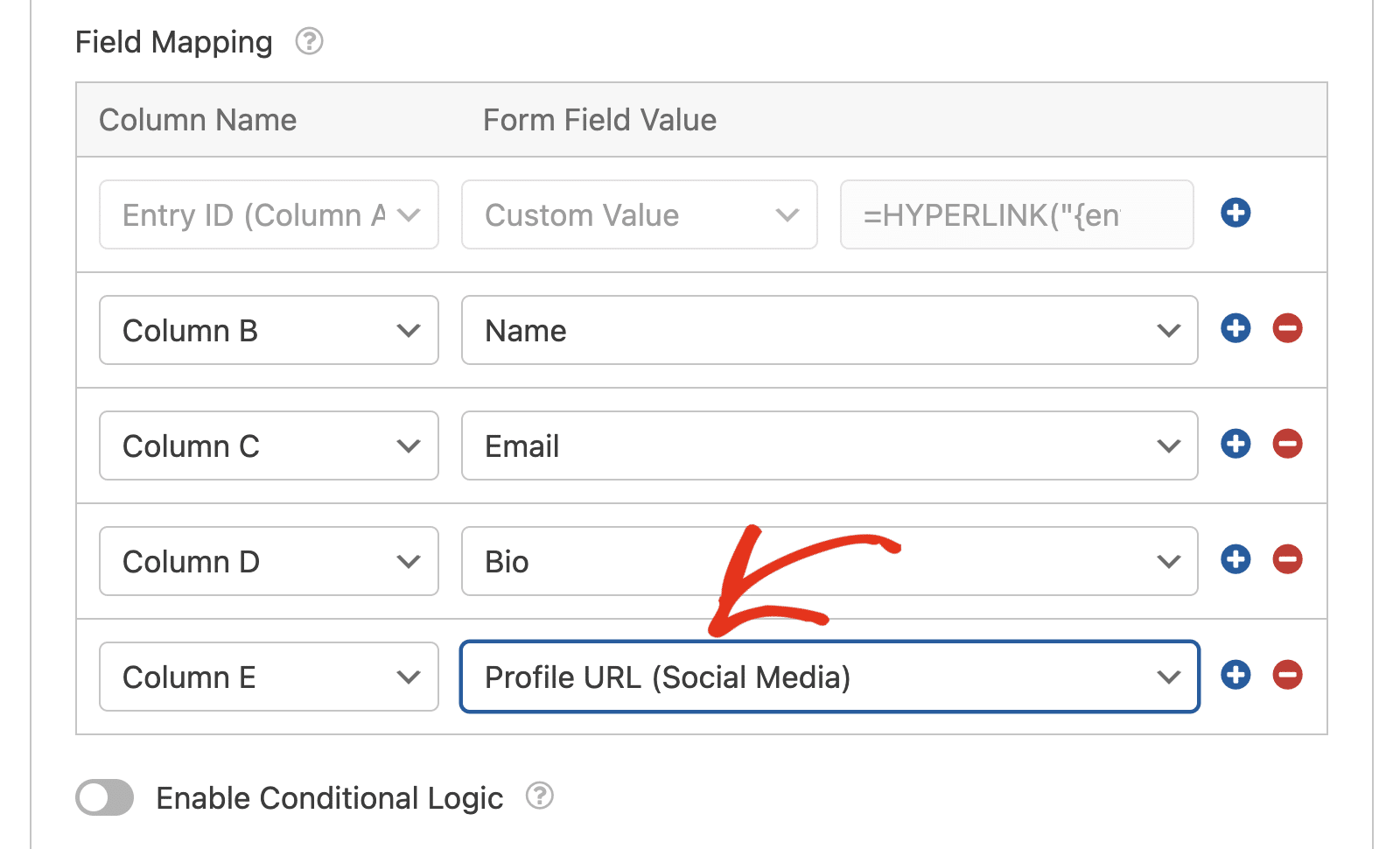**Observação:** Veja nosso [tutorial do addon do Google Sheets](https://wpforms.com/docs/google-sheets-addon/) para saber mais sobre como mapear campos para colunas do Google Sheets.
Quando terminar de mapear os campos do seu formulário, salve suas alterações. Recomendamos [testar seu formulário](https://wpforms.com/docs/how-to-properly-test-your-wordpress-forms-before-launching-checklist/) para garantir que ele tenha a aparência e funcione corretamente.
## Visualizar Envios do Campo Repetidor no Google Sheets
Após enviar alguns envios de teste, você poderá visualizar seus envios na nova planilha do Google Sheets. Todos os dados do campo Repetidor serão adicionados a uma única coluna.
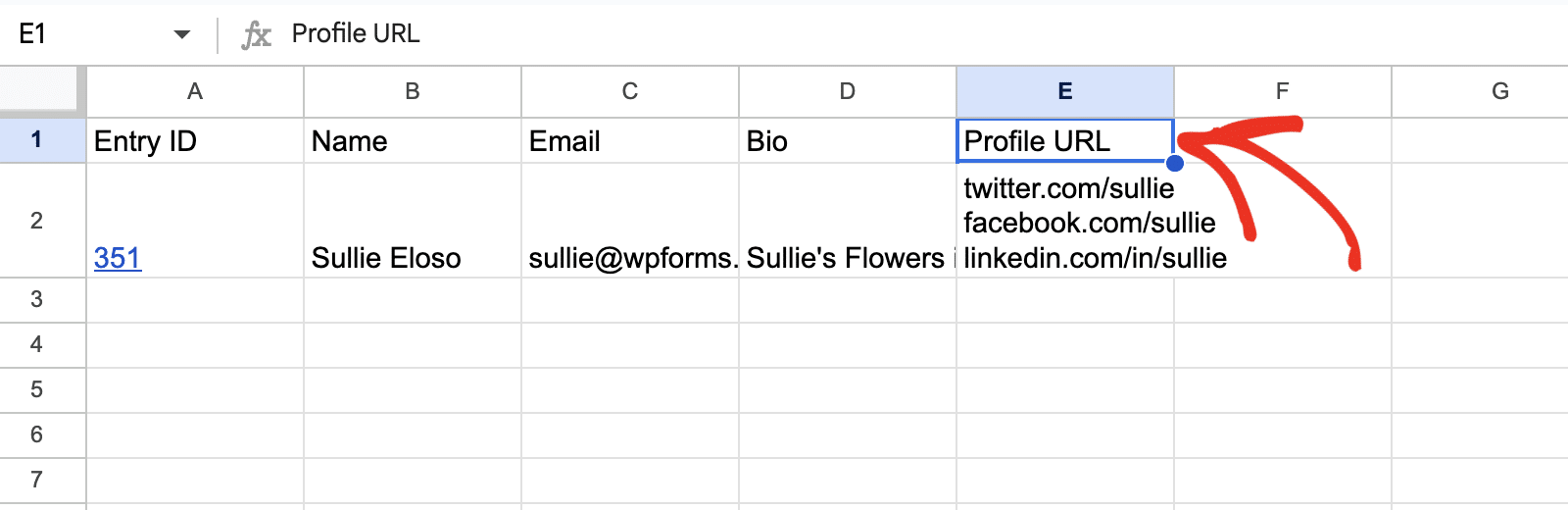É isso! Agora você sabe como usar o campo Repetidor com nosso addon do Google Sheets.
Em seguida, gostaria de saber como adicionar colunas extras no Google Sheets? Nosso tutorial sobre [adicionar colunas adicionais](https://wpforms.com/docs/adding-extra-columns-in-google-sheets/) cobre todos os passos em detalhes.
**Categorias:** Recursos Avançados de Formulário
---