### [Utilizar o Campo Câmera](https://wpforms.com/docs/using-the-camera-field/)
**Publicado:** 22 de setembro de 2025
**Autor:** Umair Majeed
**Resumo:** Saiba como personalizar e usar o campo Câmera
**Conteúdo:**
O Campo Câmera é um Recurso Básico
Desbloqueie o Campo Câmera e outros recursos poderosos para expandir seu negócio.
[ Obter WPForms Basic ](https://wpforms.com/pricing/)
Gostaria de permitir que os usuários tirem fotos ou grave vídeos diretamente de seus dispositivos enquanto preenchem seus formulários? O campo Câmera no WPForms torna isso possível, dando aos usuários acesso à sua webcam ou à câmera do dispositivo móvel. Isso é útil para coletar fotos de perfil, instantâneos de verificação de identidade, respostas rápidas em vídeo e muito mais.
Este tutorial mostrará como usar o campo Câmera no WPForms.
- [Adicionar um Campo Câmera ao Seu Formulário](#aioseo-adding-a-camera-field-to-your-form)
- [Escolher o Formato de Captura](#aioseo-choosing-the-capture-format)
- [Definir o Tamanho Máximo do Arquivo](#aioseo-setting-the-maximum-file-size)
- [Alterar o Estilo do Botão da Câmera](#aioseo-changing-the-camera-button-style)
- [Armazenar Uploads da Câmera](#aioseo-storing-uploaded-files)
- [Restringir o Acesso a Arquivos](#aioseo-restricting-file-access)
- [Perguntas Frequentes](#aioseo-frequently-asked-questions)
---
Antes de começar, certifique-se de [instalar e ativar](https://wpforms.com/docs/install-wpforms-plugin/ "Como Instalar o Plugin WPForms") o WPForms e [verificar sua licença](https://wpforms.com/docs/verify-wpforms-license/ "Como Verificar Sua Licença WPForms"). Em seguida, [crie um novo formulário](https://wpforms.com/docs/creating-first-form/ "Como Criar Seu Primeiro Formulário") ou edite um existente para acessar o construtor de formulários.
## Adicionar um Campo Câmera ao Seu Formulário
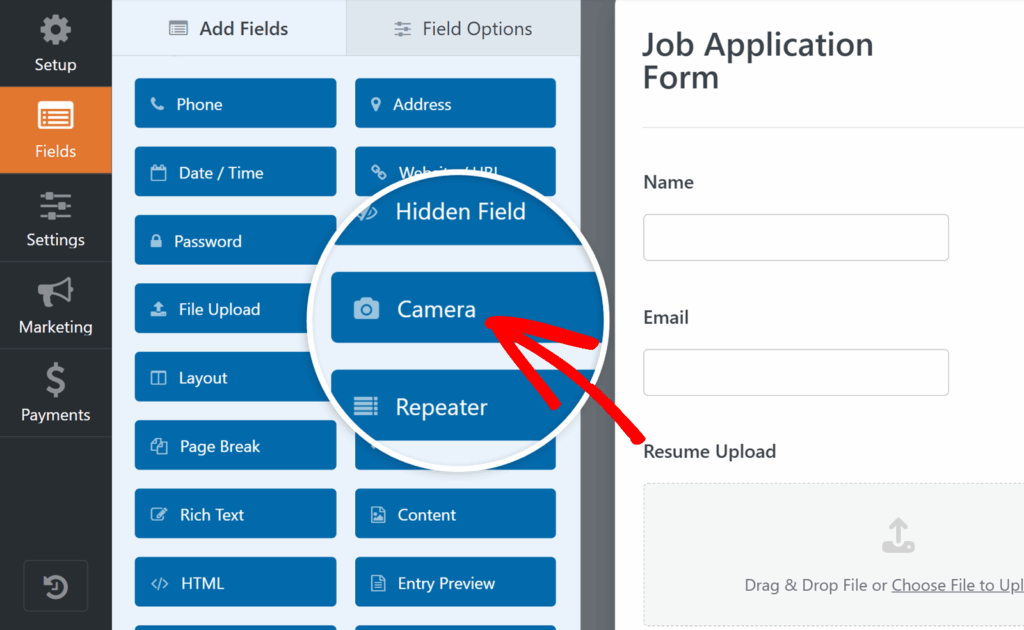
No construtor de formulários, você encontrará o campo Câmera na seção Campos Fantasia. Clique no campo **Câmera** ou arraste e solte-o na área de visualização do formulário para adicioná-lo ao seu formulário.
## Escolher o Formato de Captura
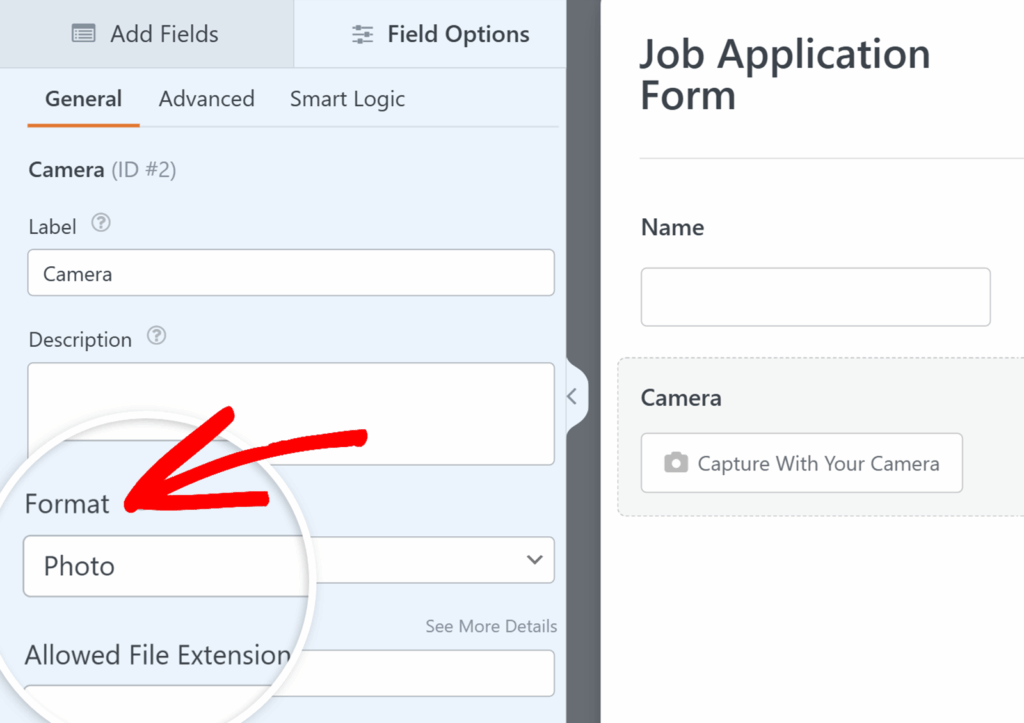
Depois de adicionar o campo Câmera, clique nele na área de visualização do formulário para abrir seu painel de **Opções do Campo**.
Aqui, você verá a configuração **Formato**, que determina se os usuários podem capturar uma foto estática ou gravar um vídeo. Por padrão, isso está definido como **Foto**, mas você pode alterá-lo para **Vídeo**, se necessário.
#### Formato de Foto
Se você selecionar **Foto**, o campo capturará imagens estáticas. Esta opção é útil para coisas como fotos de perfil, inscrições em concursos ou formulários de verificação de identidade. No frontend, os usuários verão um botão de câmera que podem clicar para tirar uma foto.
Após um breve temporizador de três segundos, a foto é capturada e uma prévia é exibida para que o usuário possa decidir se a mantém ou a retira.
#### Formato de Vídeo
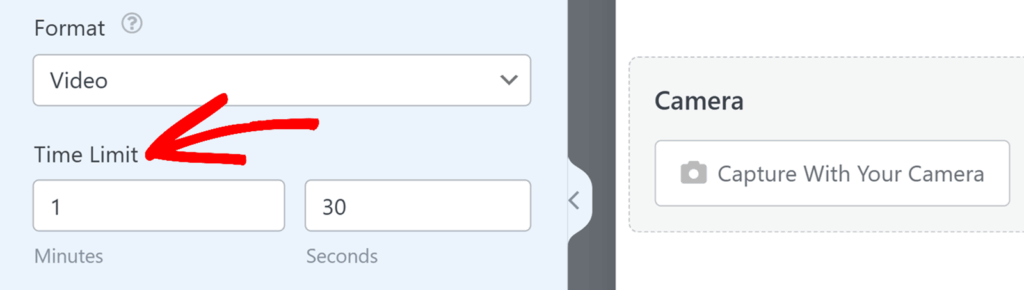
Se você selecionar **Vídeo**, o campo gravará um clipe de vídeo curto. Esta é uma ótima opção para casos de uso como introduções em vídeo ou envios de feedback. Assim como nas fotos, uma contagem regressiva de três segundos aparece antes que a gravação comece.
Por padrão, o tempo máximo de gravação é de 1 minuto e 30 segundos, mas você pode ajustar esse limite na opção **Tempo Limite** para controlar os tamanhos dos arquivos.
Após a captura, os usuários sempre veem uma prévia e podem escolher manter, refazer ou excluir sua foto ou vídeo.
**Observação:** Ao usar o campo Câmera, o navegador pode solicitar aos usuários que permitam o acesso à sua câmera e microfone. Se as permissões forem negadas, o campo não funcionará.
## Definir o Tamanho Máximo do Arquivo
Além de controlar o formato de captura, você também pode definir um limite de tamanho de arquivo para fotos e vídeos. Para fazer isso, abra as opções do campo Câmera e localize a configuração **Tamanho Máximo do Arquivo**.
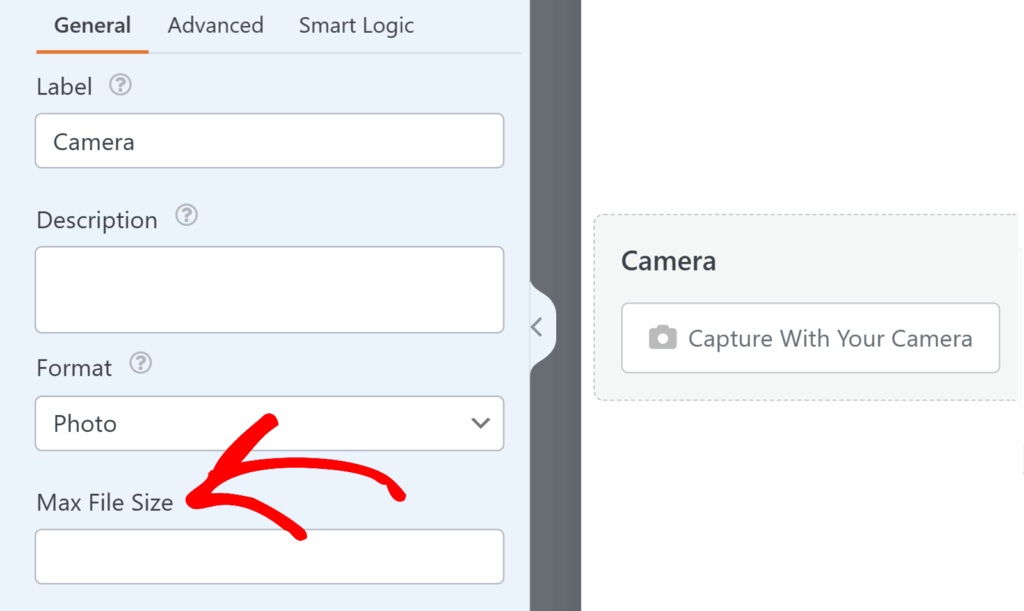Aqui, você pode inserir o tamanho máximo permitido para cada arquivo, em megabytes. Se você deixar este campo em branco, o WPForms usará o limite de upload padrão do seu servidor. Na maioria dos servidores, esse limite é de 64 MB.
## Alterar o Estilo do Botão da Câmera
Se você quiser alterar a aparência do campo Câmera em seu formulário, abra a aba **Avançado** no painel Opções do Campo. Em seguida, procure o menu suspenso **Estilo**. Aqui, você pode escolher exibir o controle como um botão ou um link, dependendo do que melhor se adapta à aparência do seu formulário.
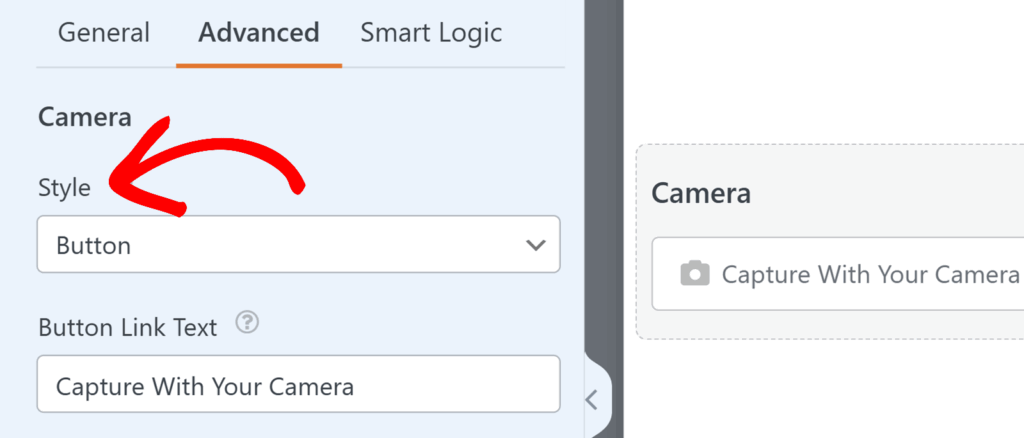Abaixo disso, a configuração **Texto do Botão/Link** permite personalizar o rótulo exibido no botão ou link. Por exemplo, você pode alterá-lo de “Capturar com Sua Câmera” para “Tirar uma Foto” ou “Gravar um Vídeo”.
## Armazenar Uploads da Câmera
Por padrão, fotos e vídeos capturados com o campo Câmera são armazenados no diretório Uploads do seu site, dentro da pasta WPForms.
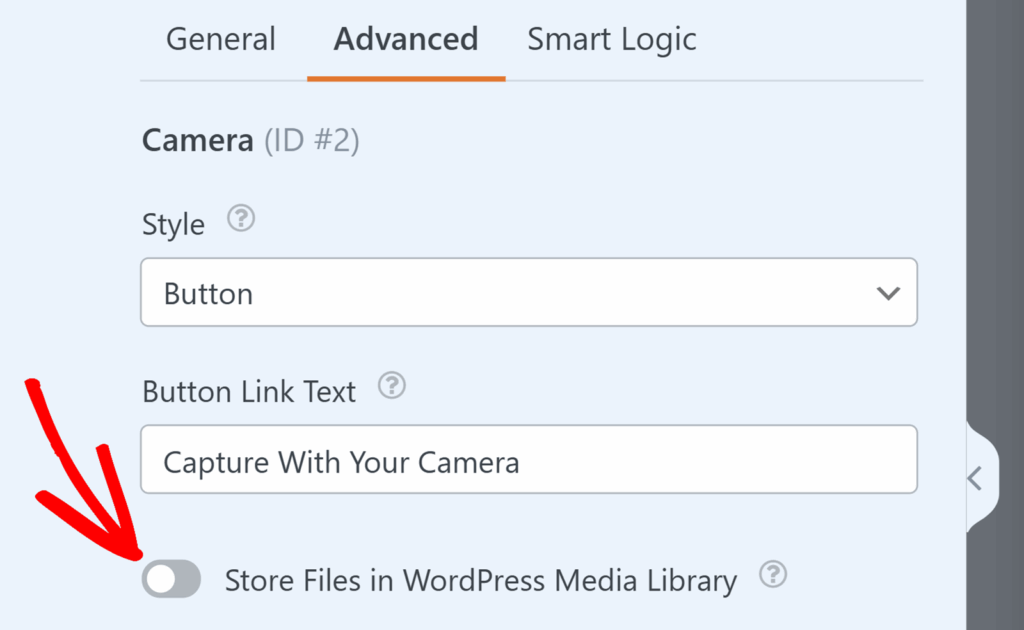
No entanto, se você preferir que os uploads da câmera sejam salvos na Biblioteca de Mídia do WordPress, navegue até a aba **Avançado** no painel Opções do Campo e ative a opção **Armazenar arquivo na Biblioteca de Mídia do WordPress**.
Independentemente de onde você armazena suas capturas, você sempre pode acessá-las nas **Entradas** do seu formulário clicando no link da captura dentro de uma entrada individual.
**Observação:** Arquivos capturados com o campo Câmera, incluindo fotos e vídeos, podem ocupar espaço de armazenamento em seu site. Para ajudar a gerenciar isso, o WPForms oferece um [addon Dropbox](https://wpforms.com/docs/dropbox-addon/) e um [addon Google Drive](https://wpforms.com/docs/google-drive-addon/) que permitem descarregar automaticamente arquivos para armazenamento externo. Isso mantém seu site WordPress leve enquanto armazena arquivos com segurança.
## Restringir o Acesso a Arquivos
O campo Câmera permite controlar quem pode acessar fotos e vídeos capturados e enviados, restringindo o acesso a usuários específicos do WordPress ou adicionando proteção por senha. Para fazer isso, navegue até a aba **Avançado** e ative o botão de alternância **Habilitar Restrições de Acesso a Arquivos**.
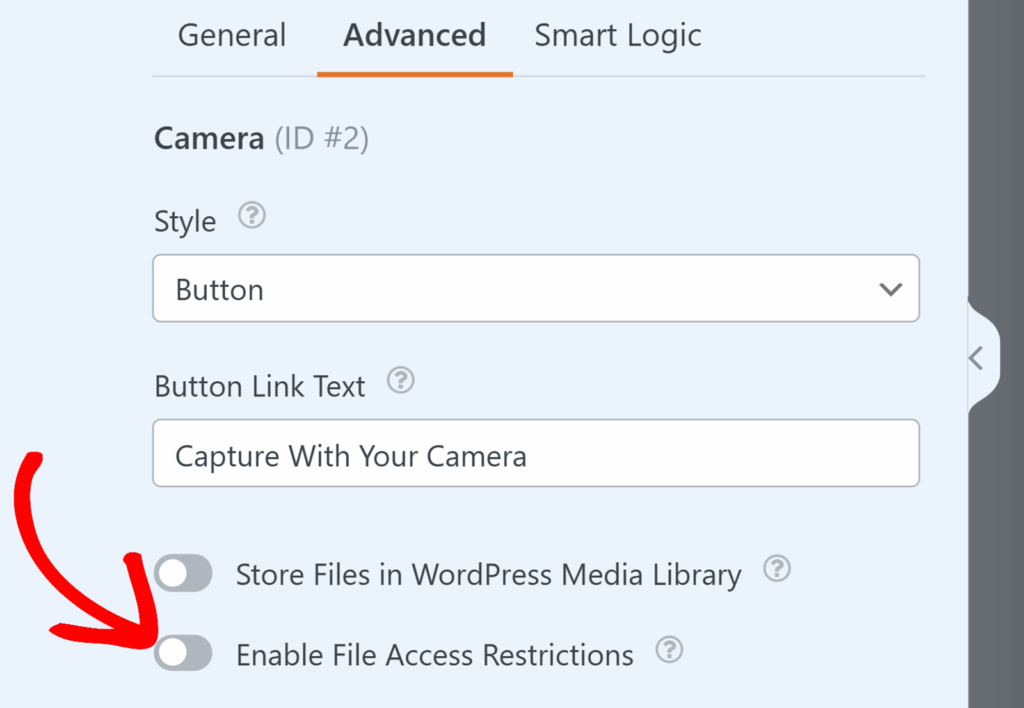Uma vez habilitado, você pode escolher entre restrições baseadas em usuário ou proteção por senha. Para detalhes completos sobre como configurar essas configurações, consulte nosso guia sobre [como restringir o acesso a arquivos enviados](https://wpforms.com/docs/restricting-access-to-uploaded-files).
## Perguntas Frequentes
Estas são as respostas para algumas das perguntas mais comuns que recebemos sobre o uso do campo Câmera no WPForms.
**Atenção!** Algumas das FAQs neste documento contêm código PHP e são destinadas a desenvolvedores. Oferecemos este código como cortesia, mas não fornecemos suporte para personalizações de código ou desenvolvimento de terceiros.
Se você preferir uma abordagem mais simples para adicionar código personalizado ao seu site, consulte nosso guia sobre [como adicionar snippets de código personalizados](https://wpforms.com/how-to-add-custom-code-snippets-in-wordpress/).
#### Posso alterar o temporizador de contagem regressiva antes que uma foto seja tirada?
Sim. Por padrão, o campo Câmera mostra uma contagem regressiva de três segundos antes que uma foto ou vídeo comece. Se você quiser ajustar esse tempo de espera, precisará adicionar o seguinte trecho de código ao seu site:
```
add_filter( 'wpforms_pro_forms_fields_camera_field_wait_time_seconds', function( $wait_time ) {
return 1; // Altere este valor para o número de segundos que você deseja
} );
```
Você pode atualizar o número dentro do trecho para definir a contagem regressiva em segundos.
#### Os usuários podem refazer uma foto ou vídeo antes de enviar?
Sim. Após a captura, os usuários verão opções para usar, refazer ou excluir a foto ou vídeo antes do envio.
#### Posso escolher se o campo Câmera abre a câmera frontal ou traseira em dispositivos móveis?
Por padrão, a câmera usada pelo campo Câmera é determinada pelo dispositivo móvel e navegador do usuário. No entanto, se você quiser definir uma direção de câmera padrão (frontal ou traseira), isso pode ser feito com um trecho de código personalizado.
Para mais detalhes, consulte nossa documentação para desenvolvedores sobre [definir a direção padrão da câmera para o campo Câmera](https://wpforms.com/developers/setting-the-default-camera-direction-for-the-camera-field/).
É isso! Agora você sabe como usar o campo Câmera no WPForms para permitir que seus usuários capturem fotos ou vídeos diretamente em seus formulários.
Em seguida, você gostaria de estilizar seus formulários para que eles fiquem com a aparência certa? Certifique-se de conferir nosso guia sobre [como usar temas de formulários](https://wpforms.com/docs/using-form-themes/) para todos os detalhes.
**Categorias:** Campos, Tipos de Campo
---