### [Configurar Webhooks do Square](https://wpforms.com/docs/setting-up-square-webhooks/)
**Publicado:** 21 de abril de 2025
**Autor:** Umair Majeed
**Resumo:** Saiba como configurar webhooks do Square.
**Conteúdo:**
Gostaria que o WPForms recebesse atualizações em tempo real quando um pagamento for concluído ou reembolsado através do Square? Com os webhooks do Square ativados, os seus formulários podem permanecer sincronizados com o Square para que os estados dos pagamentos estejam sempre atualizados.
Este guia irá mostrar-lhe como conectar facilmente os webhooks do Square com o WPForms, garantindo que o seu site permaneça sincronizado com as suas atividades do Square.
- [Compreender os Webhooks](#webhooks)
- [Ativar Webhooks no WPForms](#enabling-webhooks)
- [Criar uma Aplicação Square](#create-square-application)
- [Gerar e Inserir o Seu Token de Acesso Pessoal](#generating-personal-access-token)
- [Perguntas Frequentes](#faq)
---
Antes de começar, certifique-se de [instalar o WPForms](https://wpforms.com/docs/install-wpforms-plugin/) no seu site WordPress. Depois disso, [conecte o seu site à sua conta Square](https://wpforms.com/docs/how-to-install-and-use-the-square-addon-with-wpforms/).
## Compreender os Webhooks
Webhooks são uma forma de o Square notificar o WPForms quando um evento ocorre na sua conta, como um pagamento a ser atualizado ou reembolsado. Uma vez ativado, o WPForms escuta estes eventos para que o seu site possa refletir as alterações no estado do pagamento automaticamente.
Com os webhooks do Square configurados, não precisa de verificar ou atualizar manualmente as suas entradas do WPForms após uma transação ser processada. Quer um pagamento seja efetuado, reembolsado ou parcialmente devolvido, o seu painel do WPForms permanecerá atualizado com base nas informações mais recentes do Square.
## Ativar Webhooks no WPForms
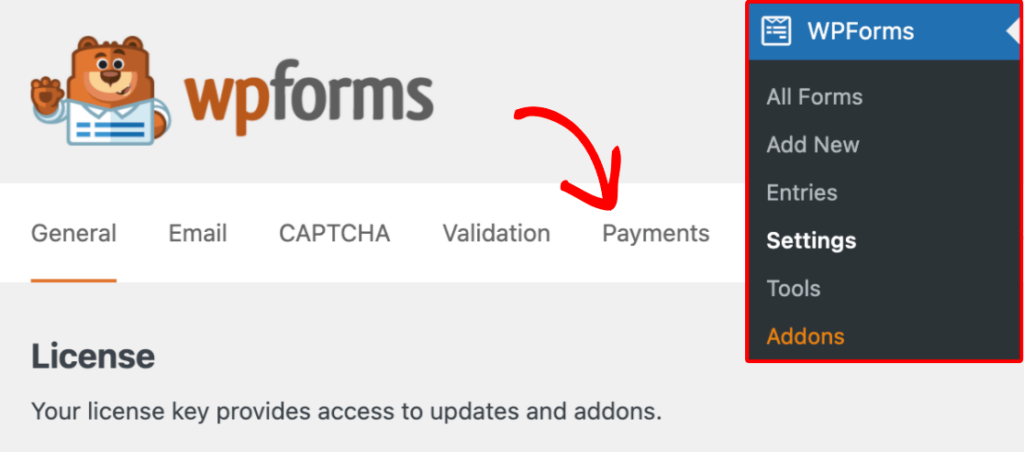
Para começar, abra a sua área de administração do WordPress e vá para **WPForms » Definições**, depois clique no separador **Pagamentos**.
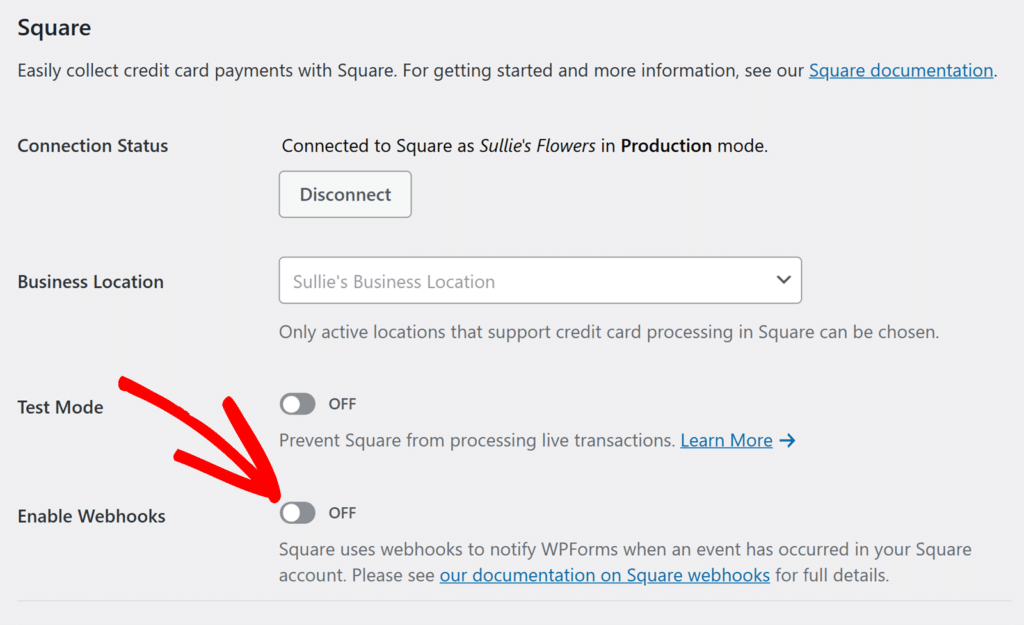
Em seguida, role para baixo até à secção **Square**. Aqui, ative a opção **Ativar Webhooks**.
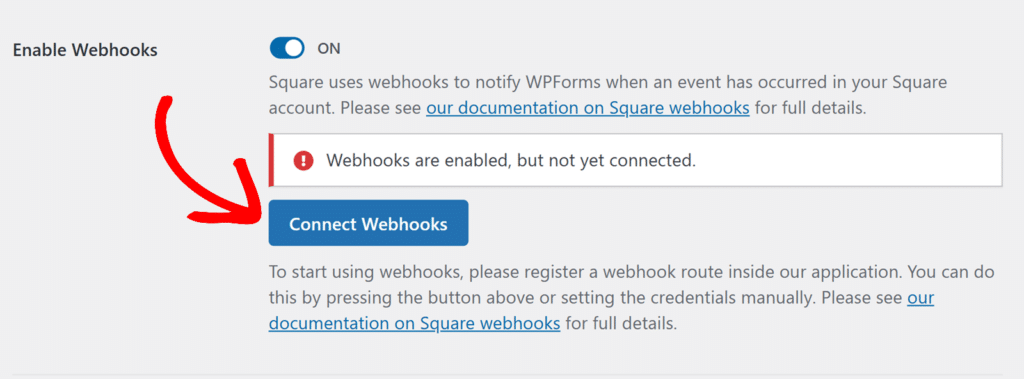
Isto revela um botão **Conectar Webhooks** por baixo. Clique neste botão para abrir o prompt de configuração do webhook.
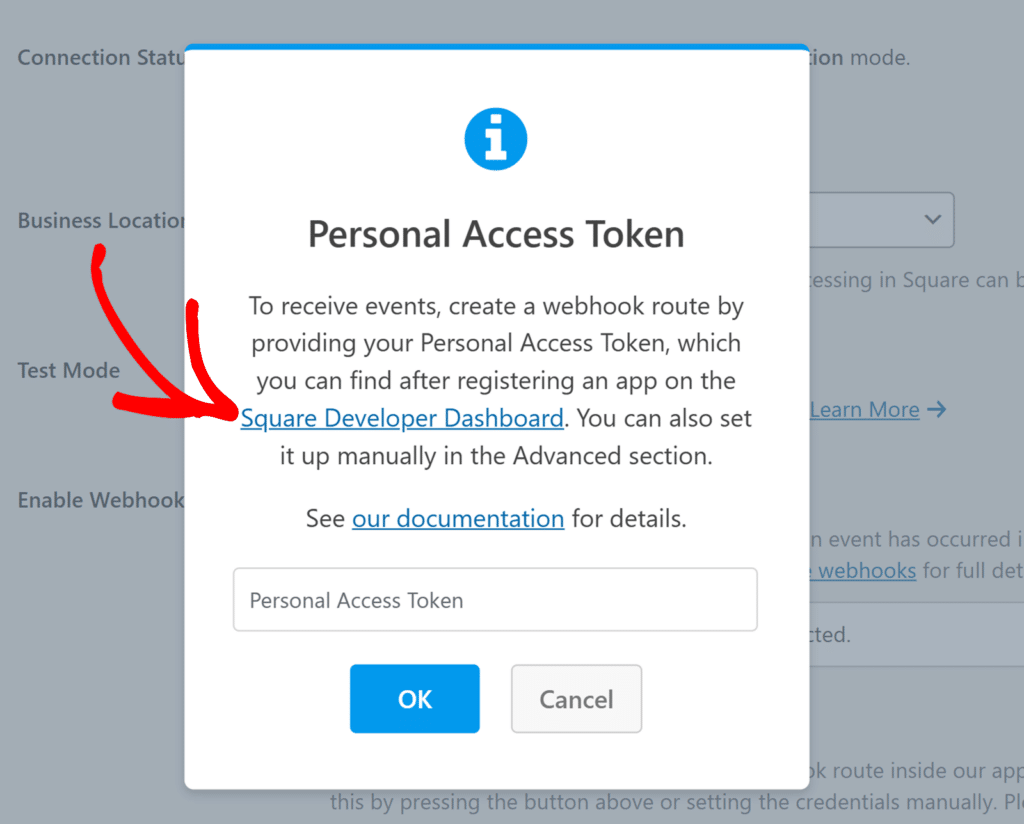
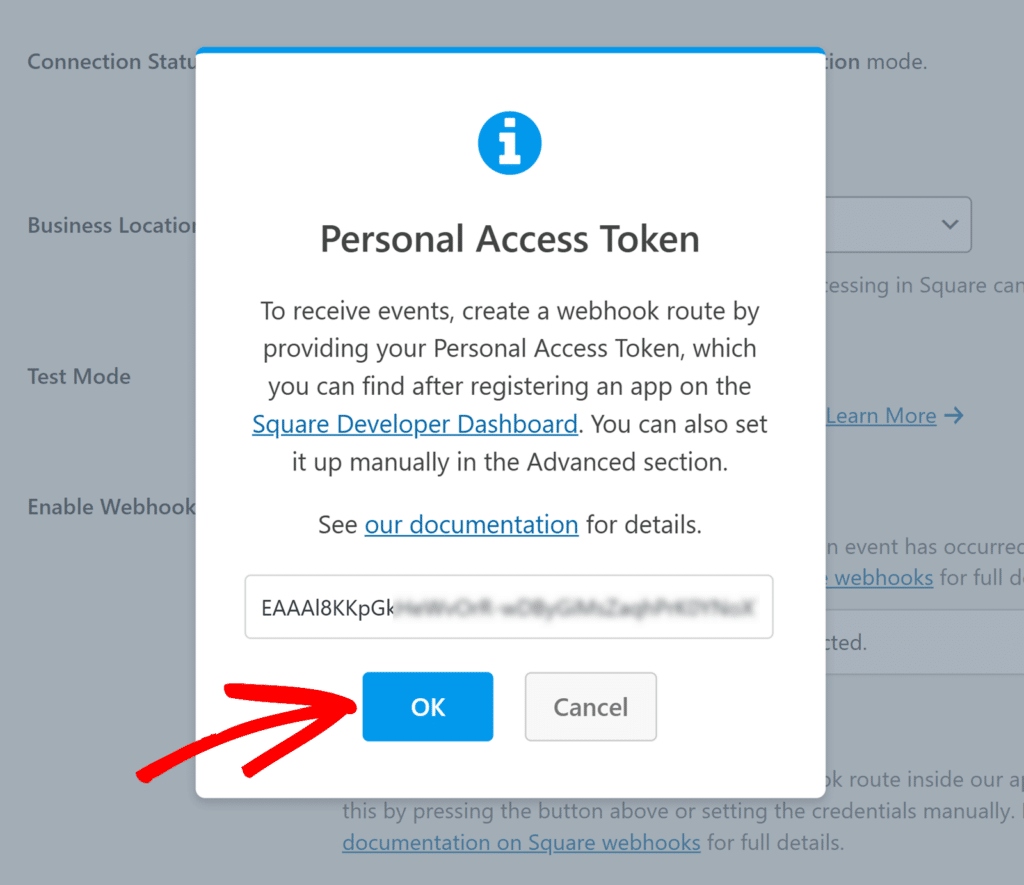
Agora verá um pop-up a pedir para inserir um **Token de Acesso Pessoal**. Para gerar isto, precisará de criar uma aplicação no Painel do Desenvolvedor Square.
## Criar uma Aplicação Square
Clique na ligação **Painel do Desenvolvedor Square** no pop-up para abrir o portal do Desenvolvedor Square numa nova aba.
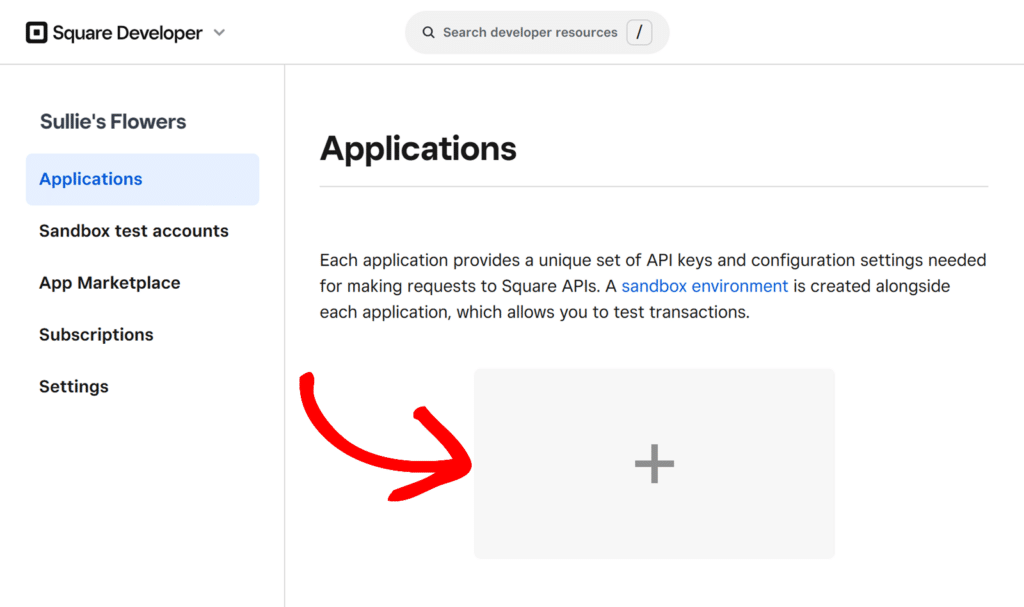
Uma vez lá, clique no ícone **+** em Aplicações para criar uma nova app.
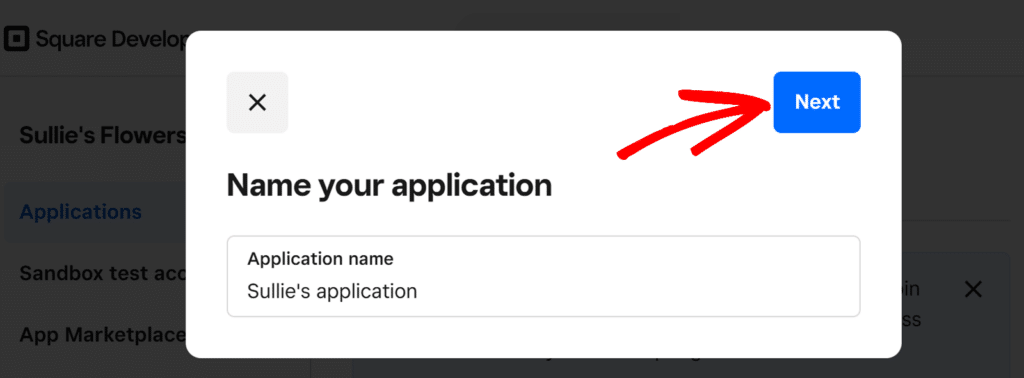
Na janela que aparece, insira um nome para a sua aplicação (isto é apenas para sua referência), depois clique em **Seguinte**.
No ecrã seguinte, escolha quaisquer objetivos de desenvolvimento aplicáveis, ou clique em **Ignorar** para prosseguir diretamente.
Assim que a sua app for criada, o Square irá levá-lo para o ecrã **Credenciais**, onde precisará de copiar o Token de Acesso Pessoal e colar no WPForms.
## Gerar e Inserir o Seu Token de Acesso Pessoal
No ecrã de credenciais, localize o **Token de acesso** para a sua aplicação e clique em **Mostrar** ao lado dele.
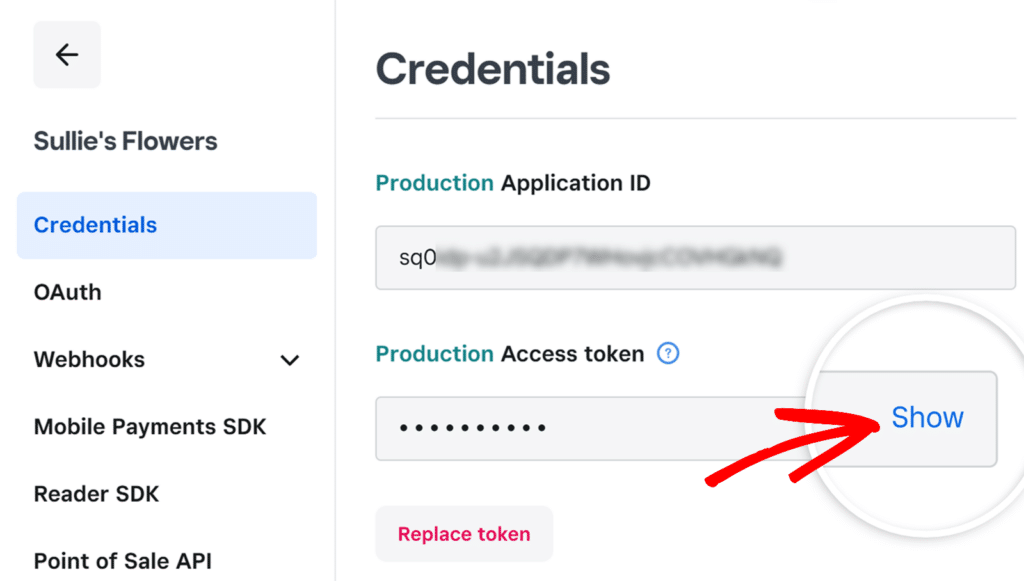**Nota:** Se estiver atualmente a usar o Modo de Teste no WPForms, certifique-se de copiar o **Token de Acesso Sandbox**. Se o Modo de Teste estiver DESATIVADO, copie o **Token de Acesso de Produção** em vez disso.
Copie o Token de acesso. Em seguida, retorne ao pop-up do WPForms e cole o token no campo **Token de Acesso Pessoal**. Quando terminar, clique em **OK** para continuar.
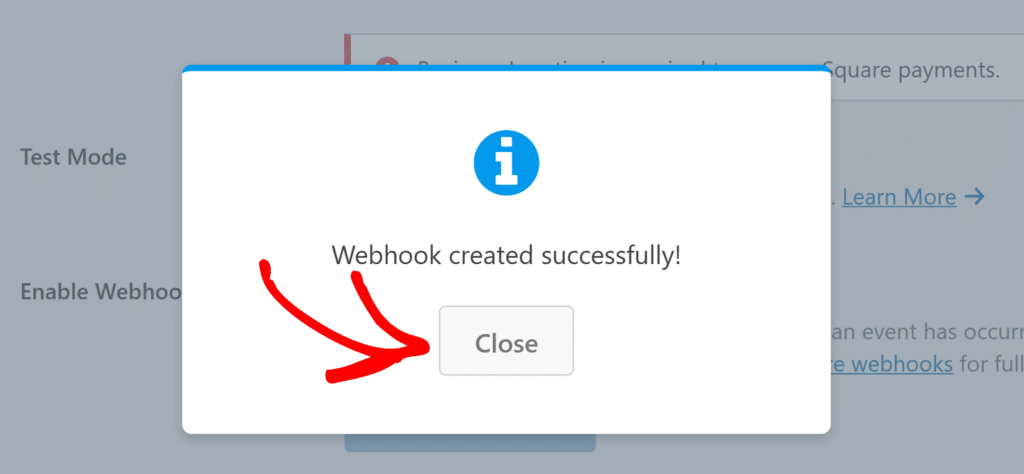
Se tudo estiver configurado corretamente, verá uma mensagem de confirmação de que o seu webhook foi criado com sucesso. Clique em **Fechar**, e a página será atualizada.
## Perguntas Frequentes
Estas são respostas a algumas das principais perguntas que vemos sobre a configuração de webhooks do Square no WPForms.
#### Preciso de configurar webhooks tanto para o Modo de Teste como para o Modo Ao Vivo?
Sim, o Square fornece credenciais separadas para os ambientes Sandbox (Teste) e Produção (Ao Vivo). Certifique-se de usar o token de acesso correto com base se o Modo de Teste está ativado nas suas definições do WPForms.
É tudo! Agora sabe como configurar webhooks do Square com o WPForms.
Em seguida, gostaria de saber mais sobre a gestão de pagamentos no WPForms? Consulte o nosso tutorial sobre [criação de formulários de pagamento no WPForms](https://wpforms.com/docs/how-to-create-a-payment-form-in-wpforms/) para mais informações.
**Categorias:** Pagamentos, Processamento de Pagamentos
---