### [Reenviar emails de notificação do formulário](https://wpforms.com/docs/resending-form-notification-emails/)
**Publicado:** 23 de novembro de 2023
**Autor:** David Ozokoye
**Resumo:** Saiba como reenviar emails de notificação do formulário no WPForms.
**Conteúdo:**
Gostaria de reenviar emails de notificação contendo informações enviadas pelo utilizador dos seus formulários WordPress? O WPForms permite-lhe reenviar os detalhes da entrada do formulário para o(s) endereço(s) de email que especificar nas suas definições de email de notificação.
Neste tutorial, aprenderá a reenviar emails de notificação no WPForms.
---
Antes de começar, terá primeiro de garantir que o WPForms está [instalado e ativado](https://wpforms.com/docs/install-wpforms-plugin/) no seu site WordPress e que [verificou a sua licença](https://wpforms.com/docs/verify-wpforms-license/). Em seguida, certifique-se de que [cria um formulário](https://wpforms.com/docs/creating-first-form/) se ainda não o fez.
### Reenviar Notificações
**Nota:** Terá de [configurar emails de notificação do formulário](https://wpforms.com/docs/setup-form-notification-wpforms/) e enviar pelo menos uma entrada antes de poder reenviar emails de notificação para um formulário.
Para reenviar emails de notificação no WPForms, terá de aceder ao formulário a partir da [página de entradas](https://wpforms.com/docs/complete-guide-to-form-entries/). Para tal, vá a **WPForms » Entradas** e selecione o formulário cujas entradas pretende ver.
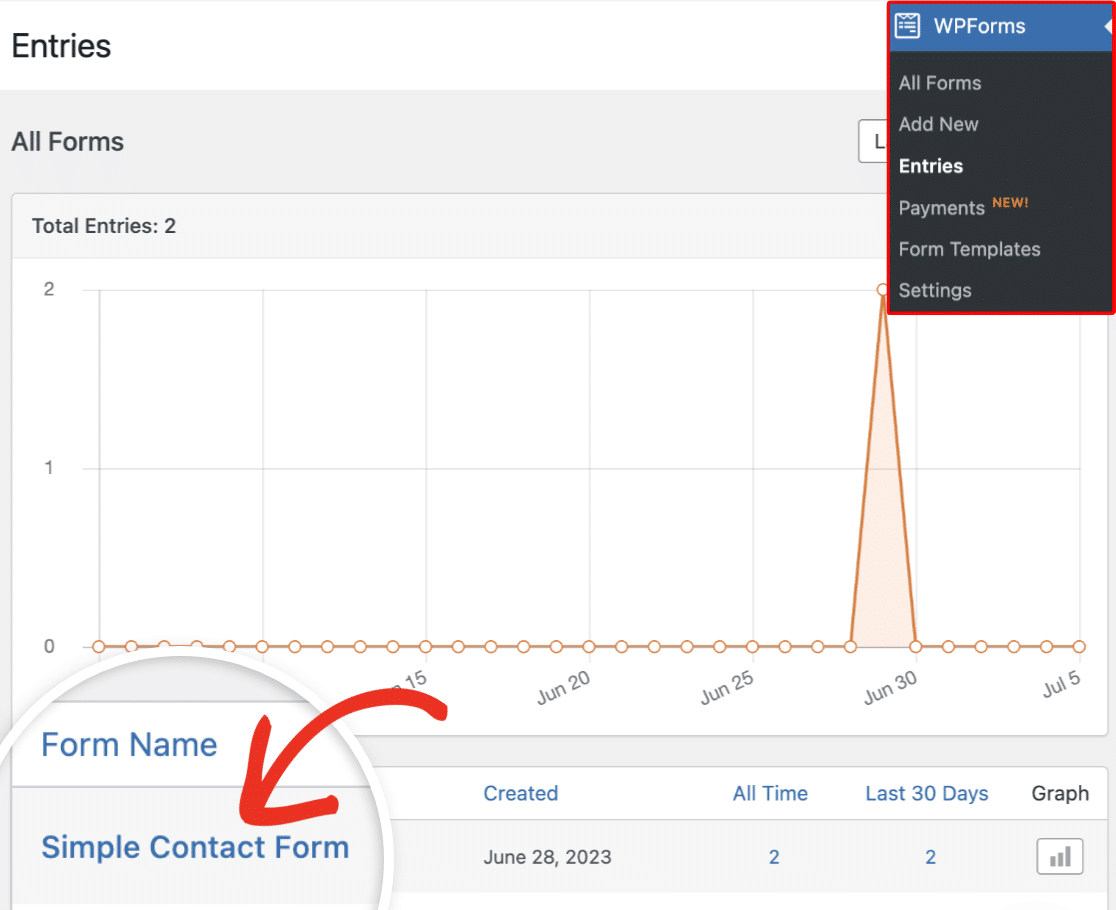
Na página de resumo das Entradas, verá todas as entradas enviadas para o formulário que selecionou. Em seguida, localize a entrada específica para a qual pretende reenviar a notificação e clique em **Ver** na coluna **Ações**.
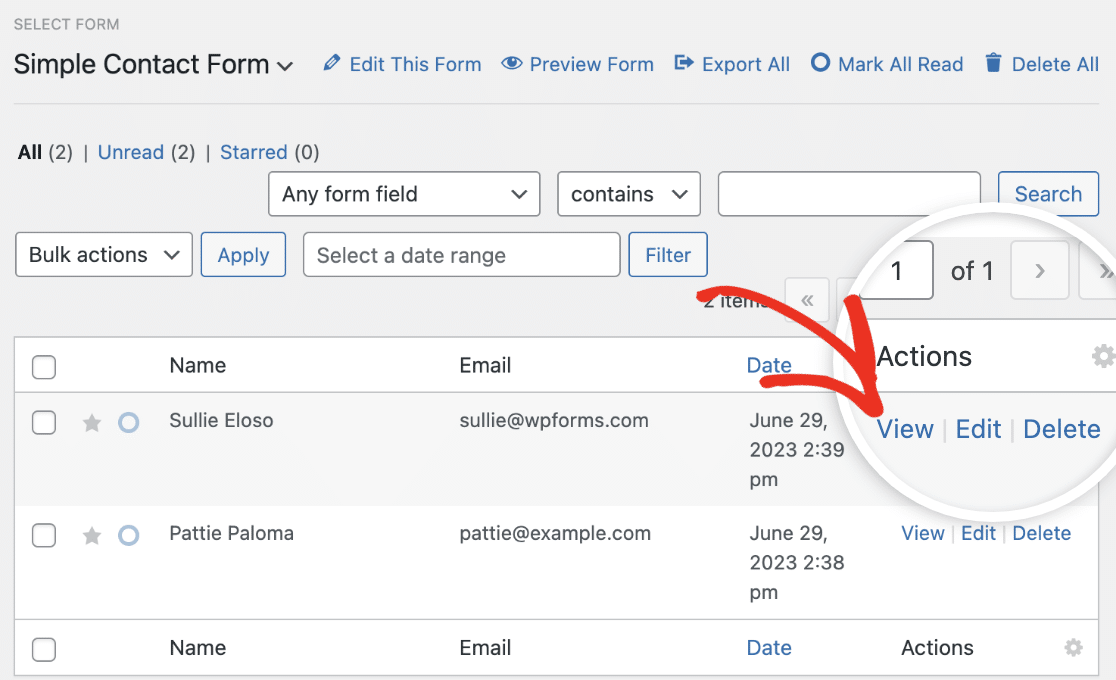
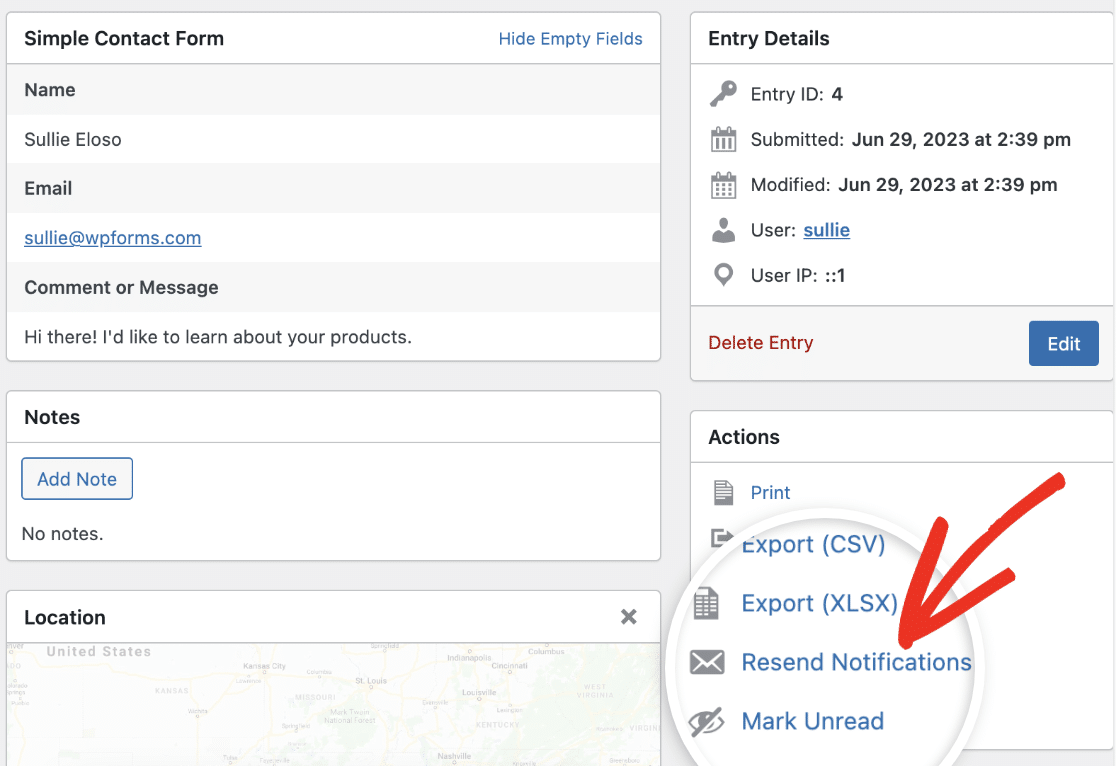
Clicar no botão irá direcioná-lo para a página de detalhes da entrada específica. Para reenviar notificações do formulário, procure na secção **Ações** e clique em **Reenviar Notificações**.
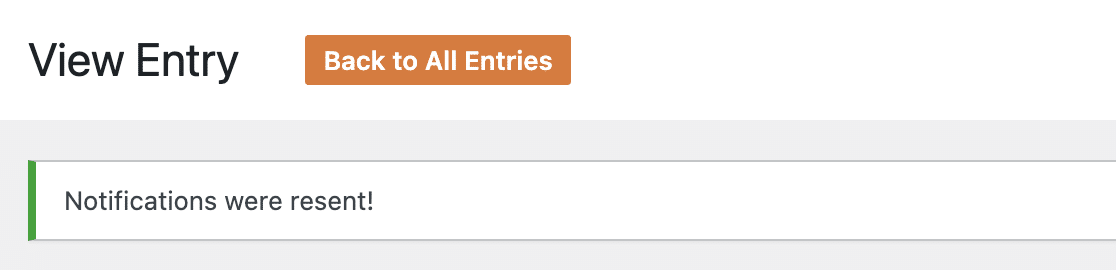
Depois de concluído, deverá ver um alerta de que as notificações foram reenviadas. O(s) endereço(s) de email que especificar nas suas definições de email de notificação receberão a entrada do formulário na sua caixa de correio eletrónico.
### Perguntas Frequentes
Estas são as respostas a algumas das principais perguntas sobre o reenvio de emails de notificação do formulário.
##### Porque é que o botão Reenviar Notificação está desativado na minha página de detalhes da entrada?
Se tiver os add-ons [Abandono de Formulário](https://wpforms.com/docs/how-to-install-and-use-form-abandonment-with-wpforms/) e/ou [Guardar e Retomar](https://wpforms.com/docs/how-to-install-and-use-the-save-and-resume-addon-with-wpforms/) instalados e ativados no seu site, não poderá reenviar emails de notificação a partir da página de entradas. Desativámos esta opção para evitar o reenvio de notificações para um formulário que não foi enviado ou que pode ter sido abandonado pelo utilizador.
É tudo! Agora sabe como reenviar emails de notificação após um utilizador enviar uma entrada do seu formulário WordPress.
Em seguida, gostaria de [enviar um email de notificação para a pessoa que enviou um formulário](https://wpforms.com/docs/sending-a-notification-email-to-the-person-who-submitted-the-form/)? Certifique-se de consultar o nosso tutorial para um guia completo.
**Categorias:** Funcionalidade, Notificações de Formulário
---