### [Instalar o Plugin WPForms](https://wpforms.com/docs/install-wpforms-plugin/)
**Publicado:** 23 de novembro de 2023
**Autor:** Umair Majeed
**Resumo:** Saiba como instalar e ativar o plugin WPForms no seu site WordPress.
**Conteúdo:**
Está pronto para instalar o plugin WPForms no seu site WordPress? Depois de comprar uma licença, o próximo passo é instalar o plugin para que possa começar a criar formulários para o seu site.
Este guia passo a passo irá guiá-lo através da instalação e ativação do plugin WPForms.
- [Descarregar o Plugin WPForms](#download)
- [Instalar o WPForms no Seu Site](#installation)
- [Ativar a Sua Licença](#activate)
**Nota:** Este tutorial destina-se a instalações novas do WPForms. Se estiver a atualizar do WPForms Lite, consulte o nosso tutorial sobre [como atualizar para o nosso plugin pago a partir do WPForms Lite](https://wpforms.com/docs/upgrade-wpforms-lite-paid-license/) para mais detalhes.
---
## Descarregar o Plugin WPForms
Para começar, primeiro [inicie sessão na sua conta WPForms](https://wpforms.com/account/). Depois de iniciar sessão, clique no separador **Downloads**.
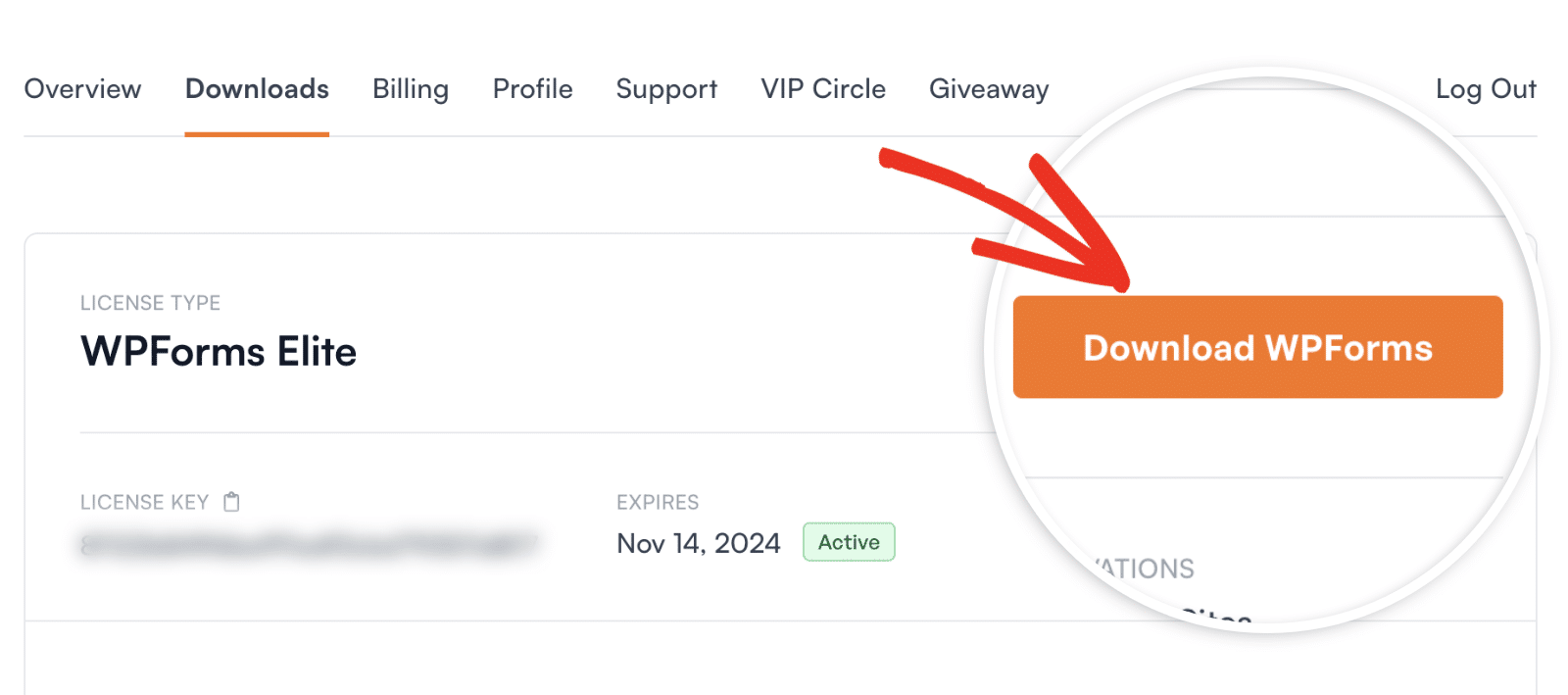
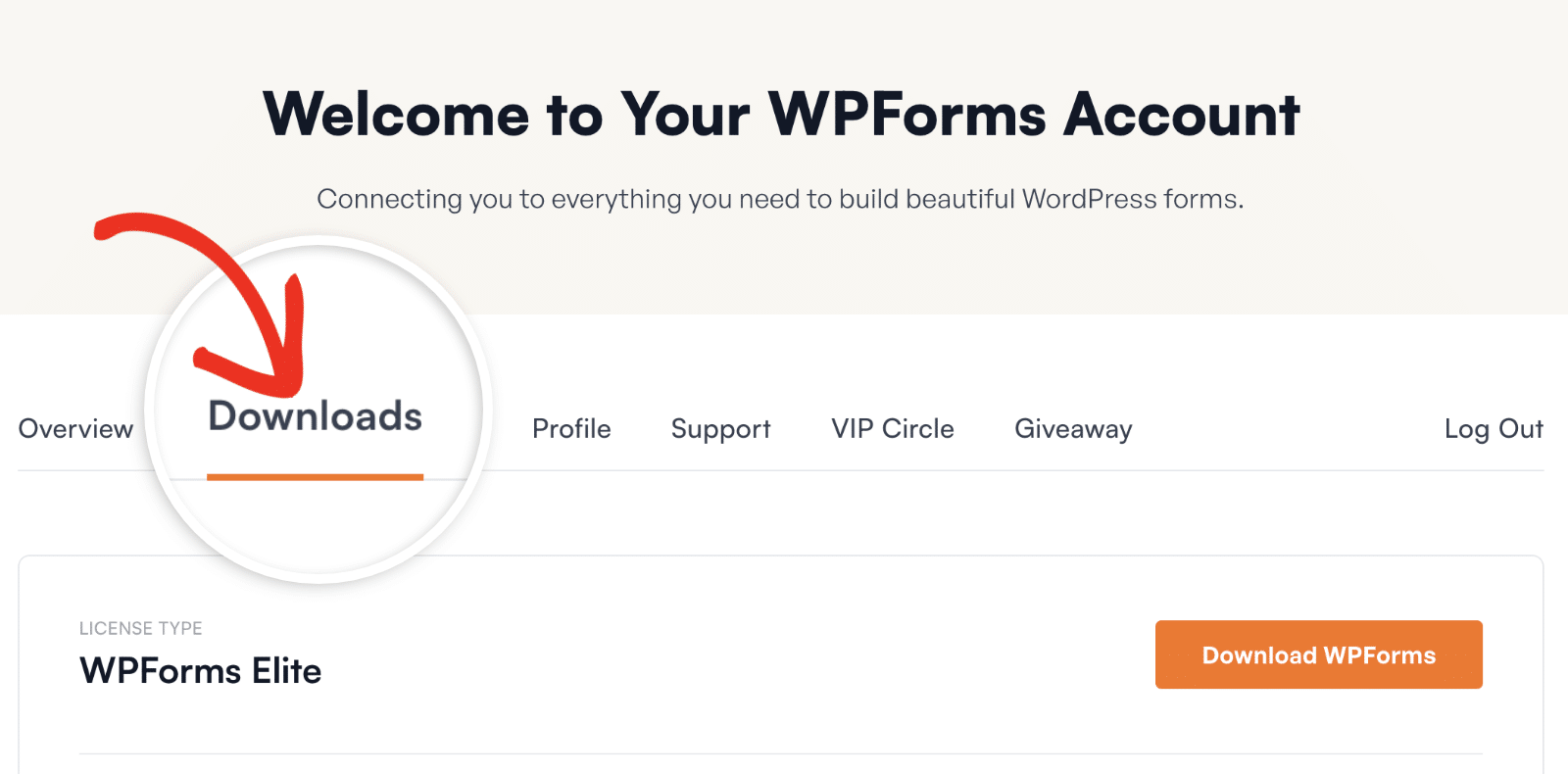Isto irá mostrar-lhe uma página com todas as suas licenças disponíveis. Para descarregar o plugin, clique no botão **Download WPForms** ao lado de uma das suas licenças. Isto irá guardar um ficheiro zip do plugin WPForms no seu computador.
**Nota:** Em alguns casos, este ficheiro pode ser descomprimido durante o download e aparecer como uma pasta normal. No entanto, a pasta tem de estar em formato zip para usar o carregador de plugins do WordPress.
Para mais detalhes sobre como comprimir e descomprimir ficheiros, consulte estes guias para os sistemas operativos [Windows](https://support.microsoft.com/en-us/help/14200/windows-compress-uncompress-zip-files) e [Mac](https://support.apple.com/kb/PH25411?locale=en_US).
Por agora, não precisa de descarregar nenhum dos add-ons, pois poderá [instalar e ativar add-ons](https://wpforms.com/docs/install-activate-wpforms-addons/) facilmente a partir do seu painel WordPress mais tarde.
## Instalar o WPForms no Seu Site
**Nota:** Precisa da versão 5.5 ou superior do WordPress para instalar o WPForms no seu site. Veja o nosso tutorial sobre [versão suportada do WordPress](https://wpforms.com/docs/supported-php-version/) para mais detalhes.
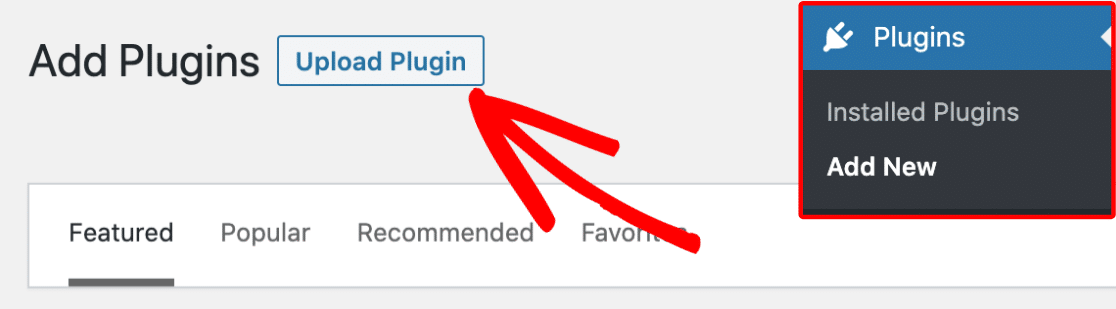
Depois de descarregar o seu ficheiro zip, prossiga e navegue até ao site onde gostaria de instalar o WPForms. Em seguida, no painel de administração, vá para **Plugins » Adicionar Novo** e clique no botão **Carregar Plugin**.
A partir daqui, verá a opção para carregar o plugin. Clique no botão **Escolher Ficheiro** e selecione o ficheiro zip do WPForms que acabou de descarregar.
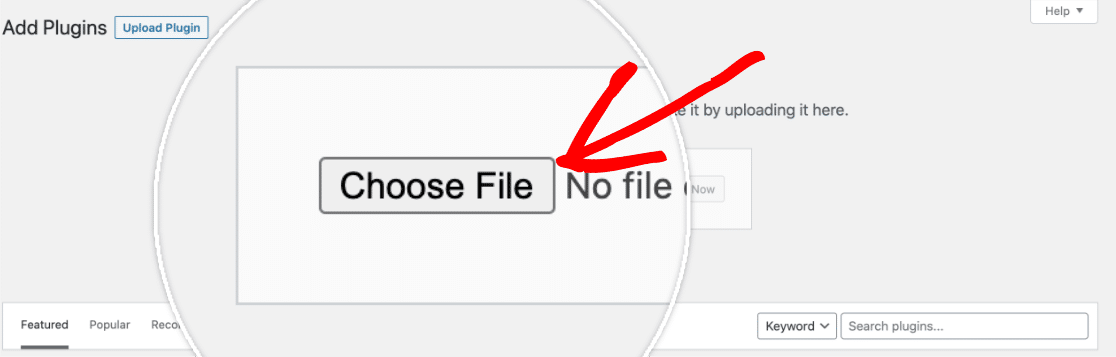Depois de o seu ficheiro ser carregado, clique no botão **Instalar Agora**.
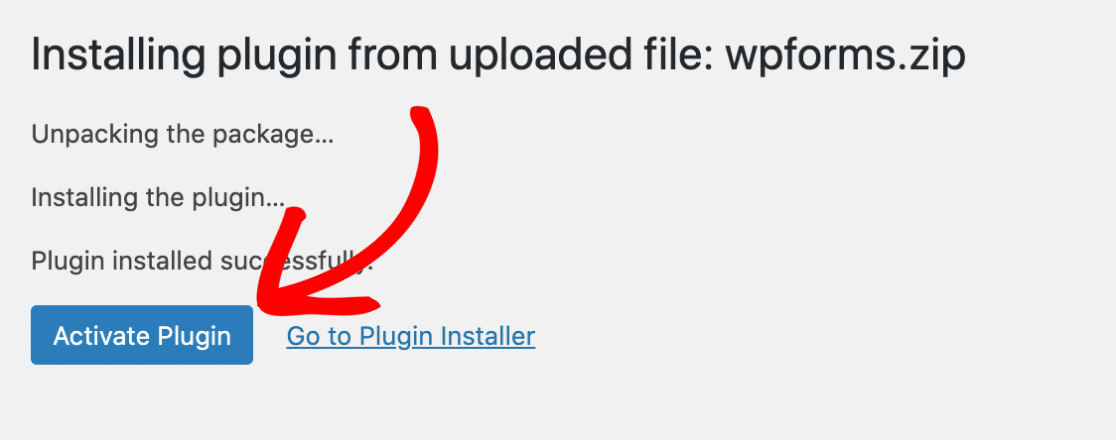
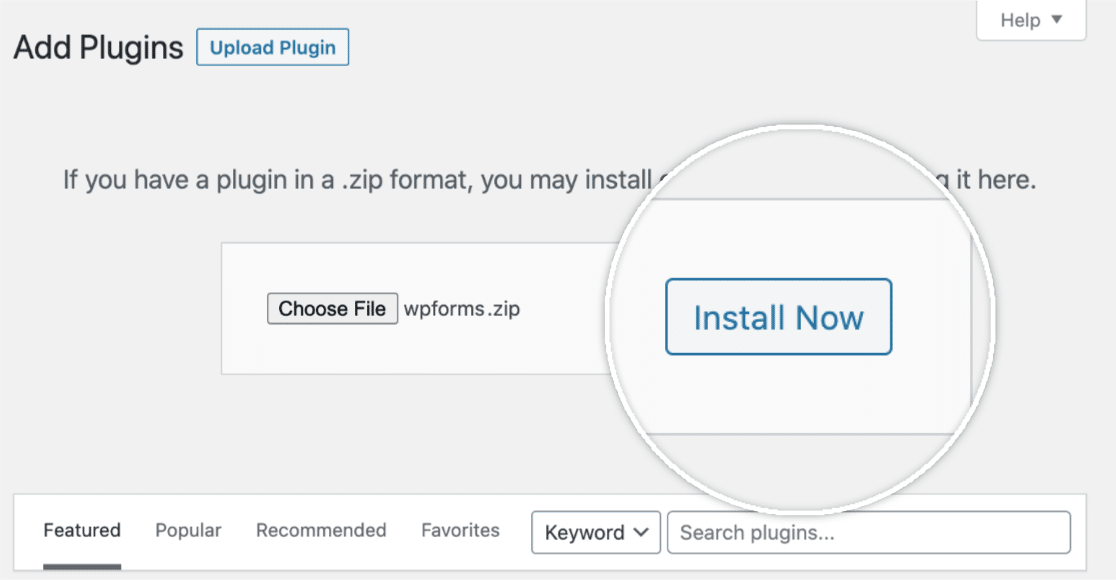Isto iniciará o processo de instalação para si. Assim que o plugin for instalado, clique no botão **Ativar Plugin** para ativar o WPForms no seu site.
## Ativar a Sua Licença
Depois de o WPForms ser instalado e ativado, o próximo passo é ativar a sua licença. Isto desbloqueia atualizações automáticas, suporte ao plugin e a capacidade de [instalar add-ons do WPForms](https://wpforms.com/install-activate-wpforms-addons/) diretamente do seu painel WordPress, pelo que é uma parte importante para completar a sua configuração.
Para começar, inicie sessão na sua [conta WPForms](https://wpforms.com/account/licenses/) e abra o separador **Downloads**. Em seguida, clique no ícone da prancheta ao lado da sua chave de licença para a copiar.
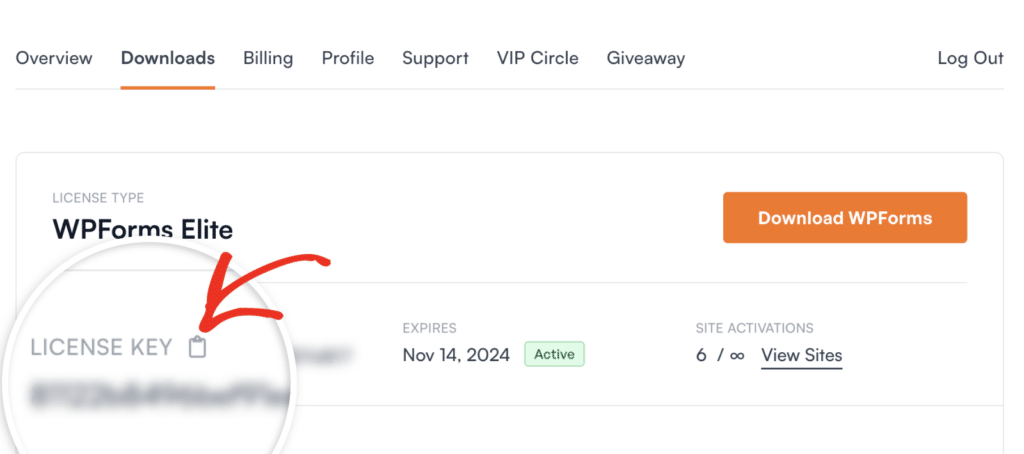Em seguida, no seu painel WordPress, vá para **WPForms » Definições**. Cole a chave no campo **Chave de Licença** e, em seguida, clique no botão **Verificar Chave**.
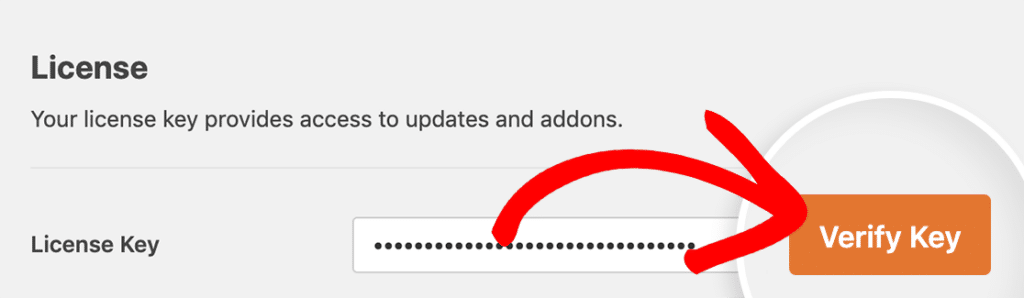Assim que a sua licença for verificada, verá um aviso de confirmação de que o seu site está a receber atualizações automáticas. O seu nível de licença aparecerá abaixo do campo Chave de Licença.
**Nota:** Para detalhes sobre limites de sites, utilização da sua licença em subdomínios ou sites de staging, e resolução de problemas de verificação, consulte o nosso guia sobre [verificação da sua licença WPForms](https://wpforms.com/docs/verify-wpforms-license/).
É tudo! Agora pode começar a usar o plugin WPForms no seu site WordPress.
Em seguida, gostaria de orientação sobre como criar o seu primeiro formulário? Certifique-se de que consulta o nosso tutorial sobre [como criar o seu primeiro formulário no WPForms](https://wpforms.com/docs/creating-first-form/) para mais detalhes.
**Categorias:** Primeiros Passos
---