### [Utilizar o Campo HTML](https://wpforms.com/docs/how-to-use-the-html-field-in-wpforms/)
**Publicado:** 29 de novembro de 2023
**Autor:** David Ozokoye
**Resumo:** Aprenda a adicionar links, imagens e vídeos aos seus formulários usando HTML personalizado.
**Conteúdo:**
O Campo HTML é um Recurso Básico
Desbloqueie o Campo HTML e outros recursos poderosos para expandir o seu negócio.
[ Obter WPForms Basic ](https://wpforms.com/pricing/)
Gostaria de incorporar algum HTML personalizado nos seus formulários? O campo HTML no WPForms permite que o faça. Isto pode ser útil para adicionar texto, links e outros elementos aos seus formulários.
Este tutorial mostrar-lhe-á todas as opções disponíveis para o campo HTML no WPForms, bem como alguns casos de uso para ele.
---
Antes de prosseguir, certifique-se de que o WPForms está [instalado e ativado](https://wpforms.com/docs/install-wpforms-plugin/) no seu site WordPress e que [verificou a sua licença](https://wpforms.com/docs/verify-wpforms-license/). Em seguida, pode [criar um novo formulário](https://wpforms.com/docs/creating-first-form/) ou editar um existente para aceder ao construtor de formulários.
### Adicionar um Campo HTML ao Seu Formulário
Como o campo HTML é um recurso avançado, encontrá-lo-á em **Campos Elegantes** no construtor de formulários.
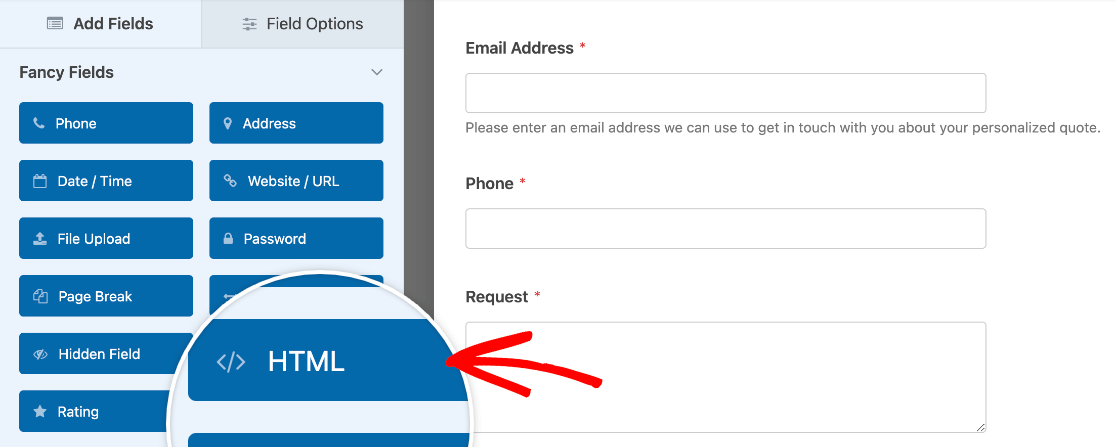
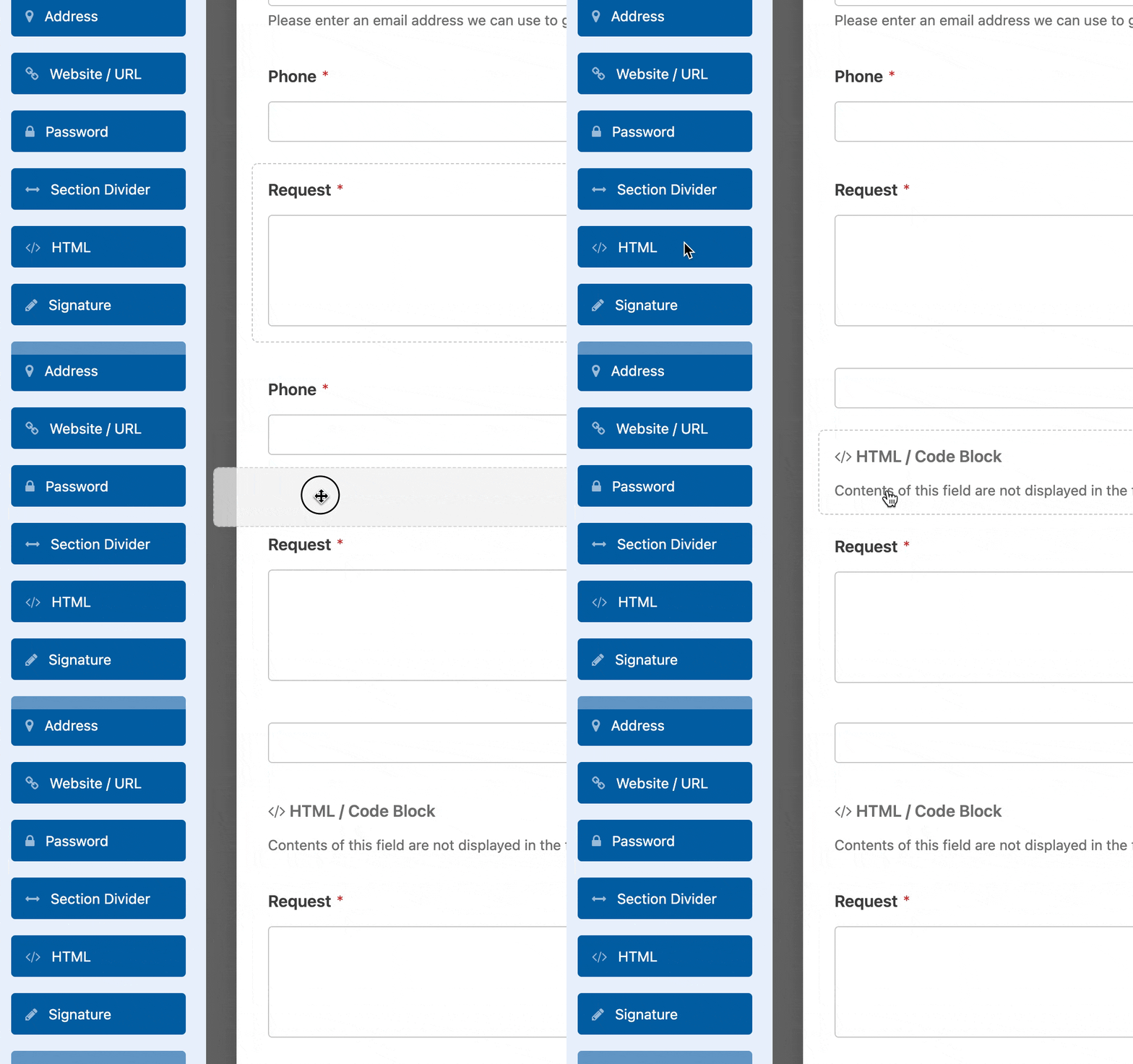
Para o adicionar ao seu formulário, clique nele ou arraste e solte-o na área de pré-visualização.
Além de adicionar o seu HTML, a única [opção de campo](https://wpforms.com/docs/how-to-customize-form-field-options/) que precisa de configurar é o rótulo. Pode introduzir qualquer texto que desejar no campo fornecido.
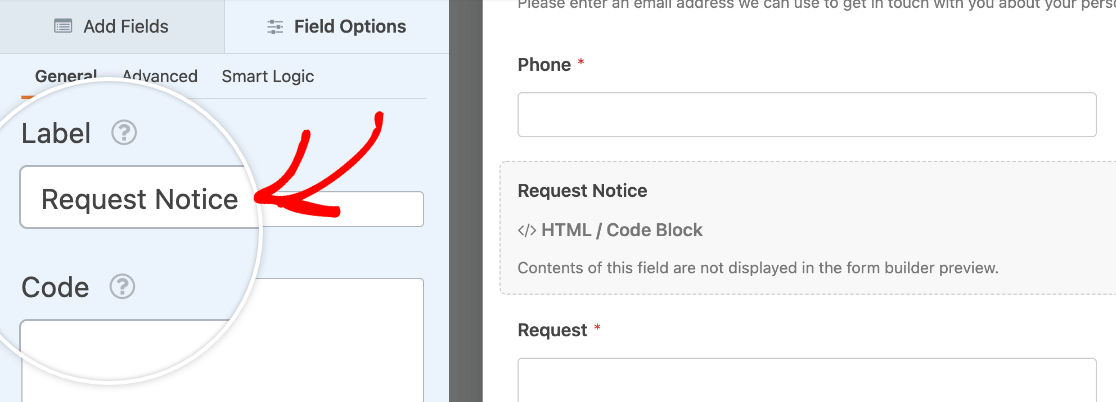
Ao contrário de outros campos, o rótulo do campo HTML só é visível no construtor de formulários para o ajudar a identificá-lo na área de pré-visualização. Os utilizadores não o verão no frontend, e o campo não será incluído nas [entradas do seu formulário](https://wpforms.com/docs/complete-guide-to-form-entries/).
**Nota:** Se configurou [e-mails de notificação](https://wpforms.com/docs/setup-form-notification-wpforms/) no seu formulário, o conteúdo do campo HTML não será incluído nos e-mails de notificação.
### Utilizar o Campo HTML
Os princípios básicos de utilização do campo HTML são bastante simples. Basta introduzir o seu texto ou HTML no campo fornecido no painel Opções de Campo.
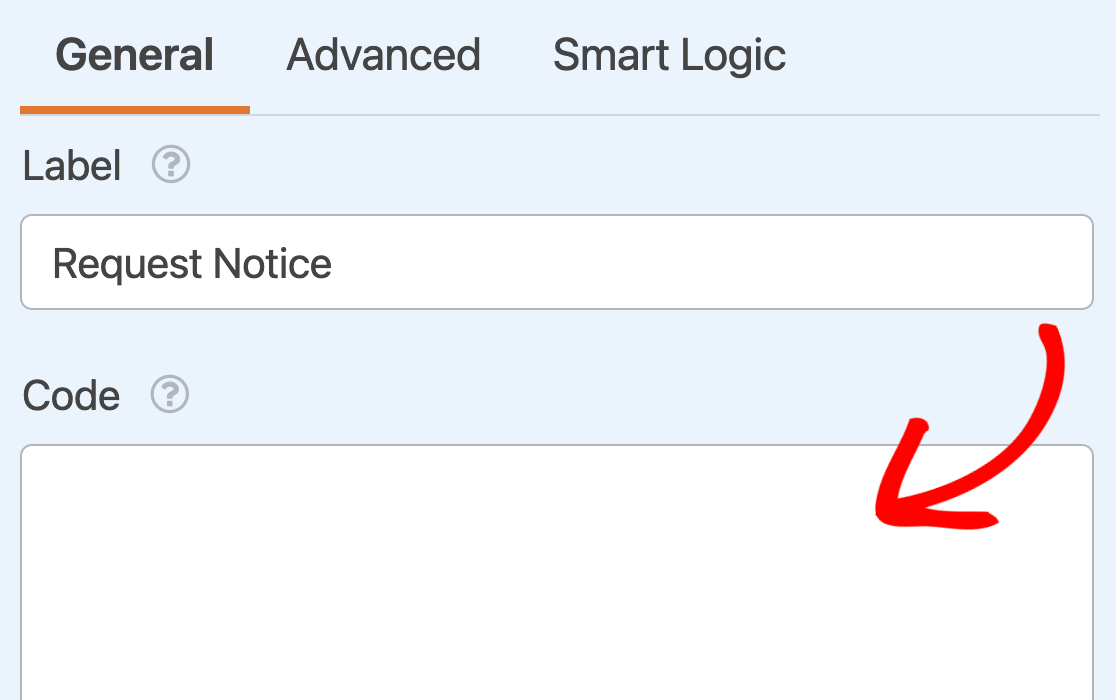
No entanto, existem muitos casos de uso diferentes para este campo. É altamente flexível e pode adaptá-lo a muitas situações diferentes.
Em seguida, abordámos alguns dos casos de uso mais populares em mais detalhe.
**Nota:** Quer adicionar shortcodes aos campos HTML do seu formulário? Consulte a nossa documentação para programadores para um [tutorial completo sobre como o fazer](https://wpforms.com/developers/how-to-display-shortcodes-inside-the-html-field/).
#### Adicionar Texto Estilizado a um Formulário
Os campos HTML são uma das muitas formas de [adicionar texto extra aos seus formulários](https://wpforms.com/docs/how-to-add-extra-text-and-descriptions-to-forms/#html-field), como instruções para os preencher ou informações importantes que deseja que os utilizadores vejam antes de submeterem as suas entradas.
No entanto, o campo HTML é único porque permite incluir texto estilizado, como texto em negrito ou itálico. Pode adicionar as tags HTML apropriadas diretamente no campo **Código** no painel Opções de Campo.
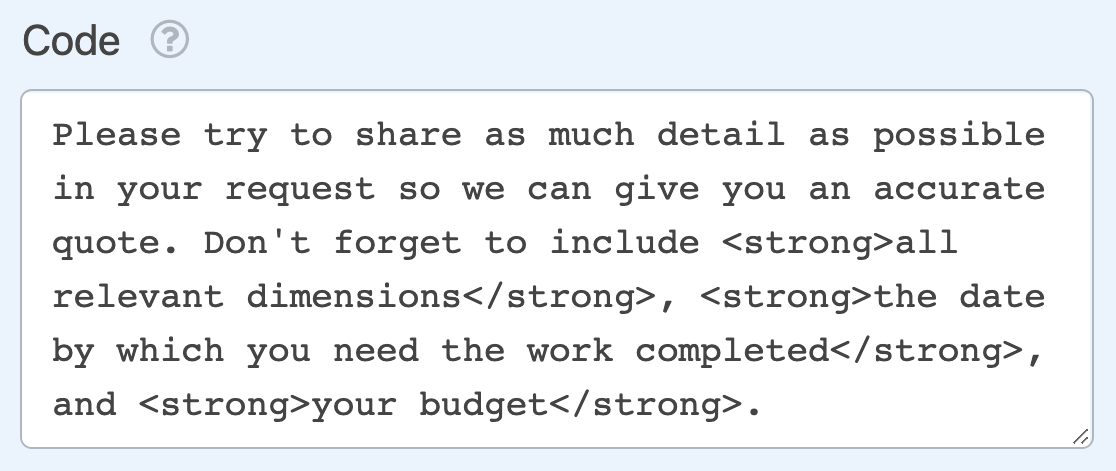
**Nota:** Se é novo em HTML, pode encontrar listas completas de elementos e atributos HTML na página [Referência HTML](https://developer.mozilla.org/en-US/docs/Web/HTML/Reference) do Mozilla Developer Network.
No frontend, o exemplo acima ficaria assim:

Adicionalmente, pode usar tags HTML para adicionar títulos, listas e mais ao texto extra nos seus formulários.
#### Adicionar Links a um Formulário
O campo HTML também lhe permite adicionar links ao seu formulário. Isto pode ser útil se quiser permitir que os utilizadores acedam rapidamente a outra página enquanto preenchem o seu formulário.
Para adicionar um link ao seu campo HTML, precisa de usar a tag ``. Primeiro, adicione tags de abertura e fecho em torno do texto que deseja usar para ancorar o seu link.
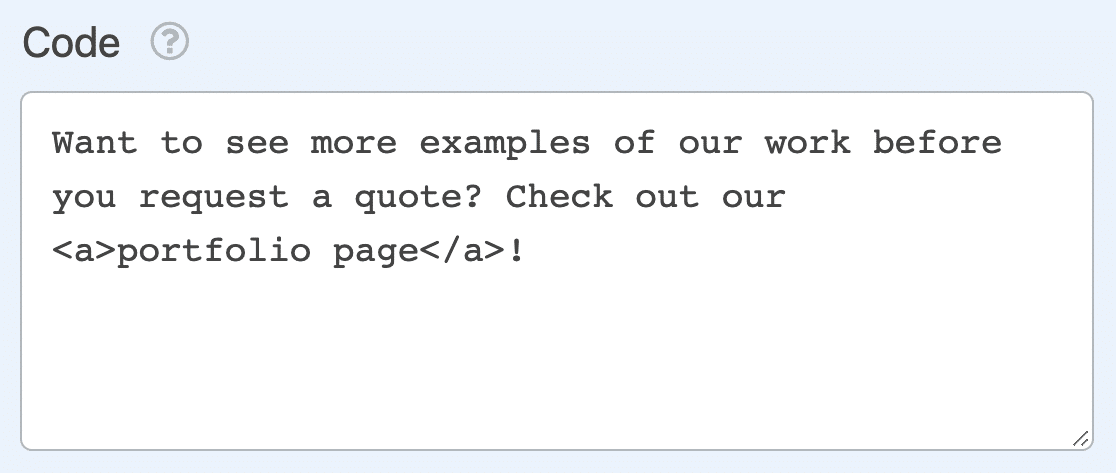
Em seguida, na tag de abertura, adicione o atributo `href` e defina-o para o URL para o qual deseja ligar.
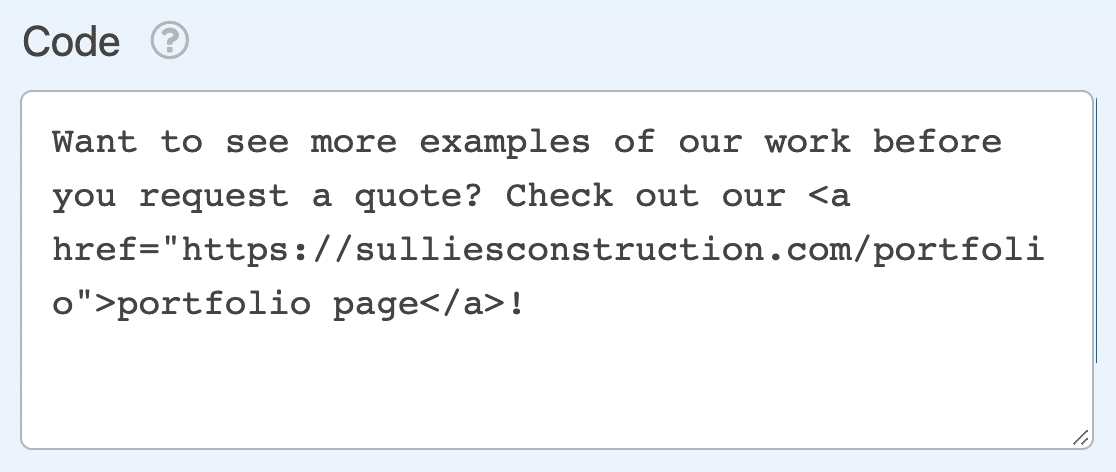
No frontend, isto aparecerá como um link clicável no seu formulário.

**Nota:** Para mais orientações sobre a criação de links com HTML, recomendamos o guia do Mozilla Developer Network sobre [criação de hiperlinks](https://developer.mozilla.org/en-US/docs/Learn/HTML/Introduction_to_HTML/Creating_hyperlinks).
#### Incorporar uma Imagem num Formulário
Também pode usar elementos `` para adicionar imagens ao seu formulário. Para o fazer, adicione `` ao campo **Código** no painel Opções de Campo.
Em seguida, precisará de adicionar o `src` ou URL de origem da imagem. Se a imagem que está a adicionar ao seu formulário estiver na sua Biblioteca de Média WordPress, pode encontrar o seu URL olhando para os Detalhes do Anexo.
O URL do Ficheiro está na parte inferior da janela, e pode clicar no botão para o copiar para a sua área de transferência.
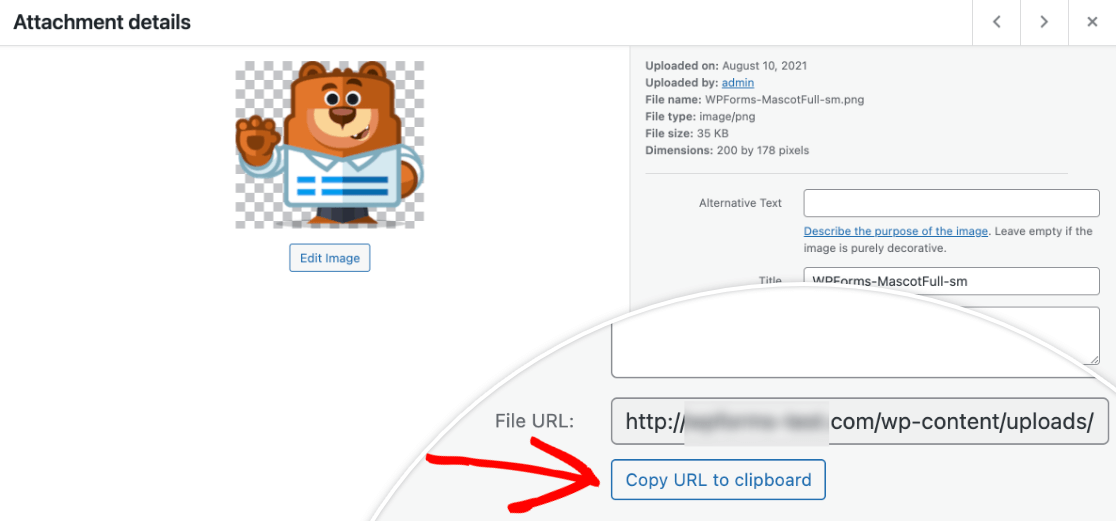
Em seguida, adicione-o ao elemento `` no seu campo HTML.
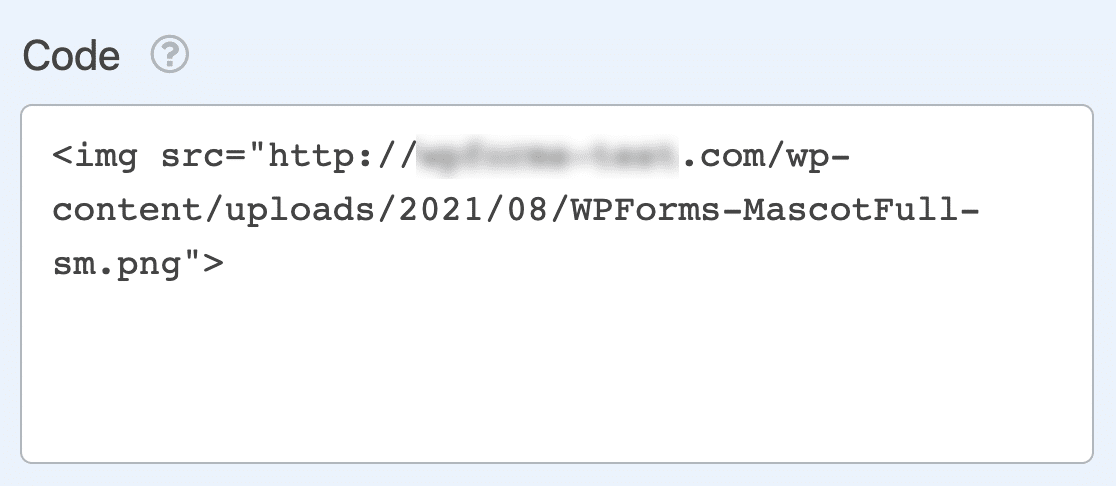
Também pode usar atributos HTML para alterar o tamanho da sua imagem e adicionar texto alternativo a ela. No frontend, pode parecer algo assim:

**Nota:** Se precisar de mais ajuda para adicionar uma imagem ao seu formulário com HTML, recomendamos o tutorial do Mozilla Developer Network sobre [imagens em HTML](https://developer.mozilla.org/en-US/docs/Learn/HTML/Multimedia_and_embedding/Images_in_HTML).
#### Incorporar um Vídeo num Formulário
O último caso de uso que abordaremos neste artigo é a incorporação de um vídeo num formulário. Para conseguir isto, tem de usar um elemento HTML chamado ``.
**Nota:** Para mais informações sobre iframes e como funcionam, consulte a entrada do glossário da WPBeginner para [este termo](https://www.wpbeginner.com/glossary/iframe/).
Primeiro, adicione o elemento `` ao campo **Código** no painel Opções de Campo.
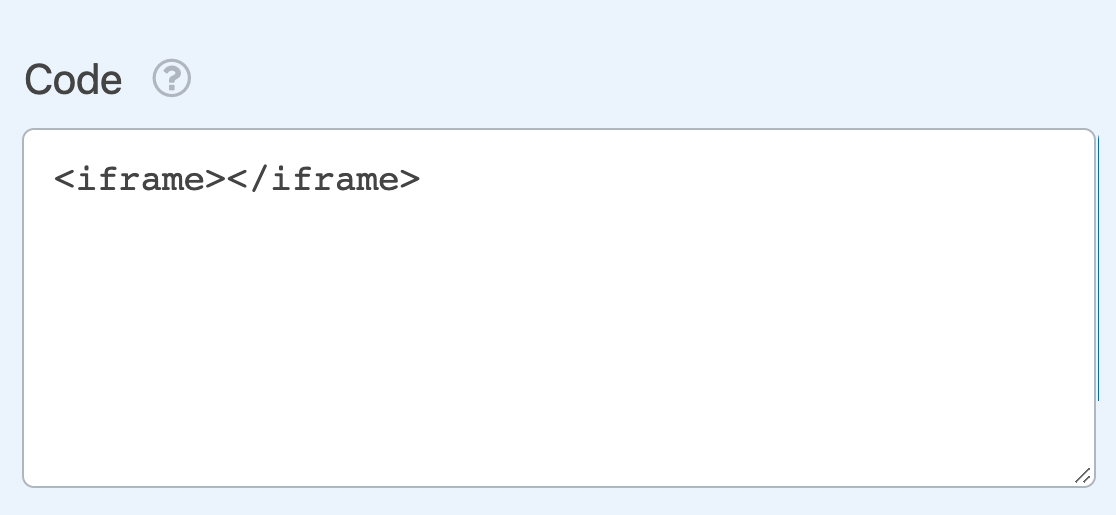
Em seguida, precisa de adicionar o `src` do vídeo que deseja incorporar. Se carregou o vídeo que está a usar para a sua Biblioteca de Média WordPress, pode encontrar o URL do Ficheiro como descrevemos na secção anterior.
Para vídeos do YouTube, pode clicar em **Partilhar » Incorporar** para copiar todo o iframe e colá-lo no seu campo HTML.
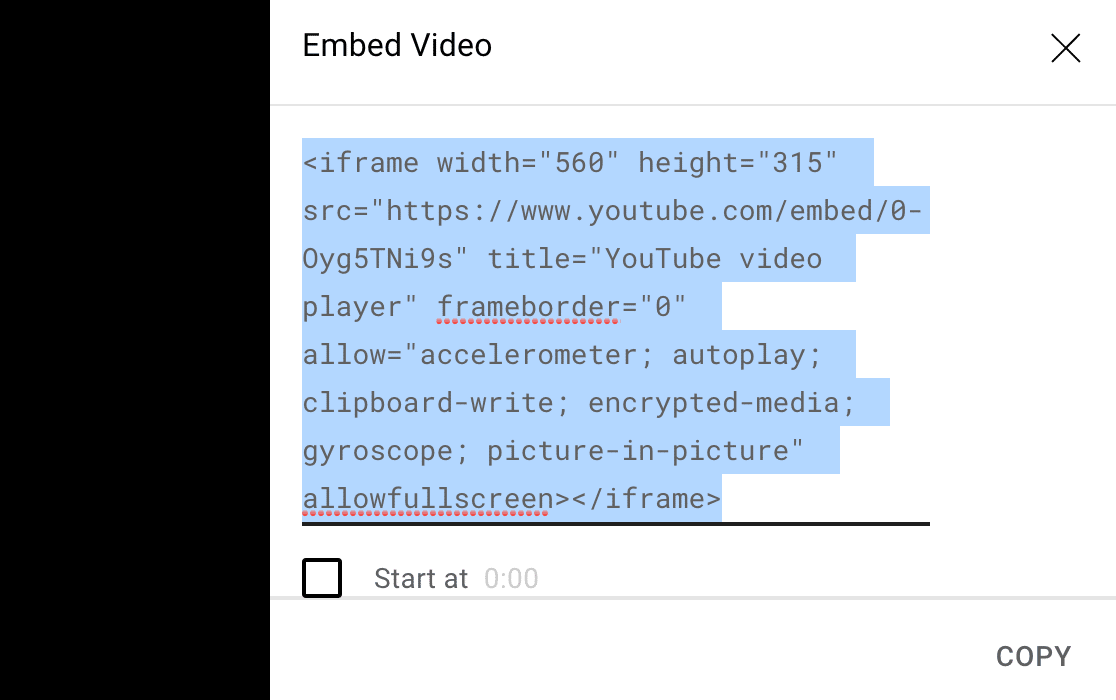
Depois de adicionar o seu src ao seu campo HTML, pode usar atributos HTML para alterar o tamanho do iframe e mais. No frontend, pode parecer algo assim:

**Nota:** Para um tutorial completo sobre o uso de iframes, consulte o artigo do Mozilla Developer Network sobre [o elemento iframe](https://developer.mozilla.org/en-US/docs/Web/HTML/Element/iframe).
### Perguntas Frequentes
Estas são algumas das perguntas mais comuns que recebemos sobre o campo HTML.
##### Posso usar Smart Tags nos campos HTML dos meus formulários?
Sim, embora as Smart Tags sejam uma forma dinâmica de obter e exibir dados dentro do seu formulário, elas não são processadas por padrão em campos HTML. No entanto, com um pequeno trecho de PHP, pode ativar as Smart Tags dentro destes campos.
Para instruções detalhadas sobre como implementar esta funcionalidade, consulte a nossa [documentação para programadores](https://wpforms.com/developers/how-to-process-smart-tags-in-html-fields/).
**Nota:** Tenha em atenção que isto requer funcionalidade avançada, como adicionar código ao seu site, e é, portanto, recomendado para programadores.
É tudo! Agora tem algumas ideias sobre como usar o campo HTML no WPForms.
Em seguida, gostaria de aprender sobre como adicionar CSS personalizado aos seus formulários? O nosso [tutorial para iniciantes](https://wpforms.com/docs/how-to-style-wpforms-with-custom-css-beginners-guide/) tem tudo o que precisa para começar.
**Categorias:** Campos, Tipos de Campo
---