### [Atualizar os seus detalhes de faturação](https://wpforms.com/docs/how-to-update-billing-details-for-your-wpforms-account/)
**Publicado:** 23 de novembro de 2023
**Autor:** Umair Majeed
**Excerto:** Saiba como alterar ou atualizar as informações de pagamento da sua conta WPForms.
**Conteúdo:**
Precisa de alterar as informações de faturação da sua conta WPForms? Manter os seus dados de pagamento atualizados ajudará a garantir que a sua licença é renovada com sucesso.
Este tutorial irá mostrar-lhe como alterar ou atualizar as informações de faturação da sua conta WPForms.
- [Atualizar detalhes do cartão de crédito](#credit-card)
- [Atualizar detalhes do PayPal](#paypal)
- [Perguntas Frequentes](#faq)
**Nota:** As atualizações de faturação funcionarão de forma diferente, dependendo se selecionou Cartão de Crédito ou PayPal na página de checkout do WPForms.
---
## Atualizar detalhes do cartão de crédito
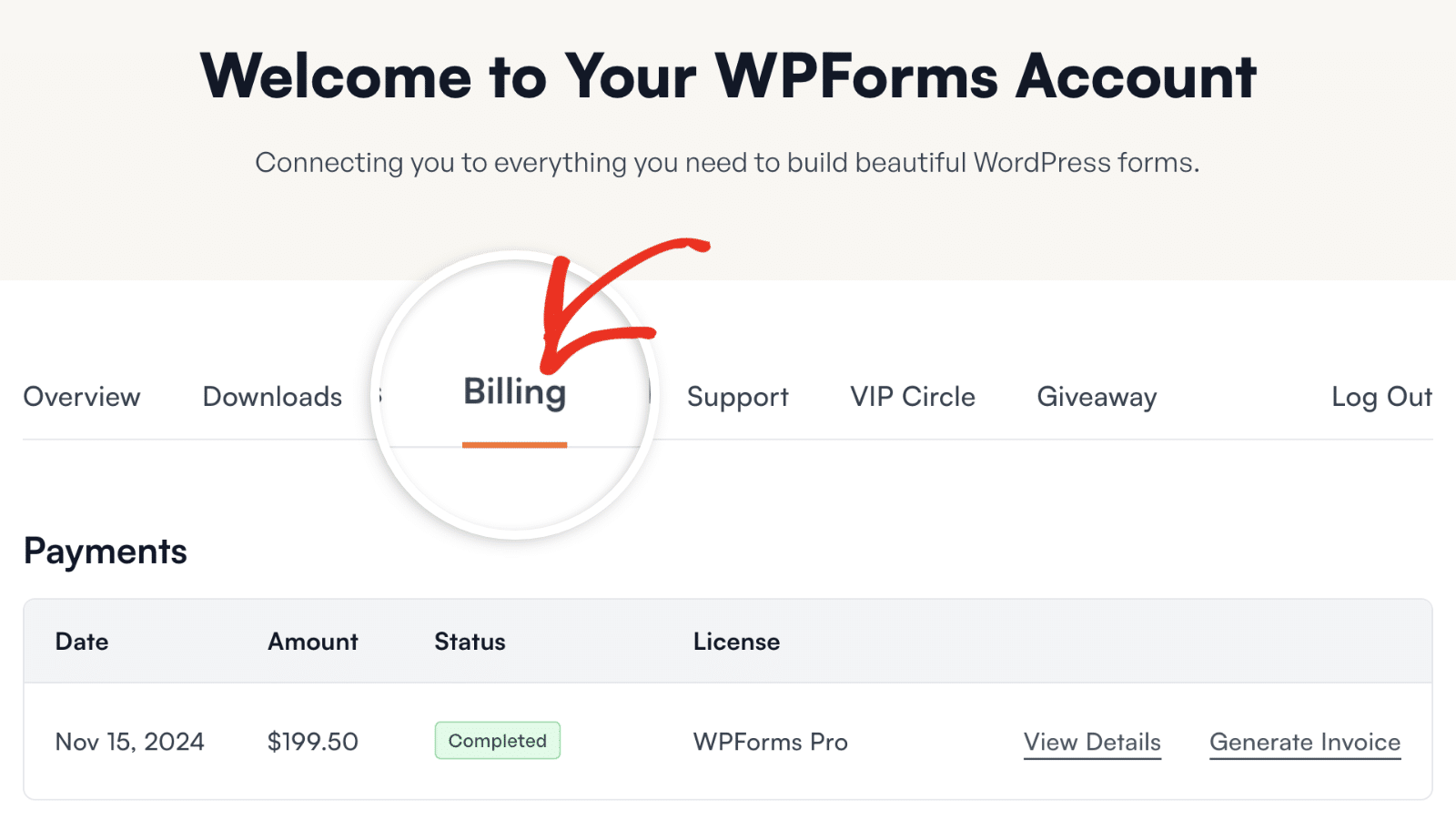
Para começar, terá de [iniciar sessão na sua conta WPForms](https://wpforms.com/account/ "Iniciar sessão em WPForms.com"). Depois de iniciar sessão, terá de clicar no separador **Faturação**.
Em seguida, navegue até à secção **Subscrições** e clique em **Atualizar Cartão**.
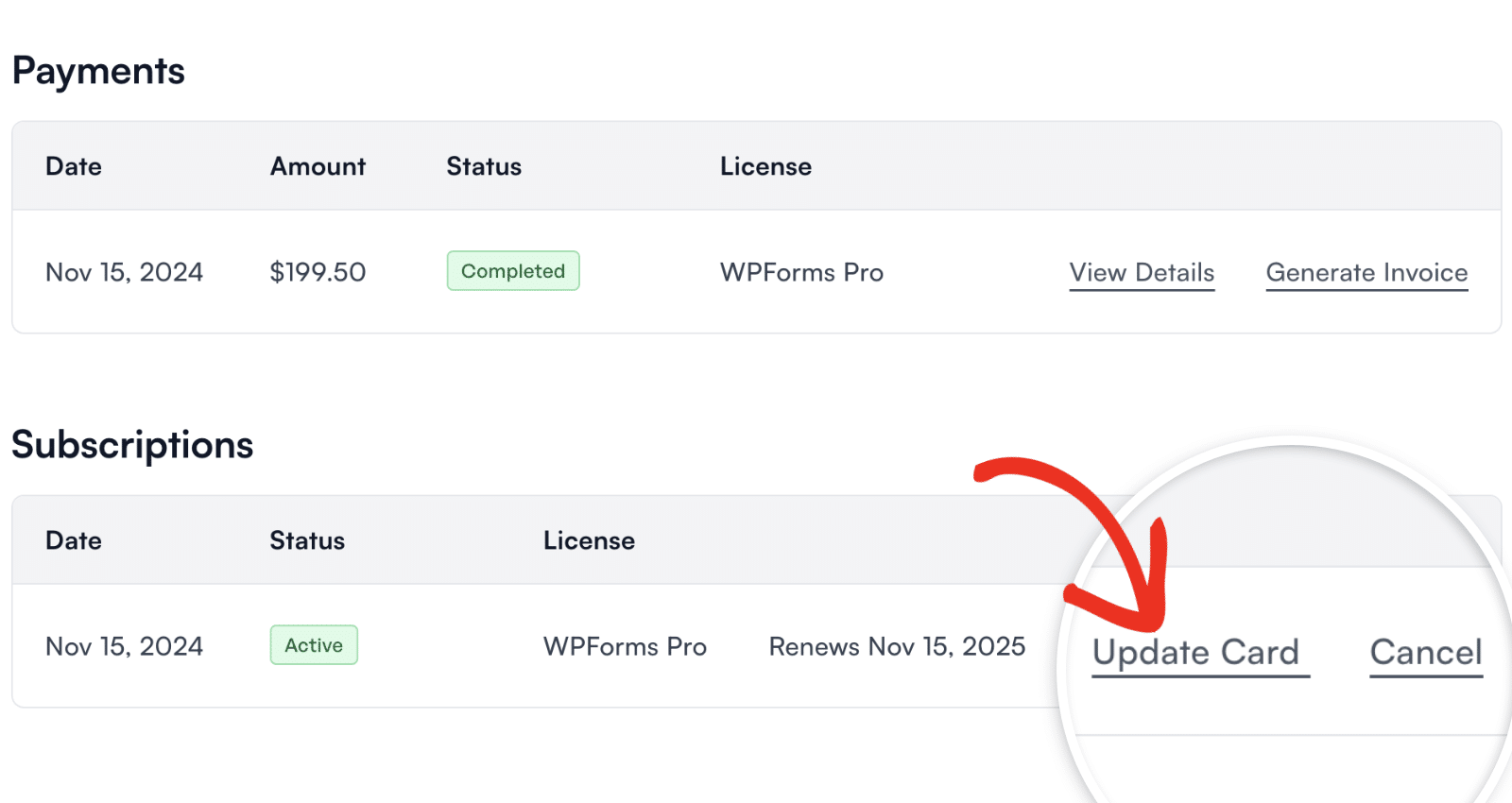**Nota:** Se não vir a opção **Atualizar Métodos de Pagamento**, isto significa que pagou através do [PayPal](#paypal).
Clicar neste link abrirá um formulário pop-up onde poderá ver o cartão atual registado.
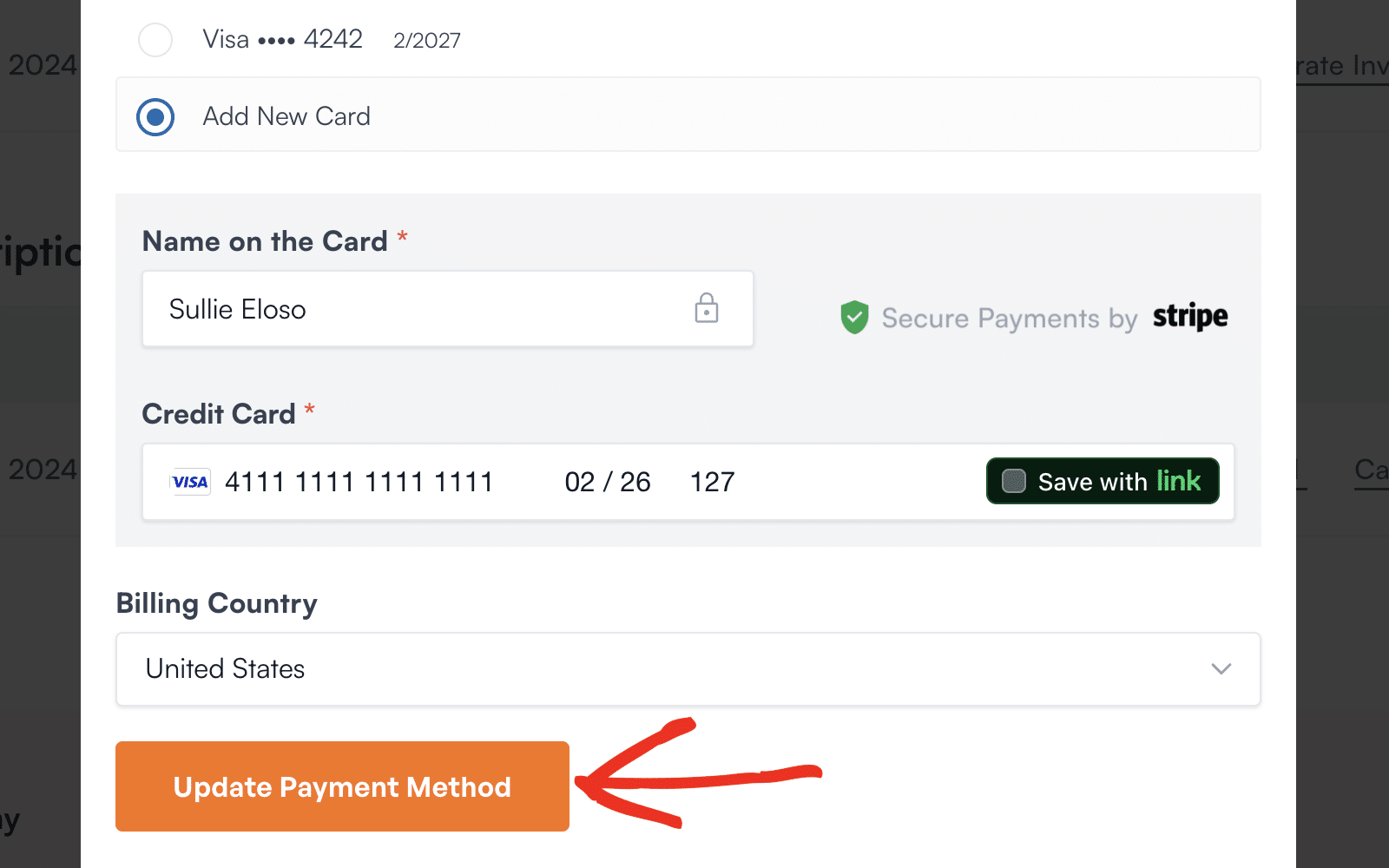
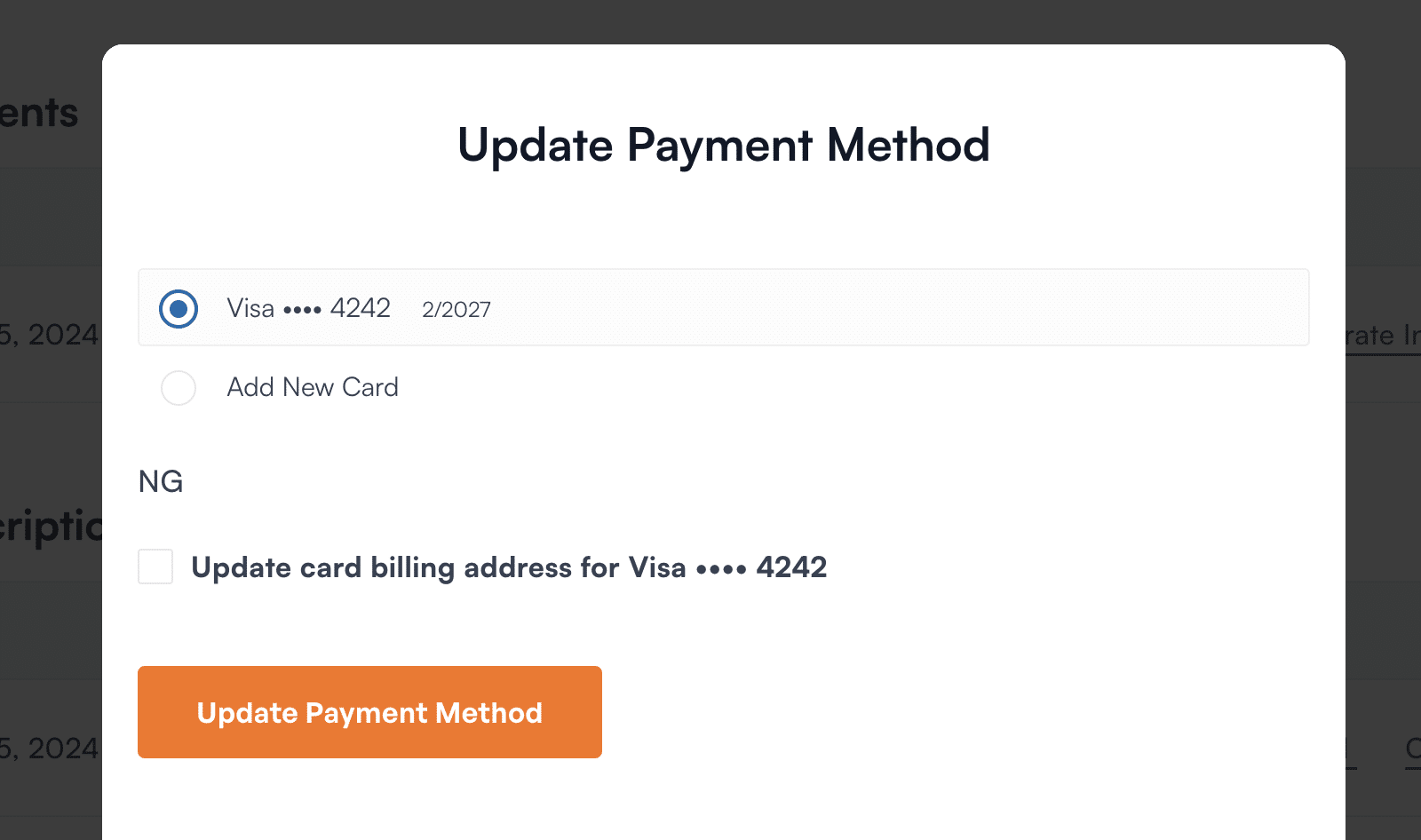A partir daqui, pode atualizar, eliminar ou adicionar um novo cartão. Se desejar adicionar um novo cartão de crédito à sua conta, selecione a opção **Adicionar Novo Cartão**.
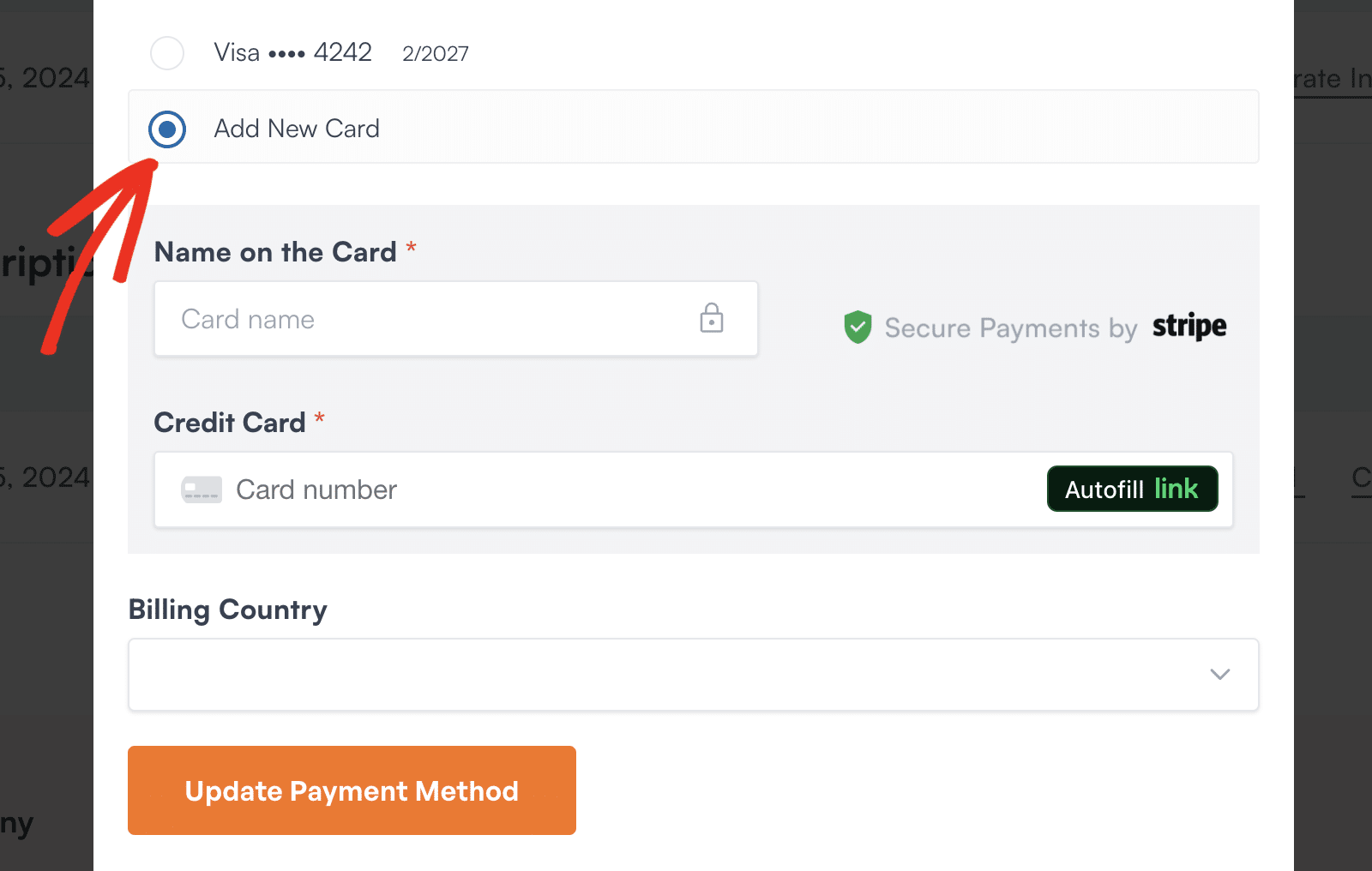Isto abrirá um formulário que lhe permitirá adicionar os detalhes do seu novo cartão de crédito. Assim que preencher o formulário, certifique-se de que clica no botão **Atualizar Método de Pagamento** para adicionar os detalhes à sua conta.
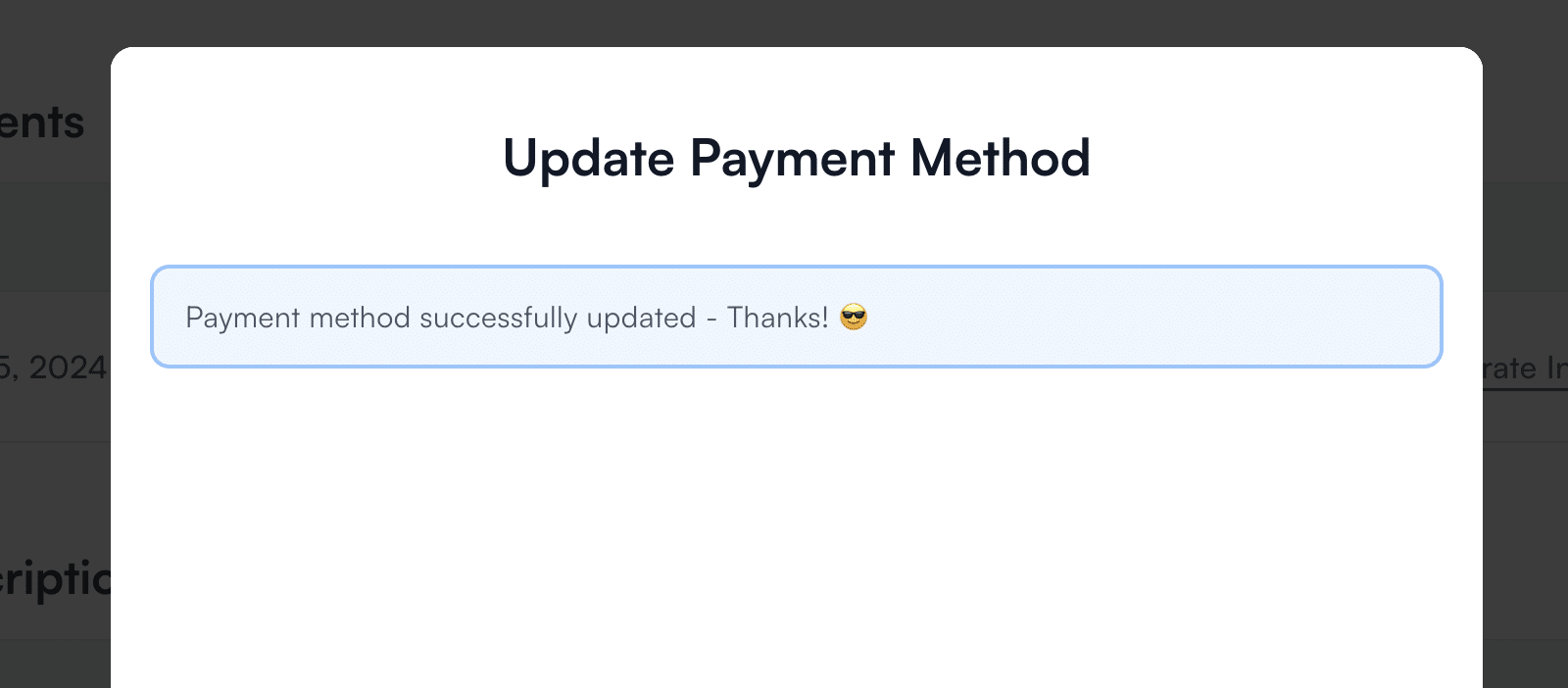
Se o cartão foi adicionado com sucesso, aparecerá uma mensagem a dizer **Método de pagamento atualizado com sucesso**.
## Atualizar detalhes do PayPal
Se pagou com PayPal, todos os detalhes de pagamento serão geridos na sua conta PayPal. Para atualizar estas informações, consulte o [guia do PayPal para gerir métodos de pagamento](https://www.paypal.com/us/smarthelp/article/how-do-i-link,-remove,-or-change-a-credit-card-or-prepaid-card-faq1457 "Como adicionar, atualizar ou remover um cartão?").
## Perguntas Frequentes
Abaixo, respondemos às principais perguntas que recebemos sobre a atualização dos detalhes de faturação da sua conta WPForms.
#### O que devo fazer se os meus detalhes de faturação não forem atualizados com sucesso?
Se seguiu os passos para atualizar os seus detalhes de faturação e recebeu uma mensagem a dizer que foi bem-sucedido, mas as alterações não tiveram efeito, tente refazer os passos num navegador diferente ou em modo de incógnito.
É tudo! Esperamos que este guia o tenha ajudado a atualizar facilmente os seus detalhes de faturação.
Se tiver alguma questão adicional sobre a sua conta, [entre em contacto com a nossa equipa de suporte](https://wpforms.com/contact/ "Contactar WPForms"). Teremos todo o gosto em ajudar!
Em seguida, gostaria de renovar a sua licença WPForms? Certifique-se de que consulta o nosso tutorial sobre [renovar a sua licença](https://wpforms.com/docs/how-to-renew-your-wpforms-license/ "Como Renovar a Sua Licença WPForms") para todos os detalhes.
**Categorias:** Gestão de Conta
---