### [Limitar Palavras ou Caracteres num Campo](https://wpforms.com/docs/how-to-limit-words-or-characters-in-a-form-field/)
**Publicado:** 25 de novembro de 2023
**Autor:** Umair Majeed
**Resumo:** Saiba como limitar o número de palavras ou caracteres que um utilizador pode introduzir em determinados campos do seu formulário.
**Conteúdo:**
Gostaria de limitar o número de palavras ou caracteres que um utilizador pode introduzir em determinados campos do seu formulário? Entradas longas podem ser difíceis de rever e, por vezes, podem não ir ao encontro dos seus objetivos para um formulário.
Este tutorial irá mostrar-lhe como restringir facilmente o comprimento dos campos de Texto de Linha Única e Texto de Parágrafo.
Por favor, ative o JavaScript no seu navegador para completar este formulário.
##### Experimente esta Demonstração de Formulário!
Texto de ParágrafoNão pode exceder 50 caracteres
Submeter
---
Antes de começar, primeiro terá de se certificar de que o WPForms está [instalado e ativado](https://wpforms.com/docs/install-wpforms-plugin/ "Como Instalar o Plugin WPForms") no seu site WordPress e que [verificou a sua licença](https://wpforms.com/docs/verify-wpforms-license/ "Como Verificar a Sua Licença WPForms"). Em seguida, pode [criar um novo formulário](https://wpforms.com/docs/creating-first-form/ "Como Criar o Seu Primeiro Formulário") ou editar um existente para aceder ao construtor de formulários.
### Adicionar um Limite de Caracteres ou Palavras
Assim que o seu construtor de formulários estiver aberto, certifique-se de que adiciona um campo de **Texto de Linha Única** ou **Texto de Parágrafo**. Para este exemplo, adicionaremos um campo de **Texto de Parágrafo**.
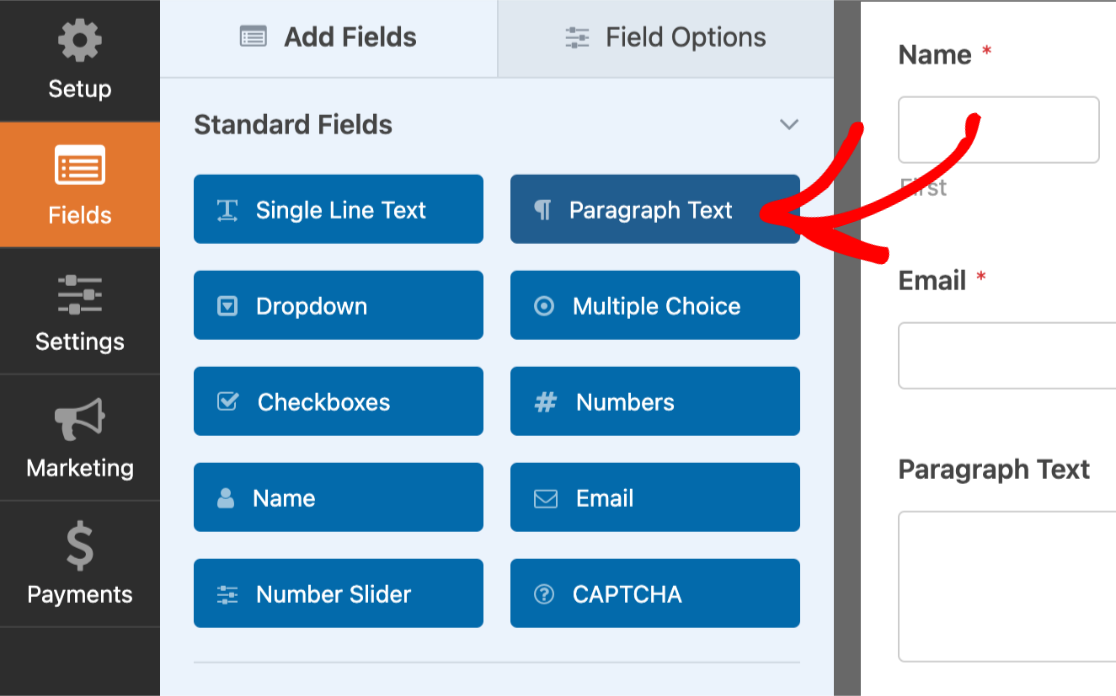
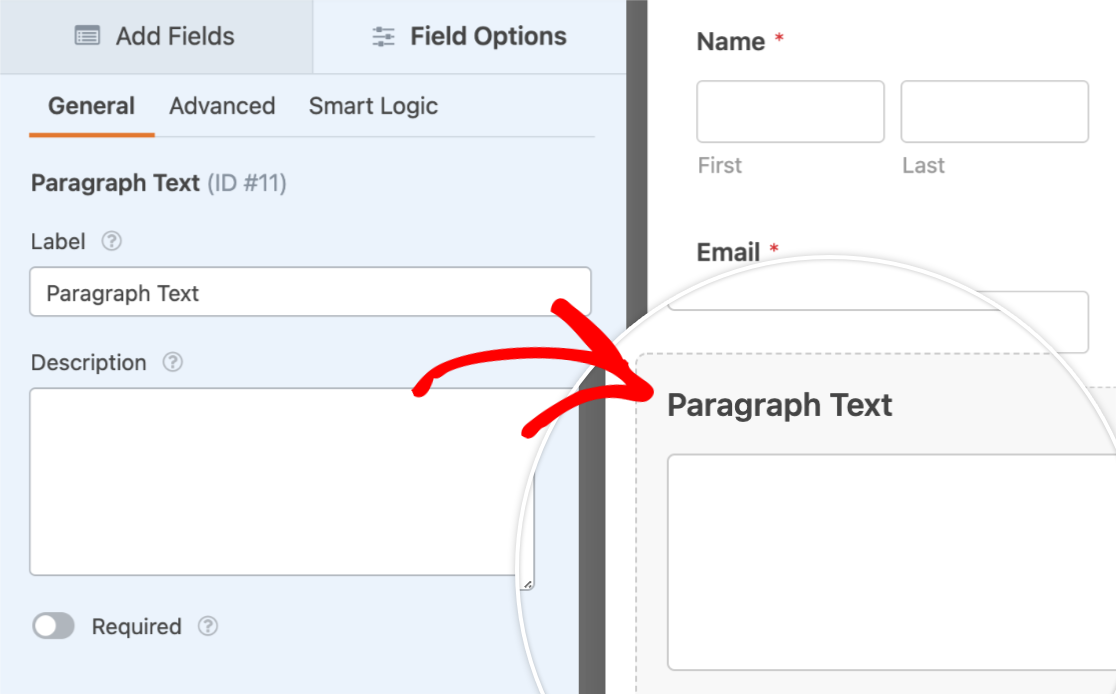
Agora, clique neste campo na área de pré-visualização para abrir as suas **Opções de Campo**.
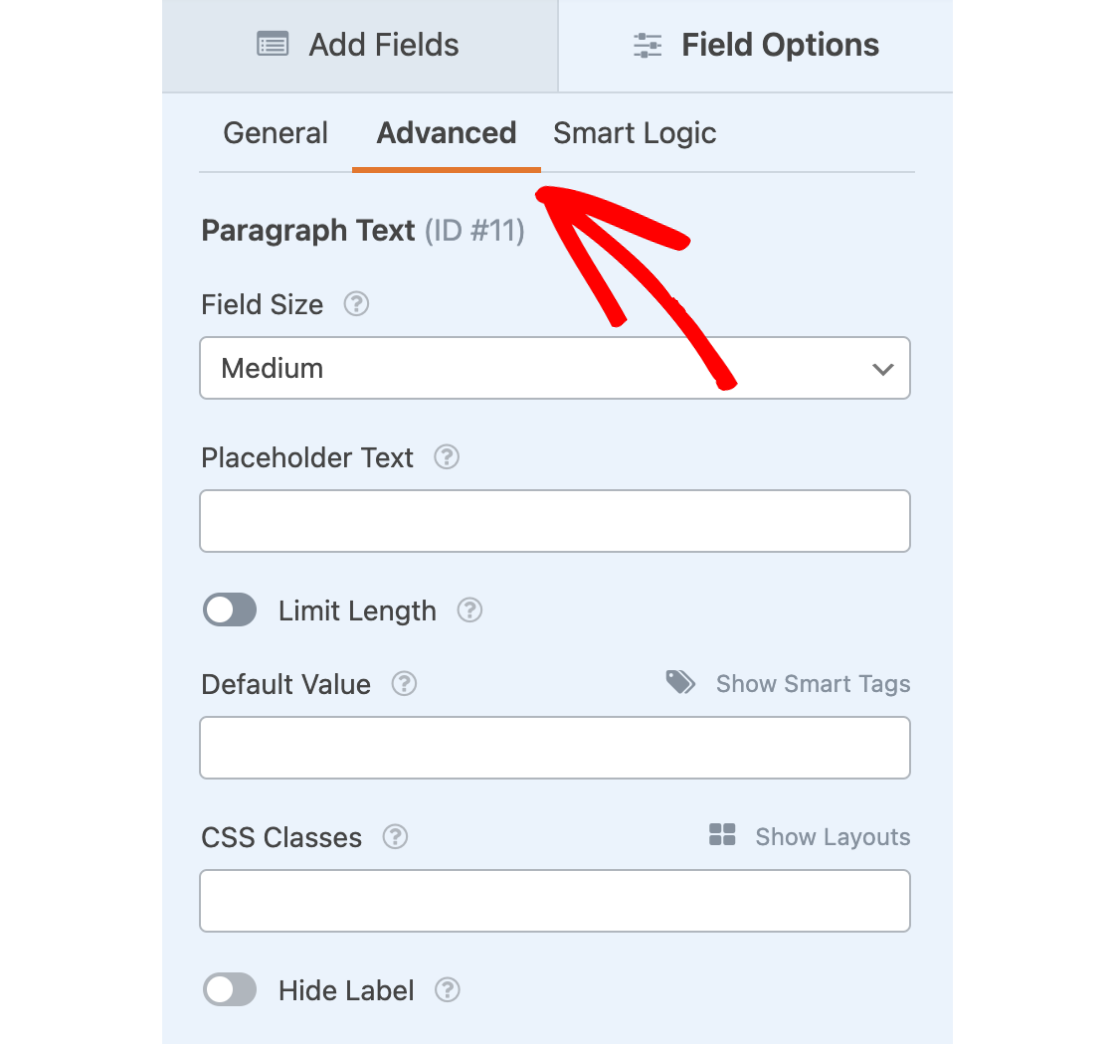
Dentro do painel Opções de Campo, clique no separador **Avançadas** para abrir as opções avançadas do campo.
Em seguida, para limitar o número de caracteres ou palavras, selecione a opção **Limitar Comprimento**.
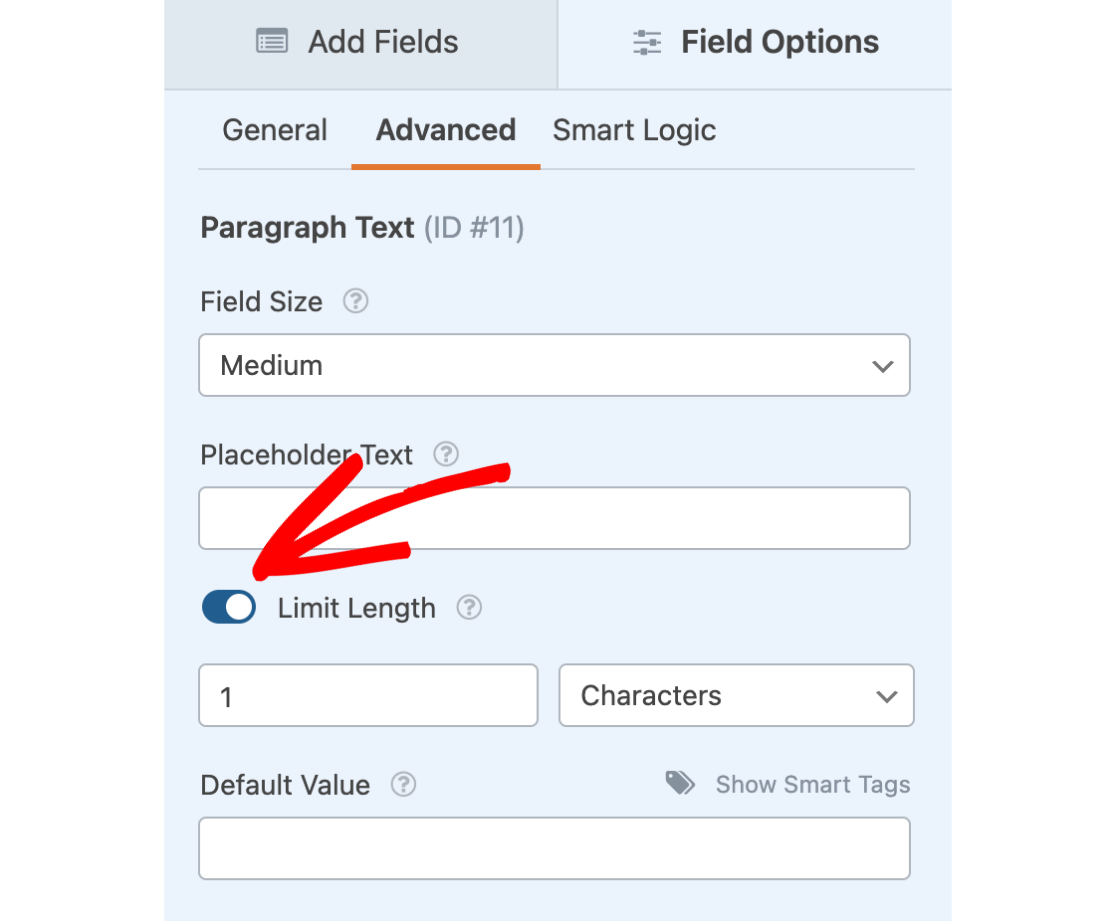
Quando ativar esta opção, serão exibidos dois campos adicionais:
- **Entrada Numérica:** Introduza um valor numérico para usar como limite máximo.
- **Menu Suspenso de Caracteres e Palavras:** Escolha se pretende limitar pelo número de caracteres individuais ou palavras.
**Nota:** Se escolheu limitar o comprimento por **Caracteres**, tenha em atenção que espaços, pontos, vírgulas, etc., contam para o limite total de caracteres.
Para o nosso exemplo, limitaremos o nosso campo a 100 caracteres.
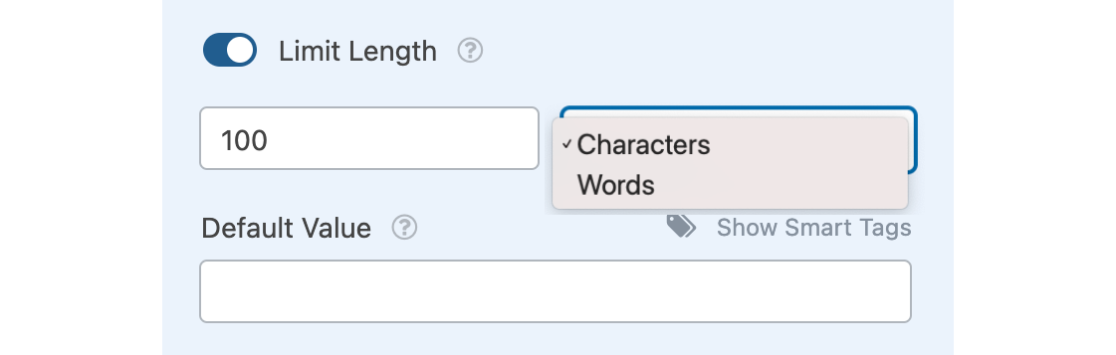
Depois de configurar estas opções como desejar, certifique-se de guardar o seu formulário.
**Nota:** Para impedir que os utilizadores introduzam caracteres especiais nos campos de Texto de Linha Única e Texto de Parágrafo, pode aplicar certas restrições usando um snippet PHP. Para instruções sobre como configurar isto, consulte a nossa [documentação para programadores](https://wpforms.com/developers/how-to-restrict-special-characters-from-a-form-field/).
### Testar o Seu Formulário
Para o último passo nesta configuração, recomendamos testar o seu formulário para que possa verificar se parece e funciona como deseja. O nosso guia detalhado sobre [testar formulários](https://wpforms.com/docs/how-to-properly-test-your-wordpress-forms-before-launching-checklist/ "Como Testar Corretamente os Seus Formulários WordPress Antes de Lançar [Lista de Verificação]") partilha uma lista de verificação de passos recomendados a considerar antes de publicar os seus formulários.
Para esta funcionalidade em particular, a principal coisa que deve notar ao testar o seu formulário é o texto que mostra quantas palavras ou caracteres são permitidos e quantos foram utilizados.
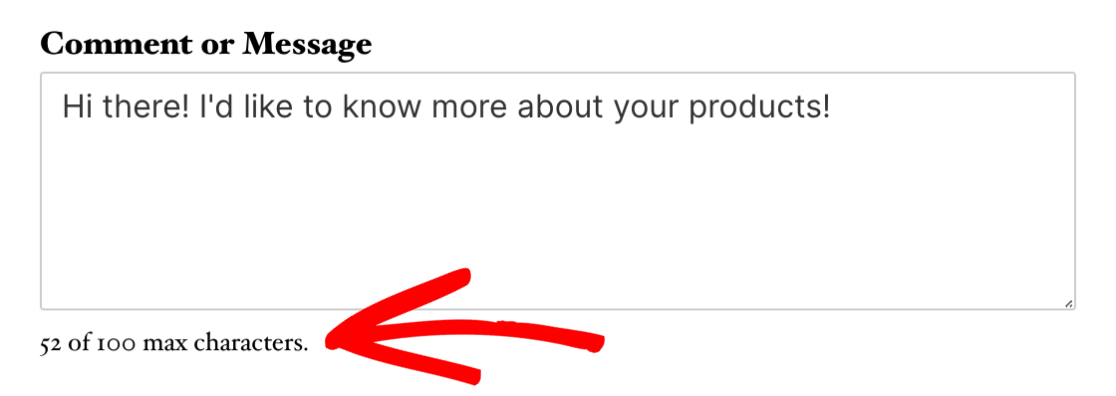
Assim que o limite for atingido, o utilizador não poderá introduzir quaisquer caracteres adicionais neste campo.
**Nota:** Para personalização avançada de campos, considere usar máscaras de entrada personalizadas para definir e restringir o formato da entrada. Saiba como implementar isto no nosso guia sobre [usar máscaras de entrada personalizadas no WPForms](https://wpforms.com/docs/how-to-use-custom-input-masks/).
### Perguntas Frequentes
Abaixo, respondemos a algumas das perguntas mais comuns que recebemos relativamente a limitar palavras ou caracteres.
##### Posso definir um número mínimo de caracteres para a entrada de texto nos meus formulários?
Sim, pode impor uma contagem mínima de caracteres para os campos de Texto de Linha Única, Texto de Parágrafo e Senha. Para instruções detalhadas sobre como definir um limite mínimo de caracteres, consulte a nossa [documentação para programadores](https://wpforms.com/developers/how-to-set-a-minimum-number-of-characters-on-a-text-form-field/).
**Nota:** Tenha em atenção que isto requer funcionalidades avançadas, como adicionar código ao seu site, e é, portanto, recomendado para programadores.
É tudo! Agora pode limitar o número de palavras ou caracteres que um utilizador pode introduzir nos seus campos de Texto de Linha Única e Texto de Parágrafo.
Em seguida, gostaria de personalizar os e-mails de notificação automática do seu formulário? Os e-mails de notificação podem incluir facilmente um logótipo no cabeçalho, uma cor de fundo personalizada e conteúdo personalizado. Certifique-se de consultar o nosso tutorial sobre [configurar e-mails de notificação](https://wpforms.com/docs/setup-form-notification-wpforms/ "Como Configurar E-mails de Notificação de Formulário no WPForms") para todos os detalhes.
**Categorias:** Campos, Personalizações de Campo
---