### [Limitar o Número de Seleções de Caixa de Seleção](https://wpforms.com/docs/how-to-limit-the-number-of-checkboxes-selections/)
**Publicado:** 21 de novembro de 2023
**Autor:** Umair Majeed
**Resumo:** Aprenda a limitar quantas caixas de seleção um utilizador pode selecionar num campo de Caixas de Seleção.
**Conteúdo:**
Gostaria de limitar quantas caixas de seleção um utilizador pode selecionar num campo de Caixas de Seleção? Normalmente, um campo de Caixas de Seleção permite que qualquer número de caixas seja marcado, mas em algumas situações, pode querer limitar o número de seleções permitidas.
Este tutorial irá mostrar-lhe como limitar facilmente o número de caixas de seleção que podem ser selecionadas.
- [Adicionar um Limite de Caixa de Seleção](#add-limit)
- [Testar o seu Formulário](#test-form)
Por favor, ative o JavaScript no seu navegador para completar este formulário.
### Experimente esta Demonstração de Formulário!
Por favor, selecione as 2 disciplinas em que está mais interessado:- Matemática
- Arte
- Ciência
- Estudos Sociais
Submeter
Veja o nosso [Modelo de Formulário de Candidatura a Lote de Jardim Comunitário](https://wpforms.com/templates/community-garden-plot-application-form-template/) para ver uma pré-visualização ao vivo desta funcionalidade. Pode importá-lo facilmente para o seu site se desejar usar o modelo.
---
Antes de começar, primeiro terá de se certificar de que o WPForms está [instalado e ativado](https://wpforms.com/docs/install-wpforms-plugin/ "Como Instalar o Plugin WPForms") no seu site WordPress e que [verificou a sua licença](https://wpforms.com/docs/verify-wpforms-license/ "Como Verificar a sua Licença WPForms"). Em seguida, pode [criar um novo formulário](https://wpforms.com/docs/creating-first-form/ "Como Criar o seu Primeiro Formulário") ou editar um existente para aceder ao construtor de formulários.
## Adicionar um Limite de Caixa de Seleção
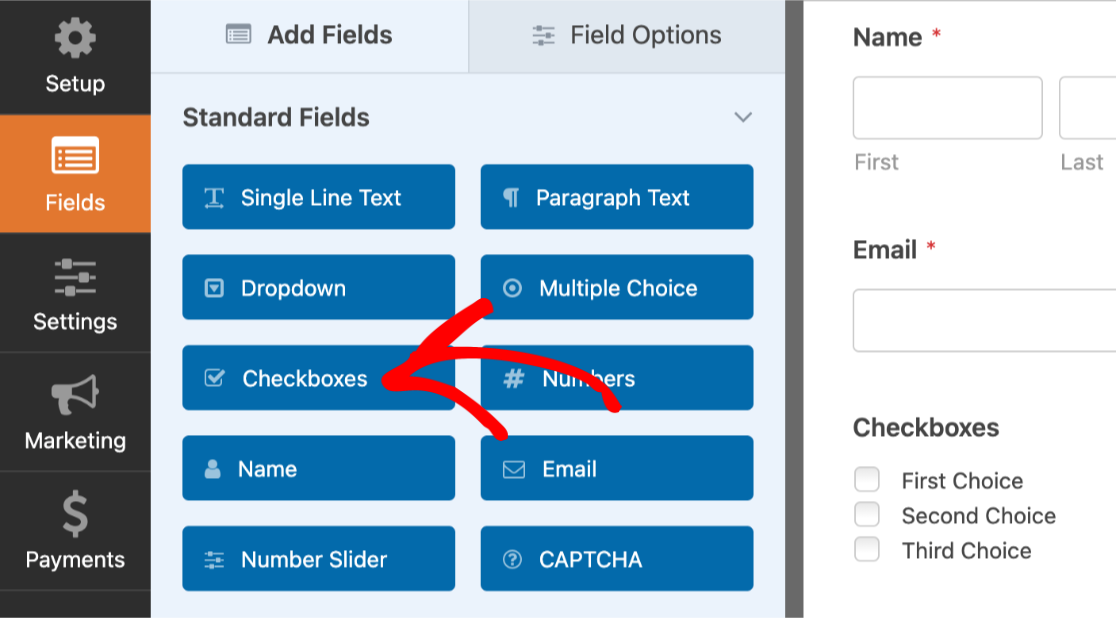
Assim que o construtor de formulários estiver aberto, prossiga e adicione um campo de **Caixas de Seleção** ao seu formulário.
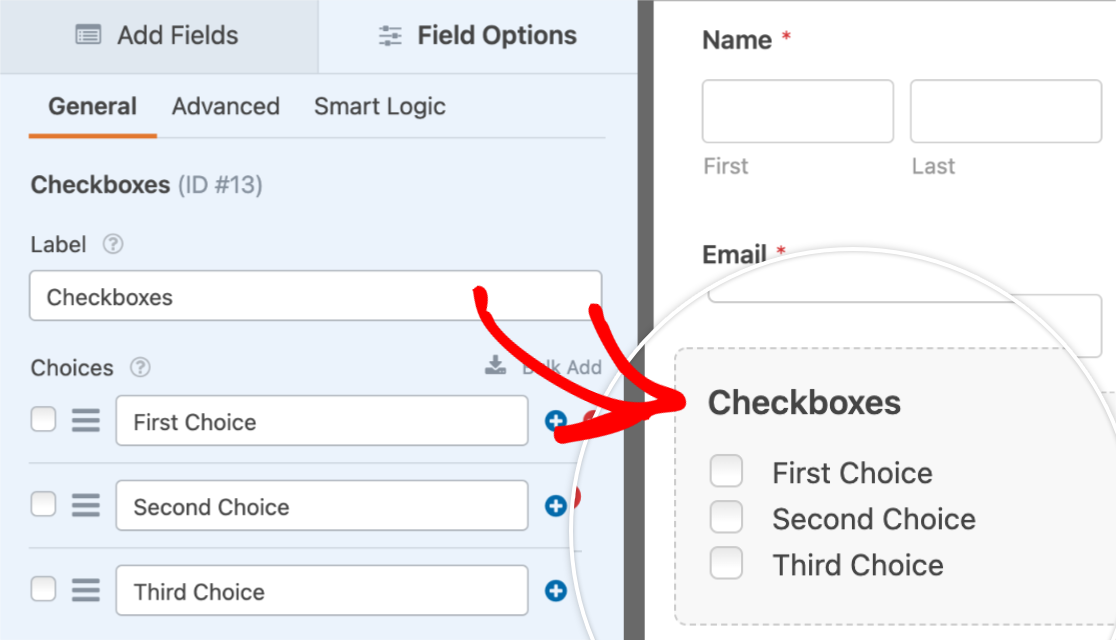
Agora, clique neste campo na área de pré-visualização para abrir as suas **Opções de Campo**.
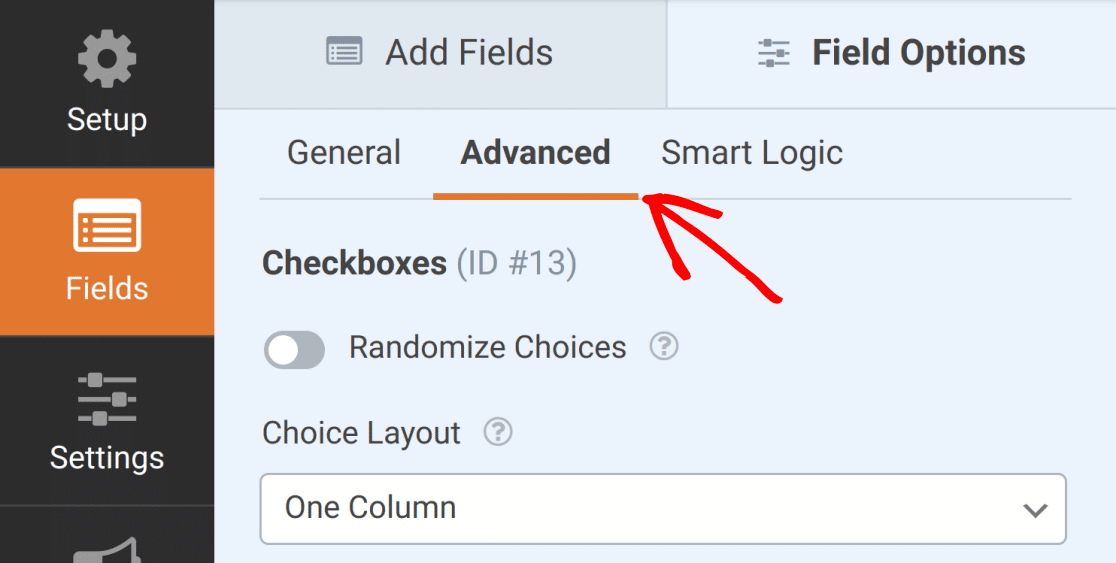
Em seguida, no painel Opções de Campo, clique no separador **Avançadas** para abrir as opções avançadas do campo.
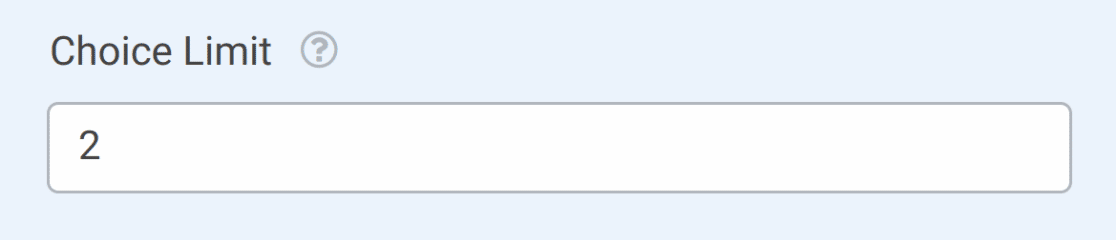
Em seguida, no campo **Limite de Escolha**, adicione o número máximo de caixas de seleção que gostaria que os seus utilizadores pudessem selecionar. Para o nosso exemplo, limitaremos os nossos utilizadores a apenas 2 escolhas.
Depois de adicionar o seu limite de escolha, certifique-se de guardar o seu formulário.
Se gostaria que os seus utilizadores pudessem selecionar apenas uma opção de cada vez, recomendamos o uso do campo de Escolha Múltipla. Veja o nosso guia sobre [usar o campo de Escolha Múltipla](https://wpforms.com/docs/how-to-customize-the-multiple-choice-field-in-wpforms/) para mais detalhes.
## Testar o seu Formulário
Para o último passo nesta configuração, recomendamos testar o seu formulário para que possa verificar se ele tem a aparência e funciona como gostaria. O nosso guia detalhado sobre [testar formulários](https://wpforms.com/docs/how-to-properly-test-your-wordpress-forms-before-launching-checklist/ "Como Testar Corretamente os seus Formulários WordPress Antes de Lançar [Lista de Verificação]") partilha uma lista de verificação de passos recomendados a considerar antes de publicar os seus formulários.
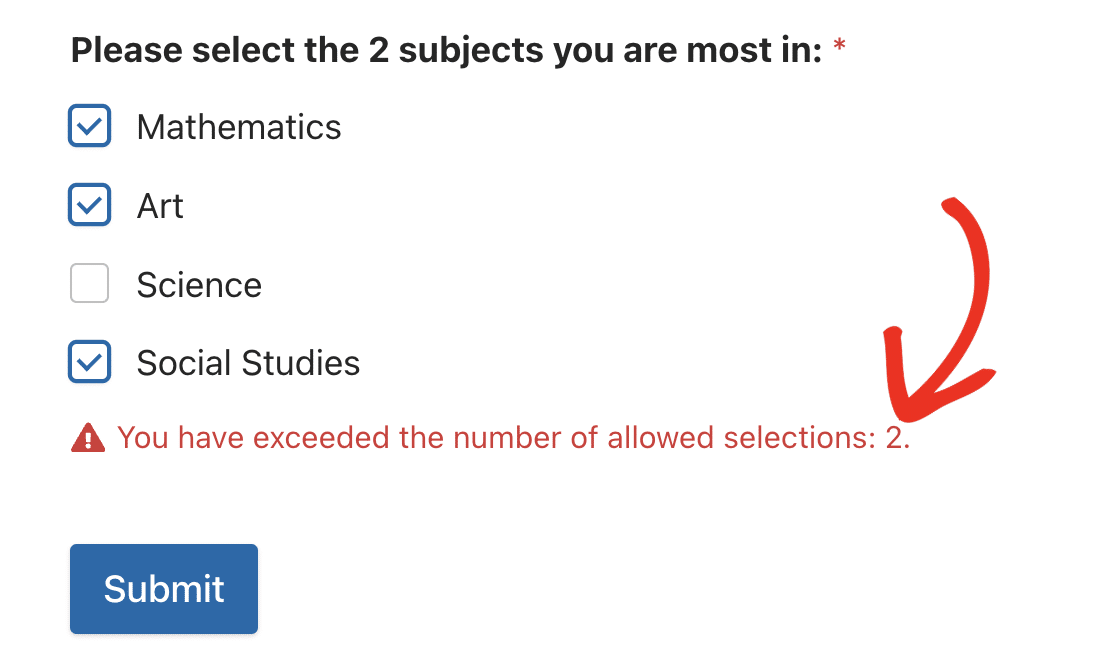
Para esta funcionalidade em particular, a principal coisa que deve notar ao testar o seu formulário é a [mensagem de validação](https://wpforms.com/docs/customize-wpforms-validation-messages/ "Como Alterar as Mensagens de Validação do WPForms"). Esta mensagem aparece quando um utilizador excedeu o número de seleções permitidas. O utilizador não poderá submeter o formulário até que selecione o número correto de caixas.
É isso! Agora pode limitar o número de caixas que um utilizador pode marcar num campo de Caixas de Seleção.
Em seguida, gostaria de experimentar algumas das outras opções de personalização para o campo Caixas de Seleção? Certifique-se de consultar os nossos tutoriais sobre [randomizar opções de caixas de seleção](https://wpforms.com/docs/how-to-randomize-checkbox-and-multiple-choice-options/ "Como Randomizar Opções de Caixas de Seleção e Escolha Múltipla"), [criar layouts de várias colunas](https://wpforms.com/docs/how-to-create-a-multi-column-layout-for-radio-buttons-and-checkboxes/ "Como Criar um Layout de Várias Colunas para Botões de Rádio e Caixas de Seleção") e [ativar relatórios de inquérito](https://wpforms.com/docs/how-to-install-and-use-the-surveys-and-polls-addon/ "Como Instalar e Usar o Addon de Inquéritos e Votações").
**Categorias:** Campos, Personalizações de Campo
---