### [Addon de Assinatura](https://wpforms.com/docs/how-to-install-and-use-the-signature-addon-in-wpforms/)
**Publicado:** 18 de novembro de 2023
**Autor:** Umair Majeed
**Resumo:** Aprenda a adicionar um campo de assinatura a qualquer formulário no seu site.
**Conteúdo:**
O Addon de Assinatura é um Recurso Pro
Desbloqueie o Addon de Assinatura e outros recursos poderosos para expandir o seu negócio.
[ Obter WPForms Pro ](https://wpforms.com/pricing/)
Gostaria de permitir que os utilizadores adicionassem as suas assinaturas aos seus formulários? Quer precise que os utilizadores assinem um contrato, petição ou qualquer outro formulário, pode facilmente adicionar um campo para isso com o nosso addon de Assinatura.
Este tutorial mostrar-lhe-á como usar o addon de Assinatura para WPForms.
- [Adicionar um Campo de Assinatura ao Seu Formulário](#add)
- [Personalizar o Campo de Assinatura](#customize)
- [Visualizar Assinaturas em E-mails de Notificação e Entradas](#view)
- [Perguntas Frequentes](#faq)
**Requisitos:**
- Precisará de uma [licença Pro ou superior](https://wpforms.com/pricing/) para aceder ao addon de Assinatura
- Certifique-se de que instalou a versão mais recente do WPForms para cumprir a [versão mínima exigida](https://wpforms.com/docs/why-you-should-always-use-the-latest-version-of-wpforms/#version-requirements) para o addon de Assinatura
---
Antes de começar, certifique-se de que [instalou e ativou o WPForms](https://wpforms.com/docs/install-wpforms-plugin/ "Como Instalar o Plugin WPForms") no seu site WordPress.
Depois, pode instalar e ativar o addon de Assinatura. Para mais detalhes, consulte o nosso guia passo a passo sobre [como instalar addons no WPForms](https://wpforms.com/docs/install-activate-wpforms-addons/ "como instalar addons no WPForms").
## Adicionar um Campo de Assinatura ao Seu Formulário
Com o addon de Assinatura ativado no seu site, [crie um novo formulário](https://wpforms.com/docs/creating-first-form/ "Criar o Seu Primeiro Formulário") ou edite um existente. O campo de Assinatura estará listado na secção Campos Fantasia no lado esquerdo do construtor de formulários.
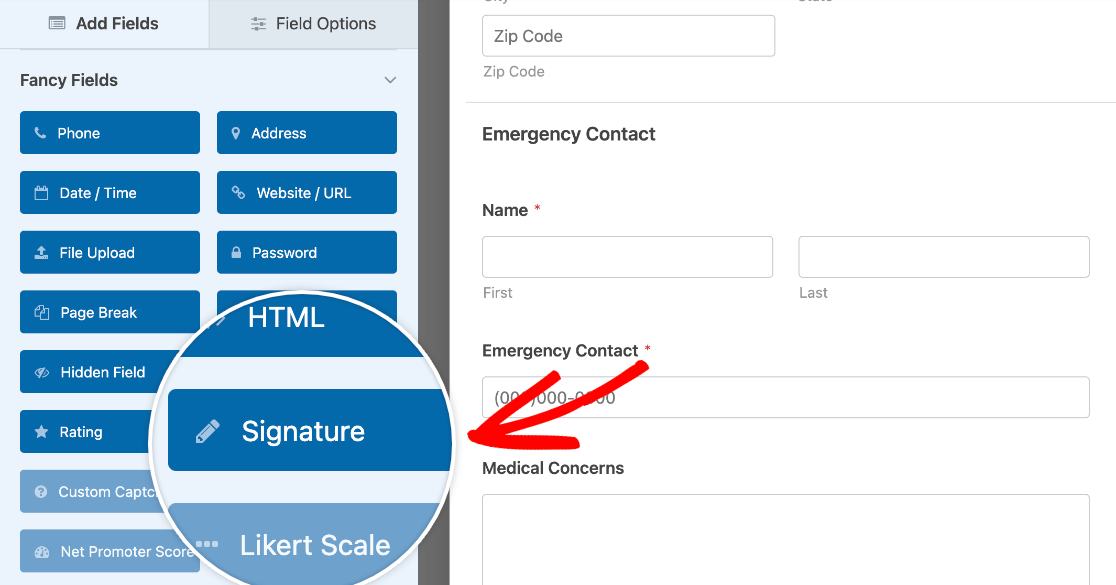Para adicionar este campo ao seu formulário, pode clicar nele ou arrastá-lo e soltá-lo na área de pré-visualização.
Nota: Para começar rapidamente, pode usar o nosso [Modelo de Formulário de Upload de Ficheiro com Assinatura](https://wpforms.com/templates/file-upload-with-signature-form-template/) pré-construído. Este modelo inclui um campo de assinatura e pode ser facilmente personalizado para atender às suas necessidades específicas. Veja o nosso tutorial sobre [como usar modelos no WPForms](https://wpforms.com/docs/how-to-use-form-templates-in-wpforms/) para todos os detalhes.
## Personalizar o Campo de Assinatura
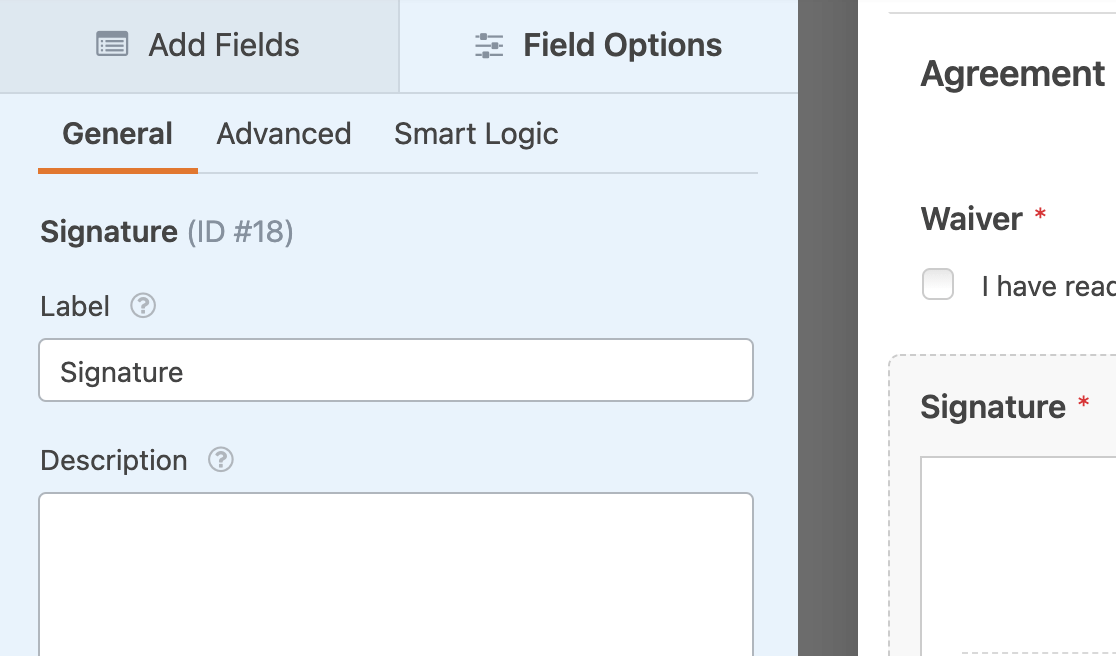
Clicar no campo de Assinatura na área de pré-visualização abrirá as opções do campo, onde pode editar o seu rótulo e descrição.
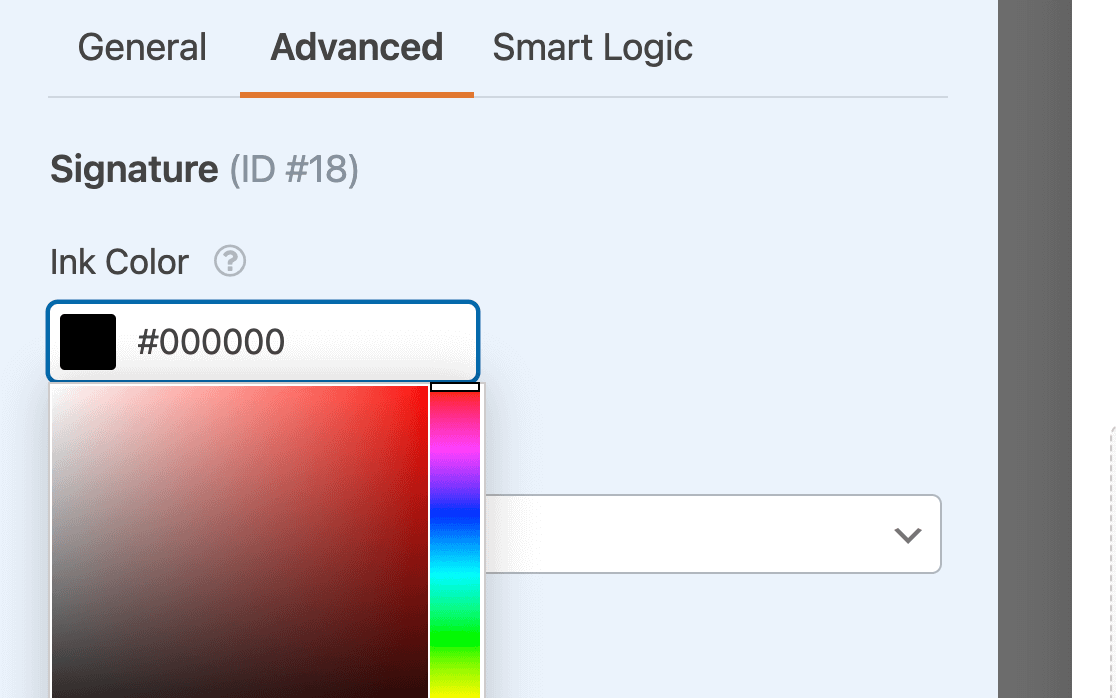
Também pode personalizar a cor da "tinta" do seu campo de Assinatura no separador **Avançado** do painel Opções de Campo. Clique nesta opção para abrir o seletor de cores ou insira o código HEX para a cor que deseja usar.
Quando estiver satisfeito com o seu formulário, clique no botão **Guardar** no canto superior direito do construtor.
## Visualizar Assinaturas em E-mails de Notificação e Entradas
Se ainda não o fez, o próximo passo é [incorporar o seu formulário no seu site](https://wpforms.com/docs/creating-first-form/#embed-form "Adicionar o Seu Formulário a uma Página WordPress no Seu Site").
Assim que o formulário estiver incorporado, poderá testar o campo de Assinatura. Pode simplesmente clicar e arrastar o cursor para assinar o seu formulário.
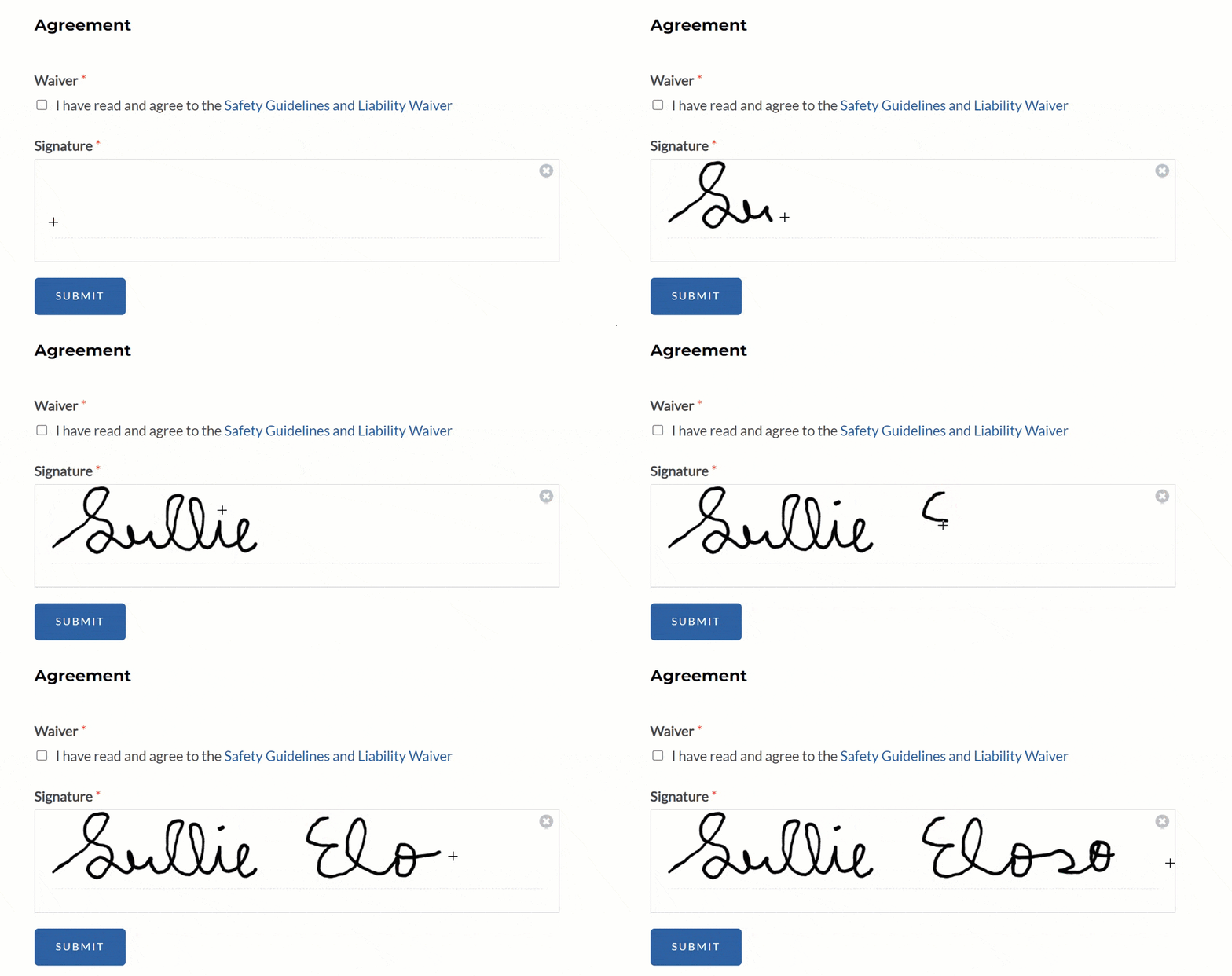**Nota:** Quer mais orientação sobre como testar os seus formulários antes de os publicar? Veja a nossa [lista de verificação pré-lançamento](https://wpforms.com/docs/how-to-properly-test-your-wordpress-forms-before-launching-checklist/) para detalhes.
Existem duas formas de visualizar assinaturas que foram enviadas através de um dos seus formulários: num [e-mail de notificação](https://wpforms.com/docs/setup-form-notification-wpforms/) ou nas suas [entradas de formulário](https://wpforms.com/docs/complete-guide-to-form-entries/).
### Visualizar Assinaturas em E-mails de Notificação
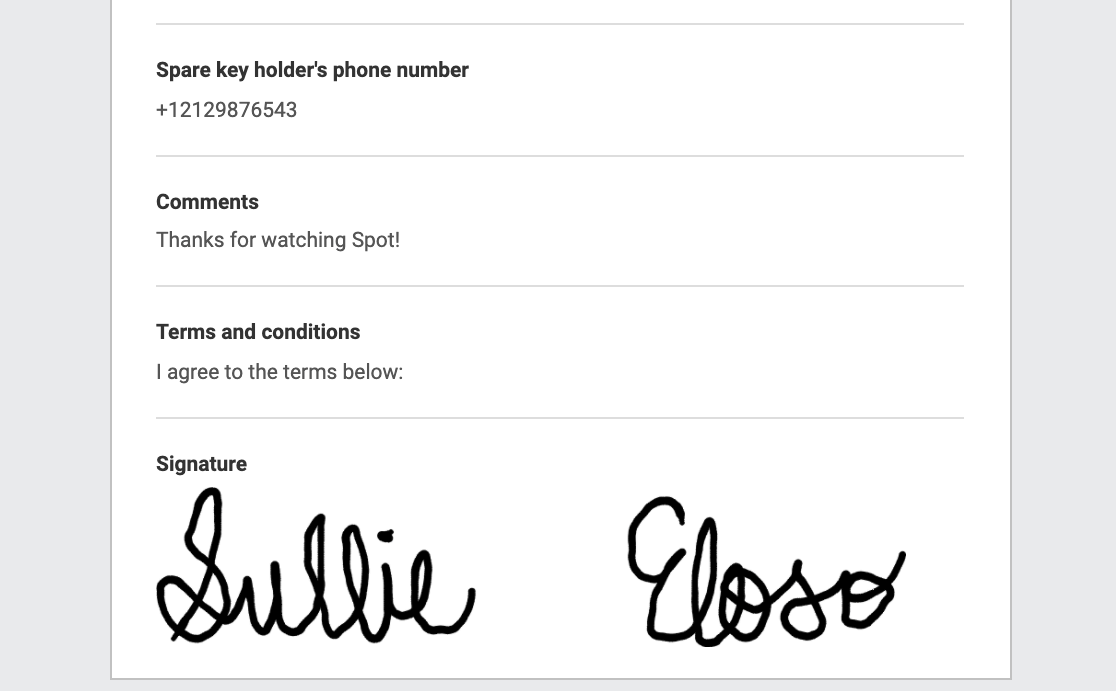
Quando os dados da entrada são enviados num e-mail de notificação ou guardados na base de dados do seu site, a assinatura será guardada como uma imagem.
Se usar a Smart Tag `{all_fields}` na Mensagem de E-mail da sua notificação de e-mail, a imagem da assinatura será incorporada diretamente no corpo do e-mail.
**Nota:** Quer saber sobre outras formas de usar Smart Tags para exibir assinaturas nas suas notificações de e-mail? Veja o nosso guia completo sobre [como usar Smart Tags no WPForms](https://wpforms.com/docs/how-to-use-smart-tags-in-wpforms/).
### Visualizar Assinaturas em Entradas
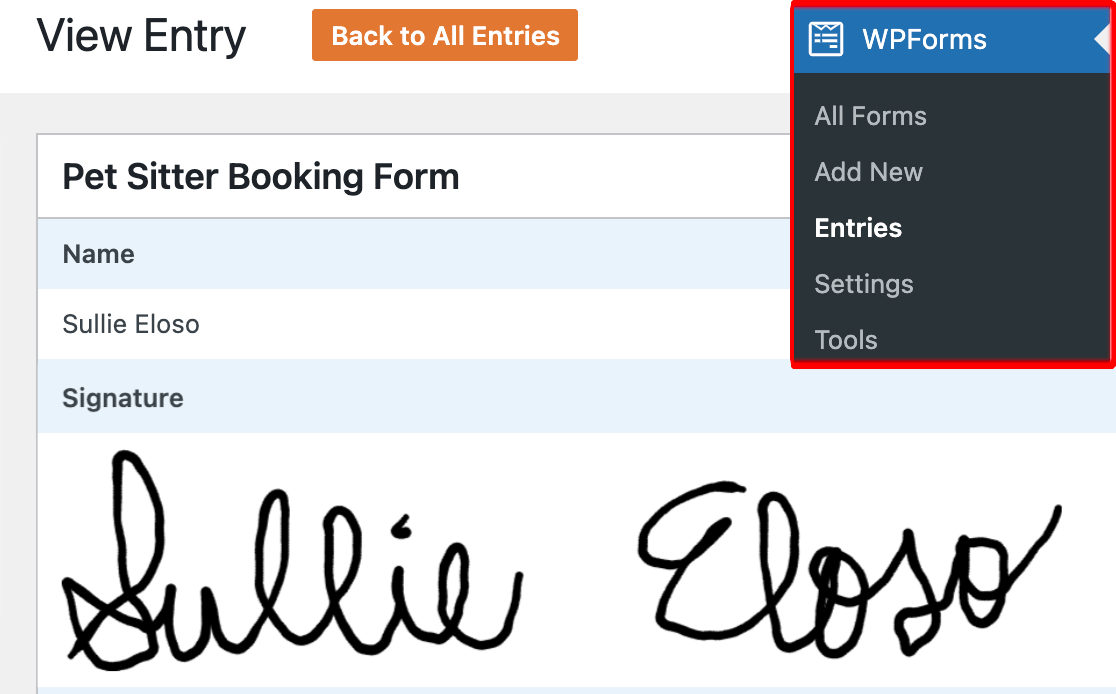
Para visualizar uma assinatura numa entrada de formulário, navegue para **WPForms » Entradas** e clique no título do formulário relevante. Em seguida, clique em **Ver** ao lado de uma entrada específica e role até ver a assinatura.
## Perguntas Frequentes
Estas são as perguntas mais comuns que vemos sobre o addon de Assinatura.
#### Posso guardar a imagem da assinatura como .jpg?
Neste momento, o ficheiro da imagem da assinatura só pode ser guardado como .png. Este tipo de ficheiro suporta fundos transparentes para que possa incorporar assinaturas das suas entradas noutros documentos sem problemas.
#### O addon de Assinatura requer algum módulo PHP?
Sim. Como as assinaturas são guardadas como ficheiros de imagem, o seu servidor deve ter a **Biblioteca GD (php-gd)** ou o **ImageMagick (php-imagick)** instalados e ativados. Sem um destes módulos, o WPForms não conseguirá processar a imagem da assinatura, o que pode causar erros quando o formulário é enviado.
Se não tem a certeza se o seu site tem GD ou Imagick ativado, contacte o seu fornecedor de alojamento e peça-lhes para ativar `php-gd` ou `php-imagick` para o seu site. (Para referência, veja as [notas de instalação do GD](https://www.php.net/manual/en/image.installation.php) e as [notas de instalação do Imagick](https://www.php.net/manual/en/imagick.installation.php).)
É tudo! Agora pode recolher assinaturas com os seus formulários.
Em seguida, gostaria de adicionar uma caixa de seleção de termos de serviço ao seu formulário? [Veja o nosso tutorial](https://wpforms.com/docs/how-to-add-a-terms-of-service-checkbox-to-a-form/ "Como Adicionar uma Caixa de Seleção de Termos de Serviço a um Formulário") para saber como pode facilmente adicionar uma opção para os utilizadores indicarem a sua concordância antes de enviar um formulário.
**Categorias:** Funcionalidades Avançadas de Formulário, Addons
---