### [Ativar Registo de Atividade](https://wpforms.com/docs/how-to-enable-activity-logging-for-wpforms/)
**Publicado:** 23 de novembro de 2023
**Autor:** Umair Majeed
**Excerto:** Saiba como registar mensagens de erro para poder rastrear problemas com os seus formulários.
**Conteúdo:**
Gostaria de manter um registo dos eventos que ocorrem nos seus formulários WordPress? Ao configurar o registo, pode recolher detalhes como mensagens de erro para compreender melhor a atividade relacionada com os seus formulários.
Este tutorial irá mostrar-lhe como ativar o registo para o WPForms.
**Nota:** Partilhar quaisquer detalhes de registo disponíveis num ticket de suporte ajudará a nossa equipa a fornecer o suporte mais eficiente possível. Certifique-se de consultar o nosso [guia de resolução de problemas](https://wpforms.com/docs/getting-support-wpforms/) para mais dicas.
---
### O que são os Registos do WPForms?
Um registo de atividade é um registo de ações realizadas no seu site. O WPForms inclui registos específicos para a atividade dentro dos seus formulários.
Se encontrar um problema com um formulário ao seguir a nossa [lista de verificação pré-lançamento](https://wpforms.com/docs/how-to-properly-test-your-wordpress-forms-before-launching-checklist/) ou notar que os utilizadores estão a ter problemas com um formulário no seu site, pode ativar os registos do WPForms como parte do seu processo de resolução de problemas. Isto pode ajudá-lo a descobrir erros que podem não ser imediatamente óbvios noutros locais do seu site.
É importante notar que os registos não se destinam a ser utilizados fora de um cenário de resolução de problemas. Ter toda a atividade do seu formulário facilmente acessível em todos os momentos pode levar a problemas de segurança. Portanto, assim que terminar de identificar e corrigir um erro no WPForms, certifique-se de [desativar novamente a funcionalidade de registo](#disable).
### Ativar Registos
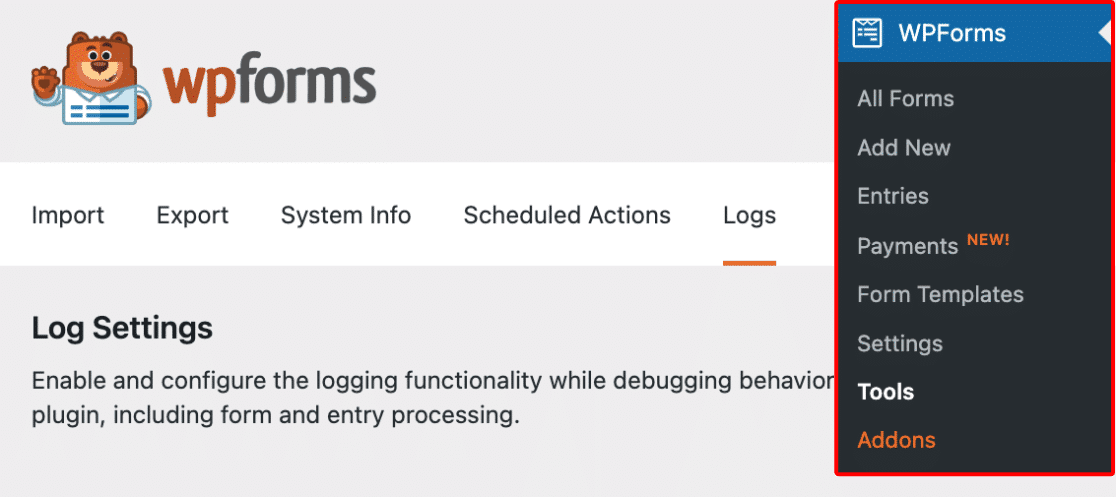
Pode ativar os registos para o seu site navegando para **WPForms » Ferramentas** e abrindo o separador **Registos**.
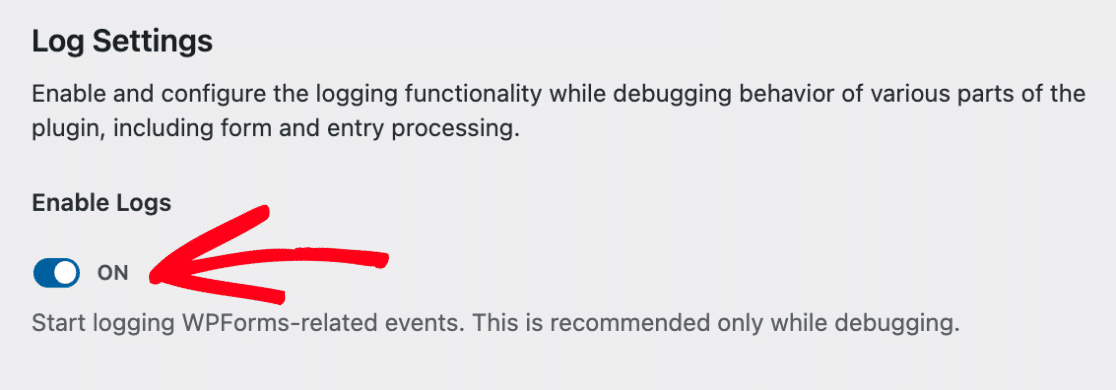
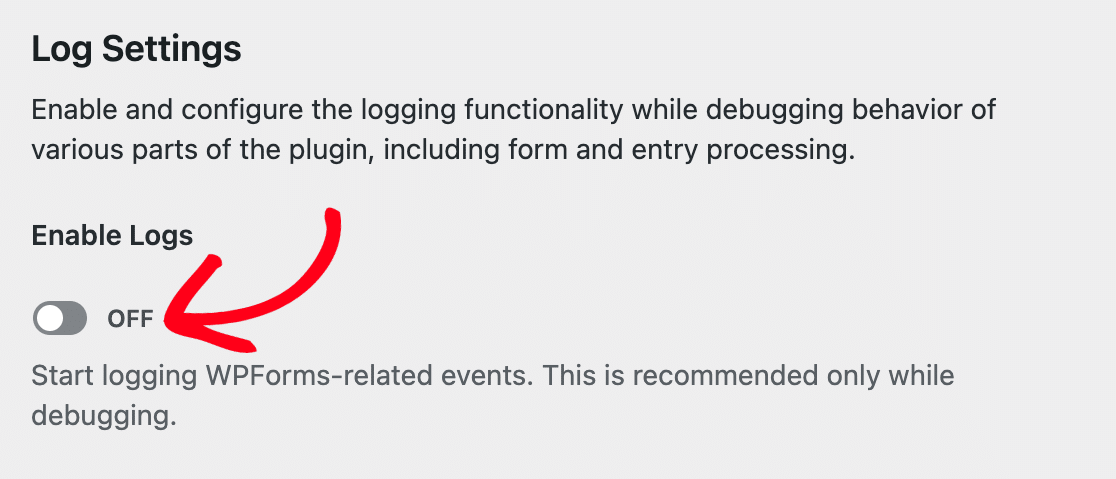
Para ativar os registos para o seu site, mude a opção **Ativar Registos** para a posição ligada e guarde as suas definições.
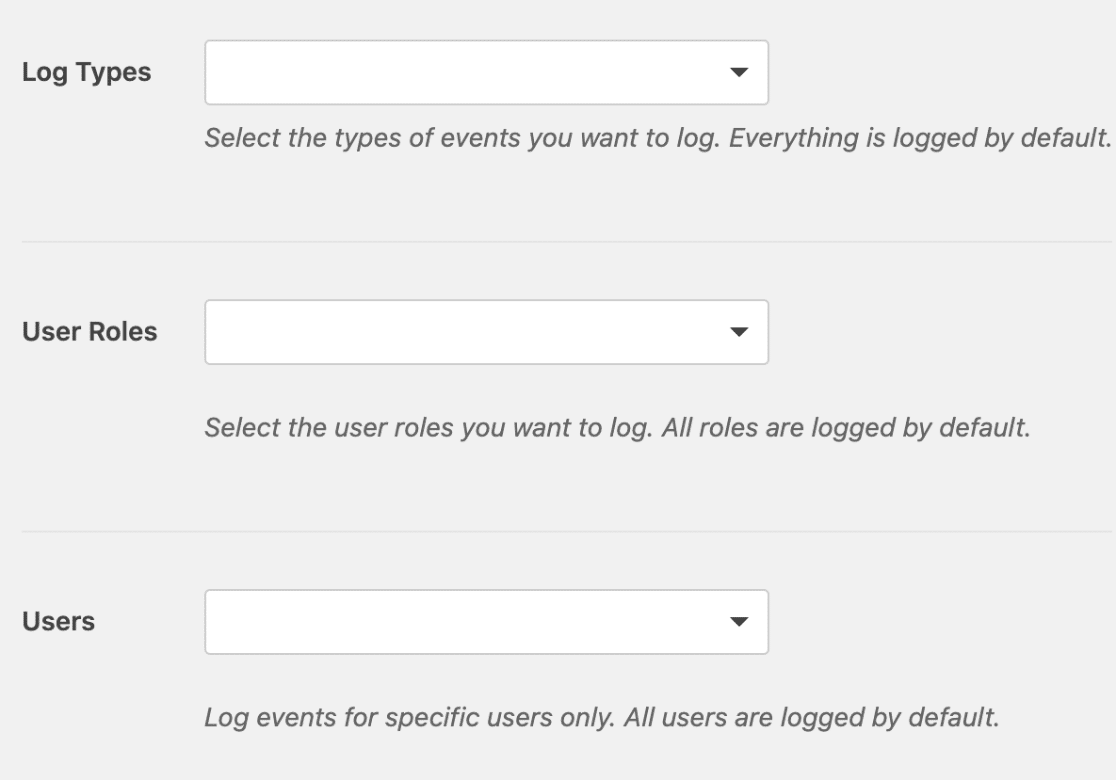
Isto abrirá definições adicionais que pode configurar para os seus registos.
#### Tipos de Registo
A definição Tipos de Registo permite-lhe escolher quais os detalhes do seu site a registar. Atualmente, o WPForms suporta as seguintes opções:
- **Lógica Condicional:** Esta opção irá registar toda a atividade relacionada com a lógica condicional nos seus formulários. Por exemplo, se configurou [notificações condicionais](https://wpforms.com/docs/how-to-create-conditional-form-notifications-in-wpforms/) no seu site, o WPForms irá registar um evento quando a lógica condicional impedir o envio de uma notificação.
- **Submissões:** Esta opção irá registar todas as submissões bem-sucedidas nos seus formulários.
- **Erros:** Esta opção irá registar detalhes de todos os erros que ocorrem nos seus formulários.
- **Pagamento:** Esta opção irá registar detalhes de eventos relacionados com pagamentos através dos seus formulários.
- **Provedores:** Esta opção irá registar todos os erros relacionados com add-ons do WPForms (por exemplo, Mailchimp, Salesforce, etc.).
- **Segurança:** Esta opção irá registar tentativas de violações de segurança (por exemplo: se alguém tentar falsificar um pedido de um utilizador existente).
- **Spam:** Esta opção irá registar todas as submissões de spam através dos seus formulários.
#### Funções de Utilizador
A definição Funções de Utilizador permite-lhe registar apenas para funções de utilizador específicas no seu site. Por defeito, o WPForms regista eventos para todas as funções de utilizador, mas pode alterá-lo para qualquer configuração que desejar.
#### Utilizadores
A definição Utilizadores permite-lhe guardar detalhes para submissões feitas por utilizadores específicos no seu site. Por defeito, o WPForms guardará todas as submissões de utilizadores, mas pode restringi-lo a qualquer utilizador(es) que desejar.
Depois de configurar as suas definições de registo, certifique-se de clicar novamente no botão **Guardar Definições**.
### Ver Registos
Uma vez ativados os registos, poderá ver todo o conteúdo futuro do registo na secção **Ver Registos**.
Especialmente se o seu site receber muitos visitantes e tiver vários formulários, poderá ver uma longa lista de eventos aqui. Se desejar filtrar a atividade que vê, pode selecionar um único tipo de registo para ver.
Isto pode ajudá-lo a encontrar a informação que procura mais rapidamente. Basta selecionar o tipo de registo relevante no menu suspenso acima da lista e, em seguida, clicar em **Aplicar**.
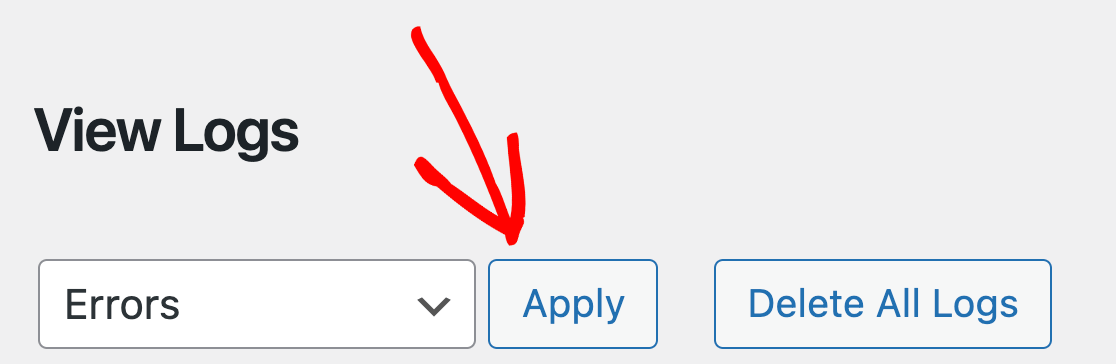
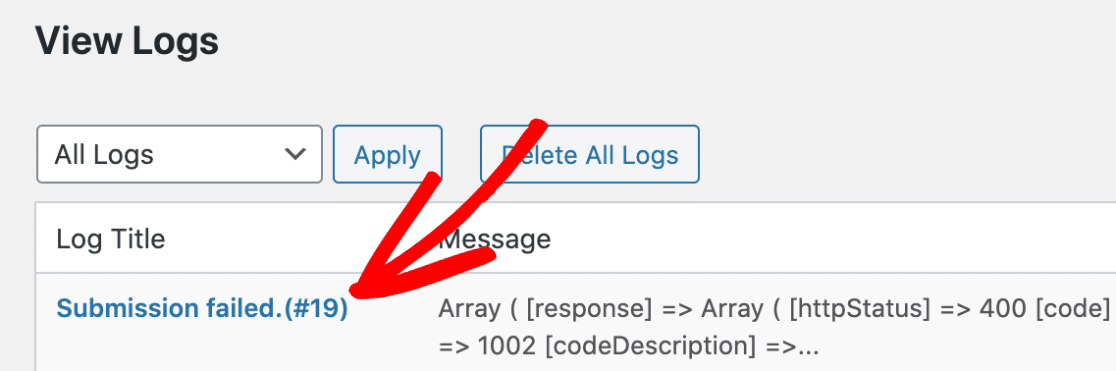
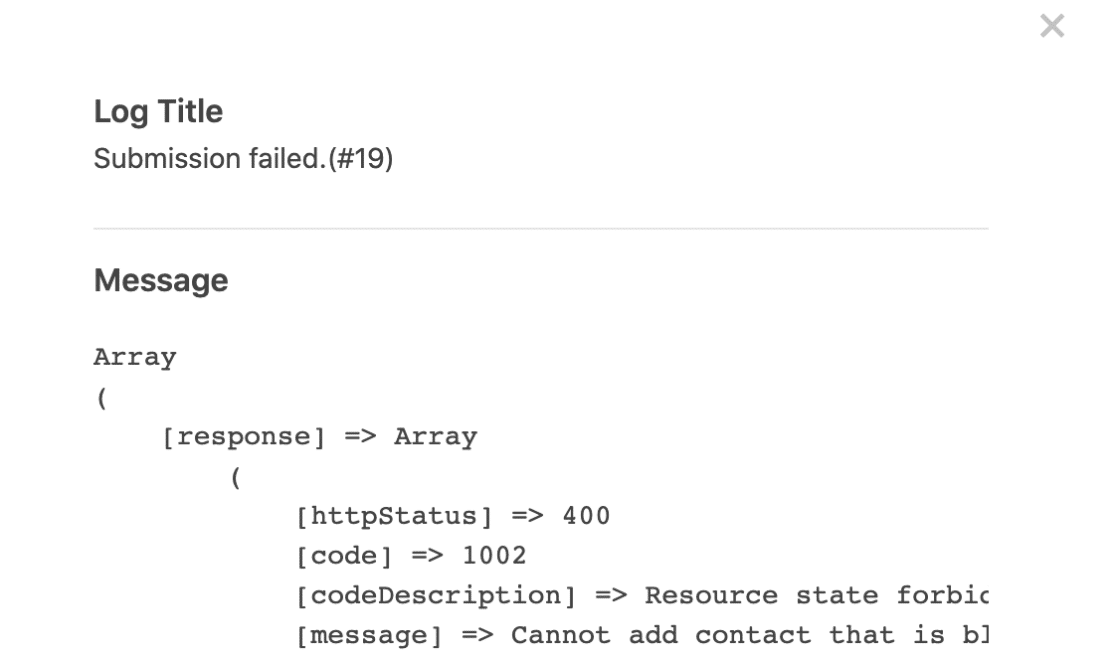
Para ver o conteúdo de um registo específico, basta clicar no título do registo para o abrir.
Isto abrirá uma sobreposição com os detalhes completos do registo.
### Eliminar Registos
**Nota:** Esta ação é permanente e não pode ser desfeita. Não elimine registos a menos que tenha a certeza de que já não precisa de os consultar.
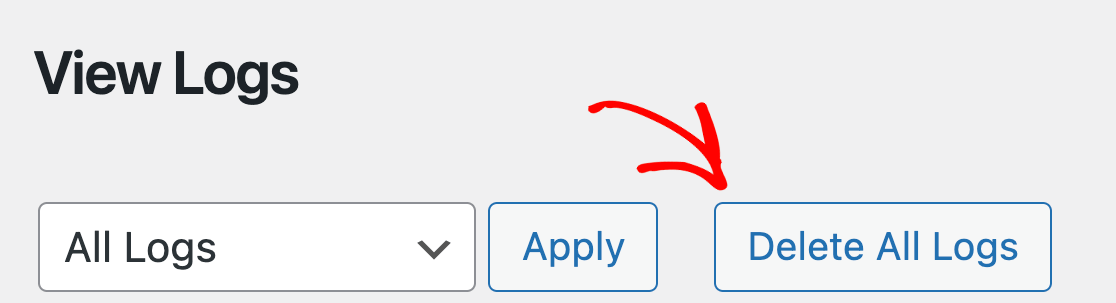
Se desejar limpar a lista de registos do WPForms, basta clicar no botão **Eliminar Todos os Registos**.
### Desativar Registos
Não é recomendado deixar os registos do WPForms ativados o tempo todo. Isto pode causar potenciais problemas de segurança se o seu site for violado e partes maliciosas tiverem acesso às informações fornecidas nos seus registos.
Assim que terminar de resolver um problema, pode desativar o registo novamente, mudando a definição **Ativar Registos** para a posição desligada e guardando as suas definições.
É tudo! Agora sabe como ativar o registo de atividade no WPForms.
Em seguida, gostaria de saber como registar o percurso do seu utilizador no seu site antes de submeter os seus formulários? Certifique-se de consultar o nosso tutorial sobre o nosso add-on [User Journey](https://wpforms.com/docs/how-to-install-and-use-the-user-journey-addon-in-wpforms/) para mais detalhes.
**Categorias:** Resolução de Problemas, Resolução de Problemas e Suporte
---