### [Personalizar as Colunas de Entrada do Formulário](https://wpforms.com/docs/how-to-customize-the-columns-for-form-entries/)
**Publicado:** 8 de janeiro de 2024
**Autor:** Umair Majeed
**Resumo:** Aprenda a escolher quais campos são exibidos nas colunas da página de Entradas.
**Conteúdo:**
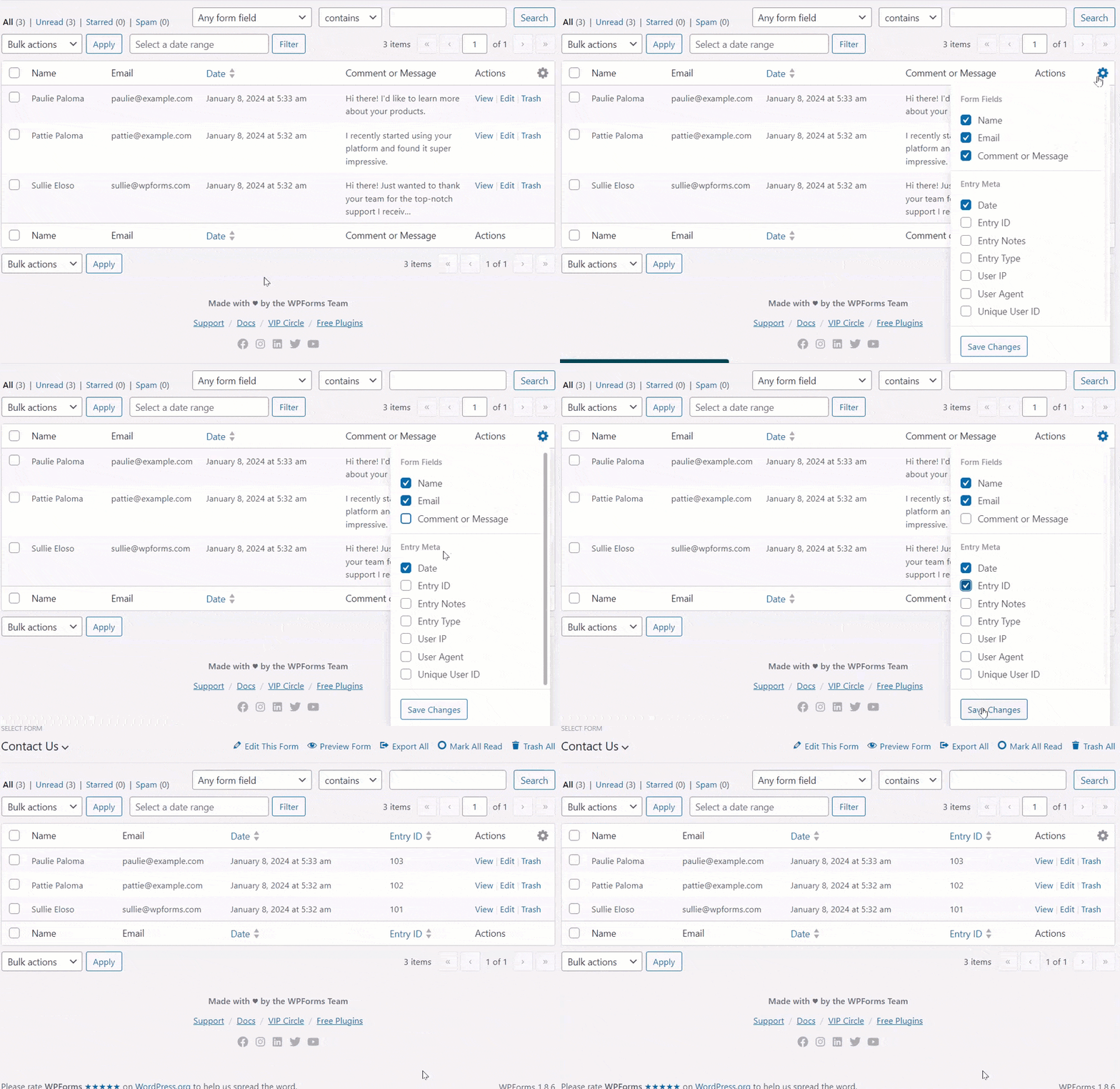
Gostaria de escolher quais campos são exibidos na página principal de Entradas do seu formulário? Por padrão, esta tela exibirá simplesmente os três primeiros campos do seu formulário. Personalizar as colunas da página de Entradas permite visualizar rapidamente os campos de entrada mais importantes de cada formulário.
Neste tutorial, discutiremos como escolher quais campos são exibidos nas colunas da página de Entradas.
---
Antes de começar, você precisará garantir que o WPForms esteja [instalado e ativado](https://wpforms.com/docs/install-wpforms-plugin/) no seu site WordPress e que você tenha [verificado sua licença](https://wpforms.com/docs/verify-wpforms-license/). Em seguida, você pode [criar um novo formulário](https://wpforms.com/docs/creating-first-form/) ou editar um existente para acessar o construtor de formulários.
Você precisará de pelo menos uma entrada para personalizar as colunas na página de Entradas. Se ainda não tiver nenhuma, você pode [enviar uma entrada de teste](https://wpforms.com/docs/how-to-properly-test-your-wordpress-forms-before-launching-checklist/) para seguir este tutorial.
### Personalizar Colunas para Entradas de Formulário
Primeiro, vá para **WPForms** » **Entradas** e selecione o título do formulário para o qual deseja visualizar as entradas.
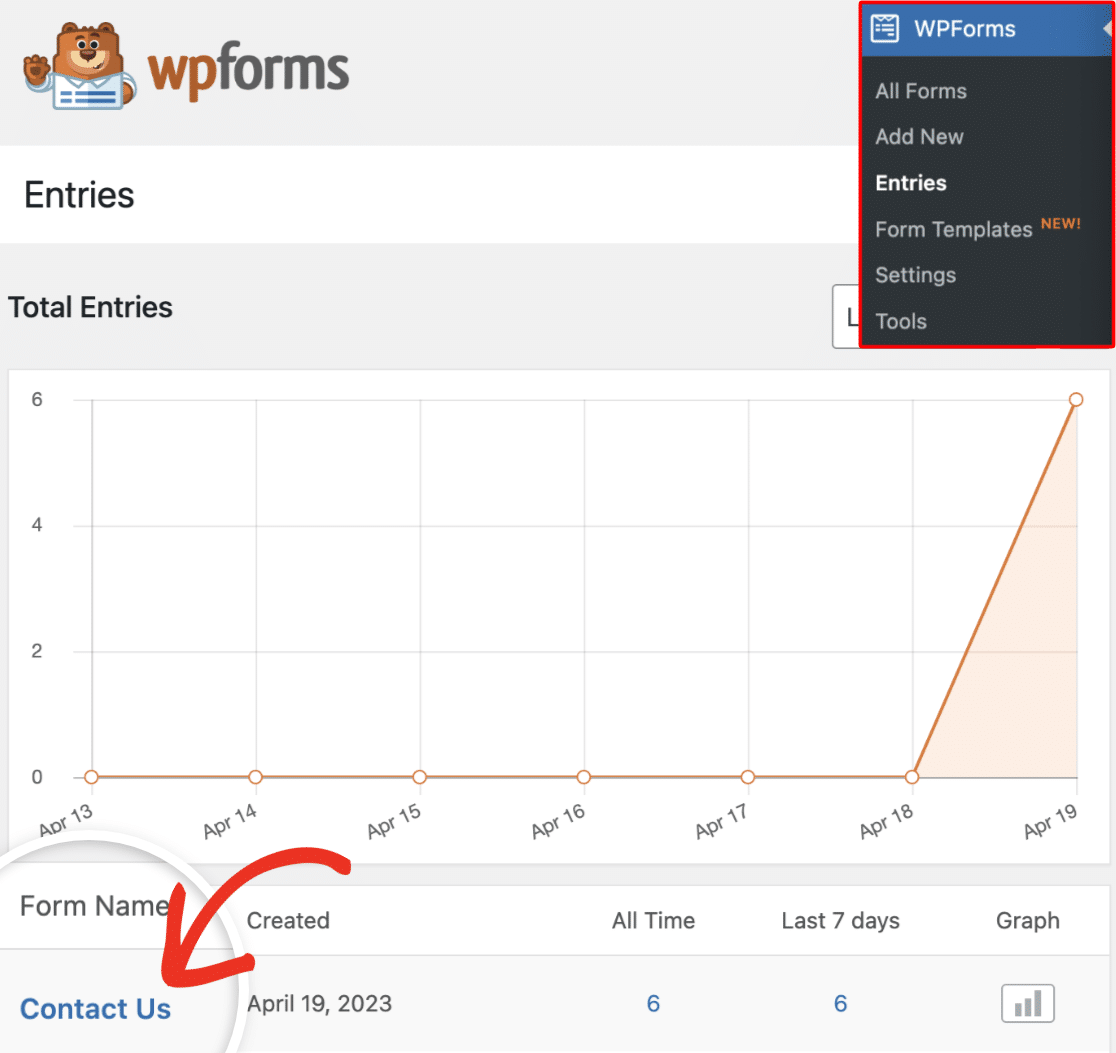
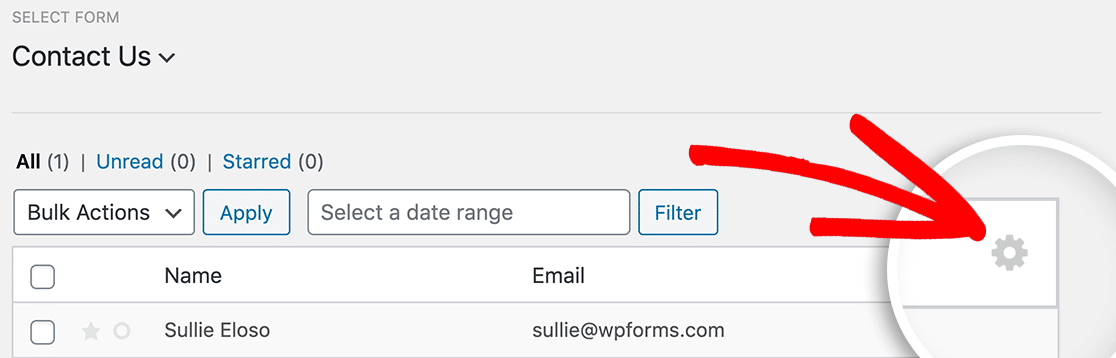
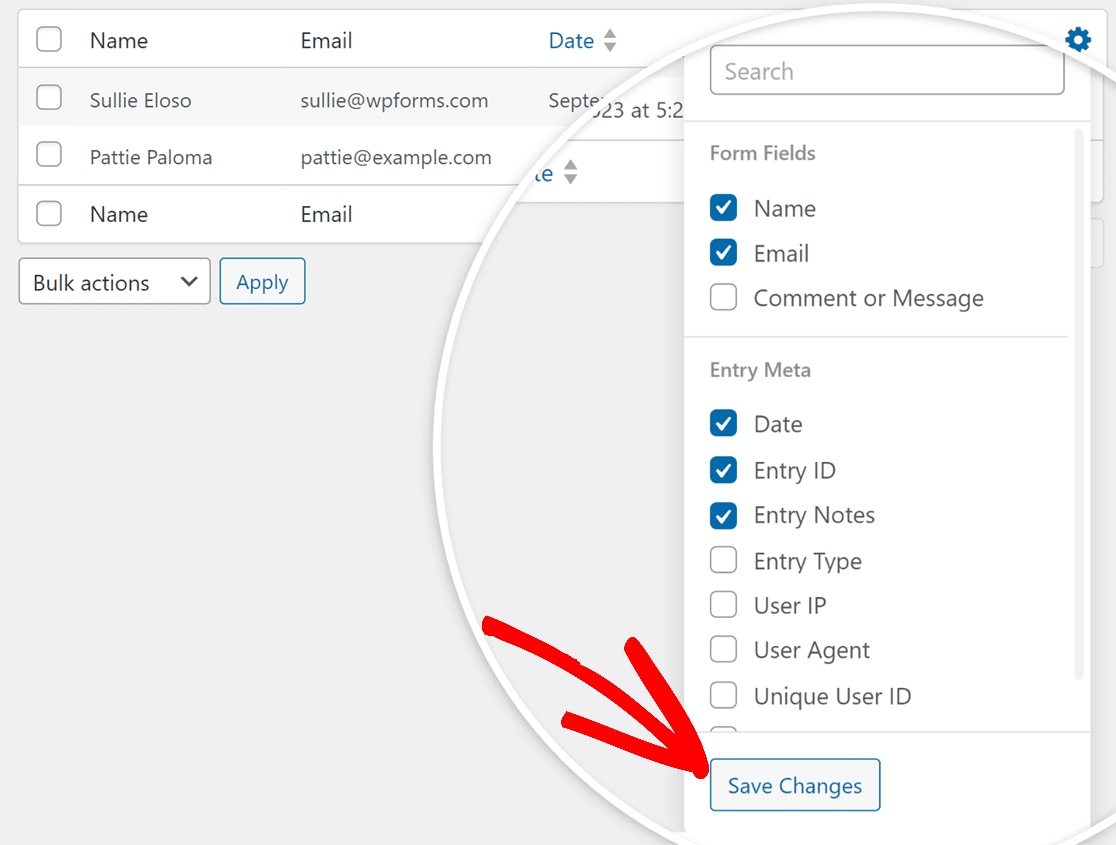
Isso abrirá a página de Entradas para esse formulário. Em seguida, clique no ícone de engrenagem à direita dos títulos das colunas atuais.
A partir daqui, marque a caixa ao lado das colunas que você gostaria de adicionar para exibir na página de Entradas.
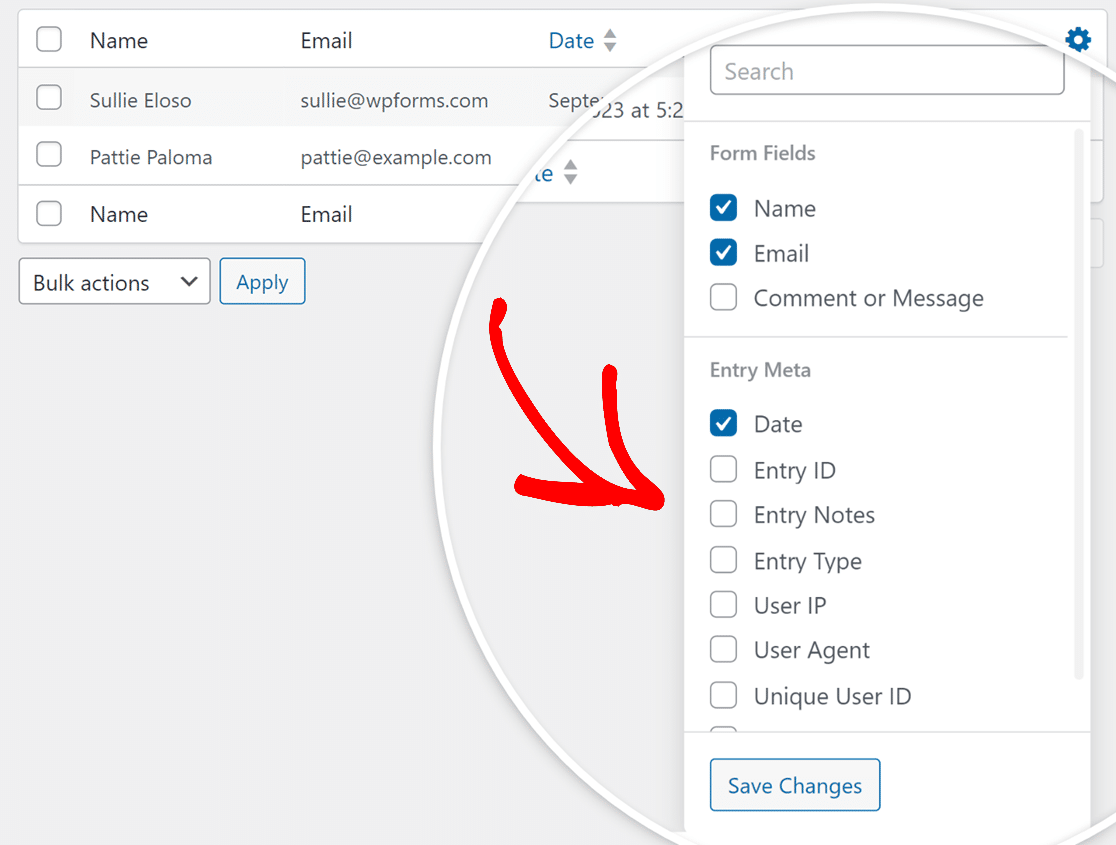
Você pode escolher exibir vários tipos diferentes de colunas. A lista completa de tipos é:
- **Campos do Formulário:** Selecione qualquer campo do seu formulário para exibir a entrada ou as seleções dos usuários para ele na tabela de entradas.
- **Metadados da Entrada:** Exiba os detalhes chave sobre cada entrada do formulário, como o ID, quaisquer notas adicionadas, a data de envio e as informações do usuário.
Quando tiver selecionado todas as colunas que deseja exibir, clique no botão **Salvar Alterações**.
É isso! Agora você pode personalizar as colunas exibidas em cada página de Entradas para seus formulários.
Em seguida, você gostaria de exportar suas entradas para um programa de planilhas como o Excel? Certifique-se de conferir nosso tutorial sobre [como exportar dados de entrada para CSV](https://wpforms.com/docs/how-to-export-form-entries-to-csv-in-wpforms/).
**Categorias:** Entradas, Gerenciamento de Entradas
---