### [Criar um Formulário de Doação com Múltiplos Valores](https://wpforms.com/docs/how-to-create-a-donation-form-with-multiple-amounts/)
**Publicado:** 23 de novembro de 2023
**Autor:** Umair Majeed
**Resumo:** Aprenda a permitir que os seus doadores escolham entre múltiplos valores de doação no mesmo formulário.
**Conteúdo:**
Quer criar um formulário de doação que permita aos utilizadores escolher entre múltiplos valores de doação? Oferecer múltiplas opções pode tornar os seus doadores mais propensos a contribuir para a sua causa.
Este tutorial irá mostrar-lhe como criar um formulário de doação com múltiplos valores.
- [Personalizar Múltiplos Valores de Doação](#customize-amounts)
- [Permitir que os Doadores Decidam o Valor](#donor-amounts)
**Requisitos**: Se pretender permitir pagamentos nos seus formulários, precisará de uma [licença Pro ou superior](https://wpforms.com/pricing/) para aceder aos add-ons Stripe Pro ou PayPal.
---
Antes de começar, certifique-se de que [instala e ativa o plugin WPForms](https://wpforms.com/docs/install-wpforms-plugin/ "Como Instalar o Plugin WPForms") no seu site WordPress. Em seguida, terá de [criar um novo formulário](https://wpforms.com/docs/creating-first-form/ "Criar o Seu Primeiro Formulário") ou editar um existente.
Para este exemplo, criaremos um novo formulário usando o nosso [Modelo de Formulário de Doação](https://wpforms.com/templates/donation-form-template/). No entanto, pode seguir os passos abaixo usando qualquer formulário que desejar.
**Nota:** Se estiver a criar especificamente um formulário para um banco alimentar, pode também querer consultar o nosso [Modelo de Formulário de Doação para Banco Alimentar](https://wpforms.com/templates/food-bank-donation-form-template/), que inclui níveis de doação pré-definidos com ícones personalizados.
## Personalizar Múltiplos Valores de Doação
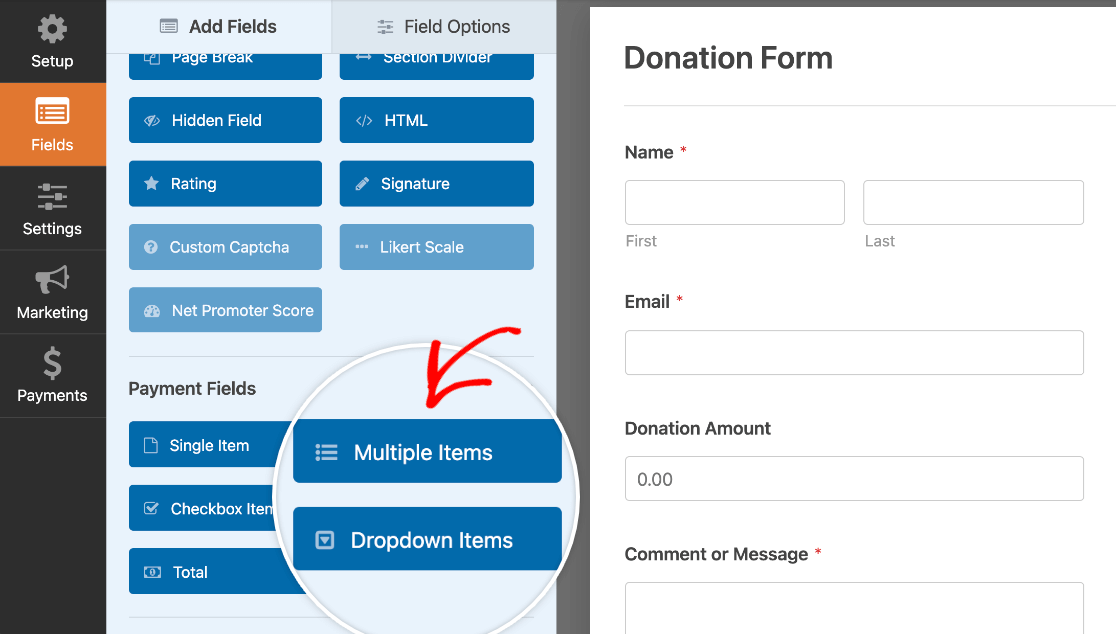
Assim que tiver aberto o construtor de formulários, adicione um campo de pagamento que permita aos utilizadores escolher entre múltiplas opções de valor de doação. Dependendo da sua preferência, pode usar o campo Múltiplos Itens ou o campo Dropdown.
Para o nosso exemplo, usaremos o campo Múltiplos Itens. Para adicionar um campo ao seu formulário, clique nele ou arraste e solte-o na área de pré-visualização.
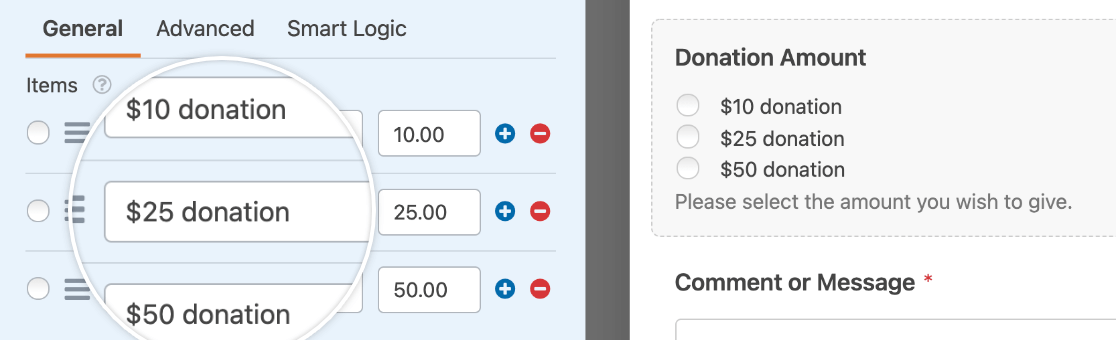
Para começar a personalizar o campo de itens de pagamento, clique nele para abrir o seu painel de Opções de Campo. Aqui, edite o rótulo de cada item para refletir os níveis de doação disponíveis.
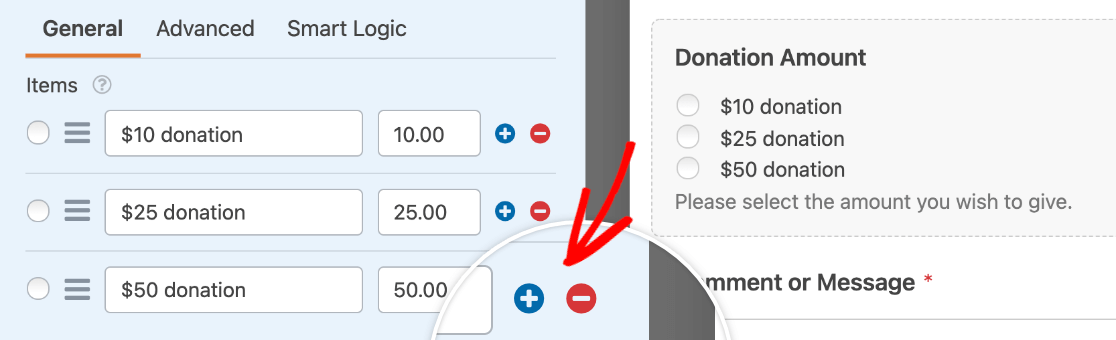
Também pode adicionar ou remover opções clicando nos botões **mais (+)** e **menos (–)** respetivamente.
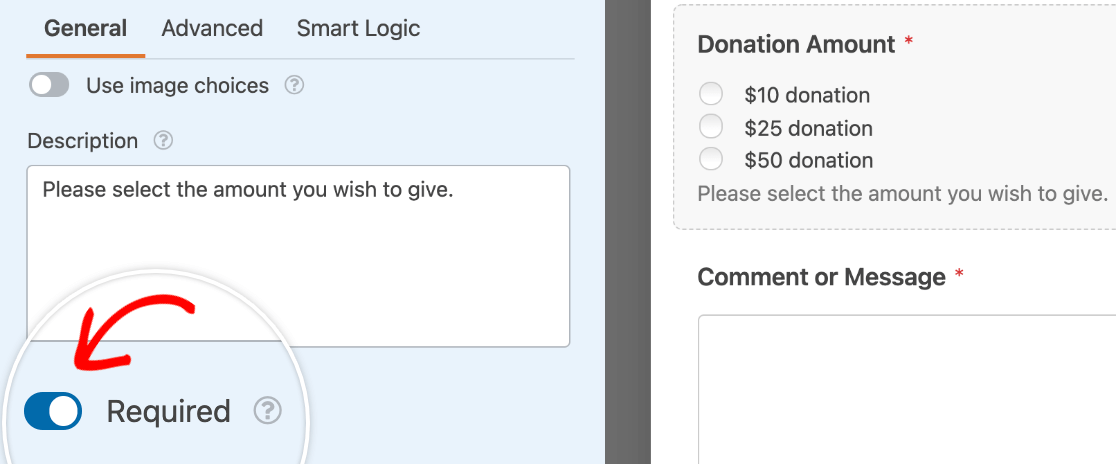
Para garantir que os utilizadores não perdem este campo ao submeter o formulário, ative a opção **Obrigatório**.
**Nota:** Para mais ajuda a personalizar os campos do seu formulário, consulte o nosso tutorial sobre [configurar opções de campo no WPForms](https://wpforms.com/docs/how-to-customize-form-field-options/).
## Permitir que os Doadores Decidam o Valor
Em alguns casos, os utilizadores podem querer doar um valor que não está listado no seu formulário.
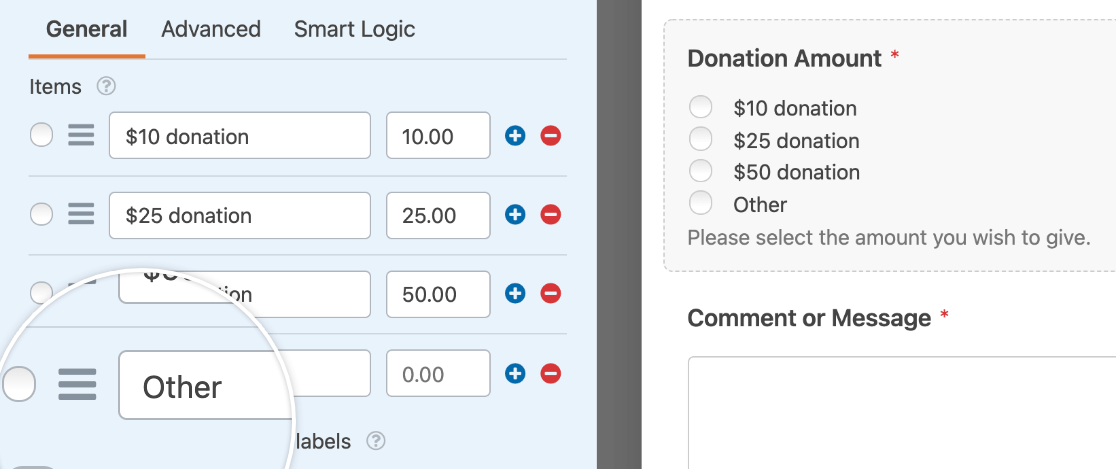
Para permitir que os doadores deem outros valores, terá de adicionar um item adicional ao campo Múltiplos Itens ou Dropdown. No nosso exemplo, chamaremos a este novo item **Outro**.
**Nota:** Quer saber mais sobre como adicionar uma opção "Outro" aos campos de Checkboxes, Múltipla Escolha e Dropdown nos seus formulários? Consulte o nosso tutorial sobre [configurar opções "Outro"](https://wpforms.com/docs/how-to-add-an-other-option-for-checkboxes-multiple-choice-or-dropdown-fields/) para todos os detalhes.
Em seguida, terá de exibir um campo onde os utilizadores possam inserir o seu valor de doação quando a opção **Outro** for selecionada.
Para o fazer, adicione um campo de Item Único ao seu formulário e defina o seu **Tipo de Item** para **Definido pelo Utilizador**.
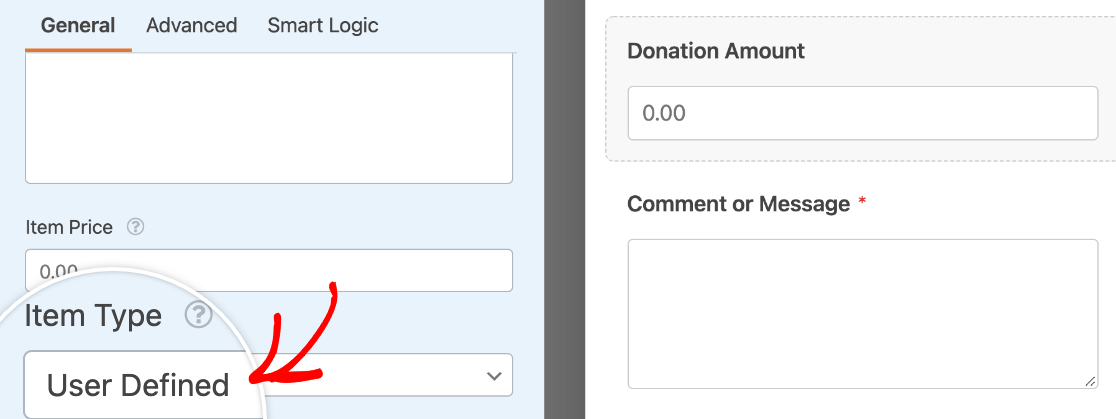Se estiver a usar o modelo de Formulário de Doação para criar o formulário, pode simplesmente usar o campo pré-construído rotulado **Valor da Doação** para este fim.
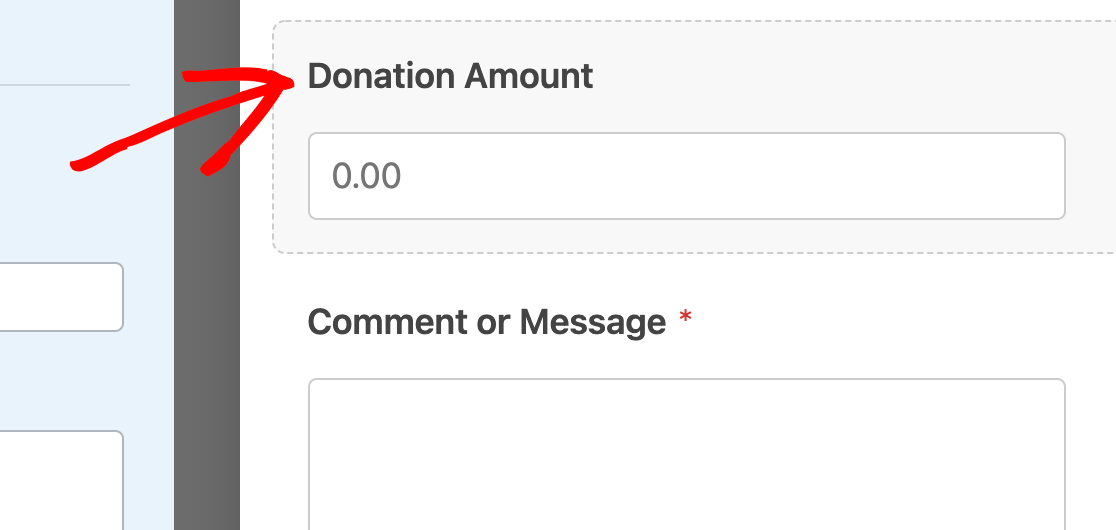Em seguida, terá de garantir que este campo é mostrado apenas aos utilizadores que clicam na opção **Outro** no campo **Valor da Doação**.
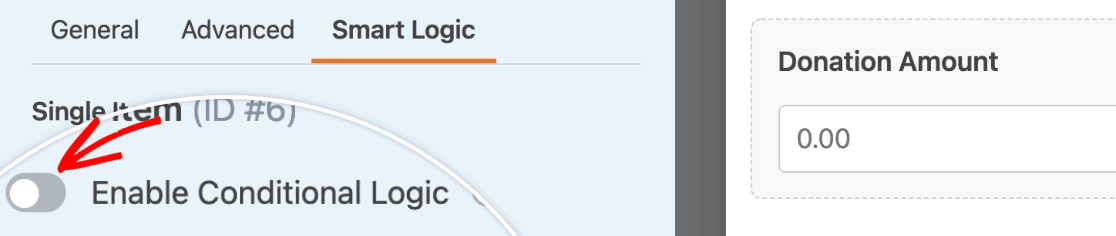
Para o fazer, clique no separador **Lógica Inteligente** no painel Opções de Campo e ative a opção **Ativar lógica condicional**.
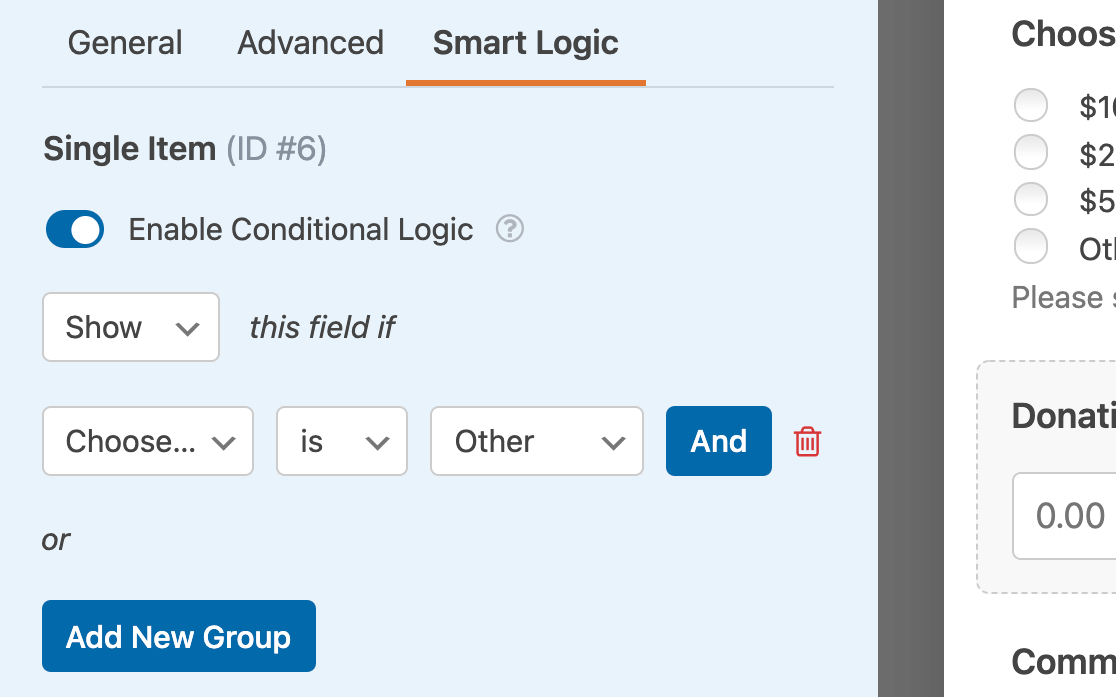
Em seguida, configure a regra de lógica condicional para **Mostrar** este campo se **Escolher Valor da Doação for Outro**.
**Nota:** Precisa de ajuda para configurar a regra de lógica condicional do seu formulário de doação? Consulte o nosso tutorial sobre [usar lógica condicional no WPForms](https://wpforms.com/docs/how-to-use-conditional-logic-with-wpforms/) para obter orientação.
Assim que terminar de configurar o seu formulário, clique em **Guardar** para manter as suas alterações.
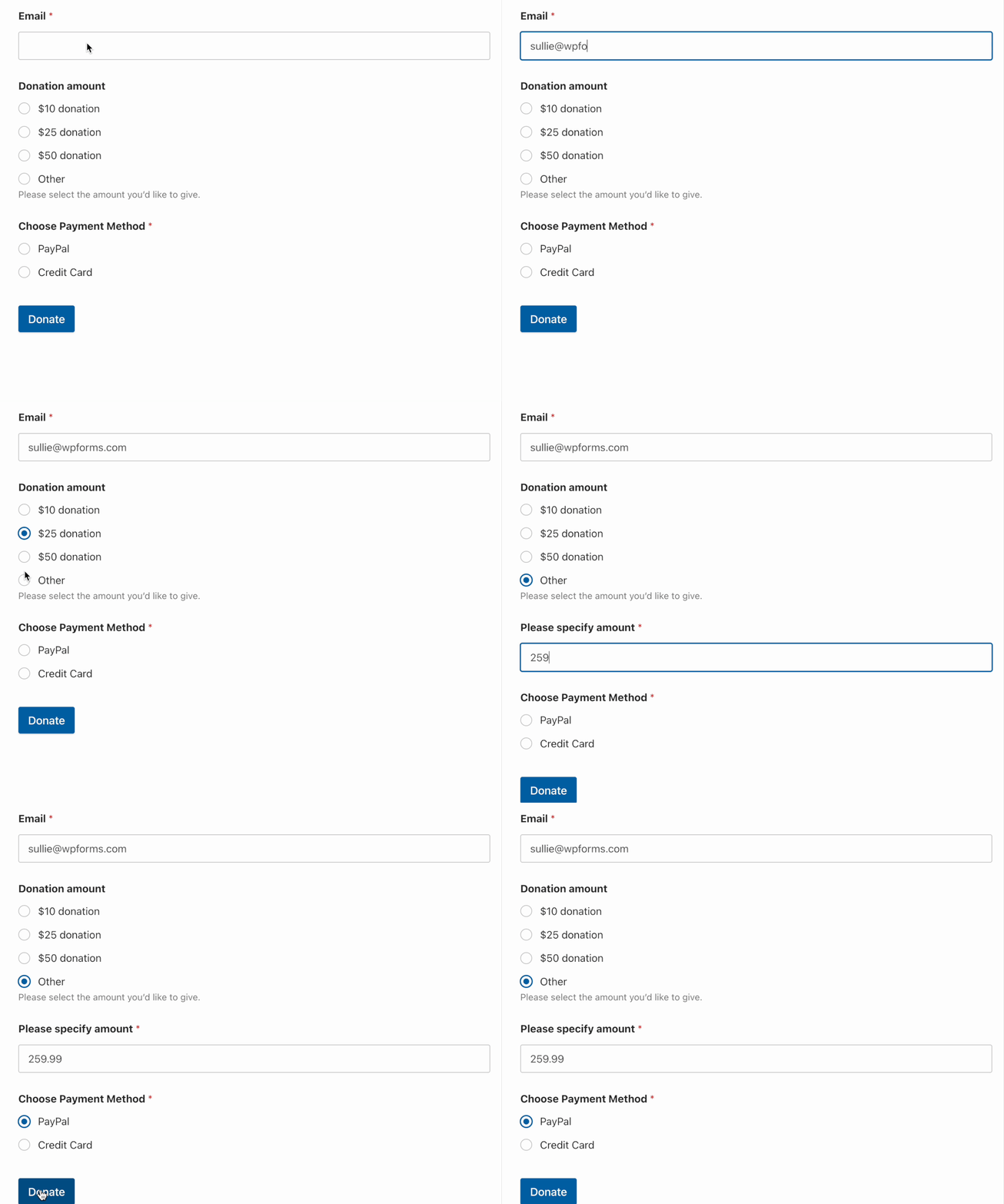
Aqui está uma vista do nosso campo condicional **Valor da Doação** em ação:
Por favor, ative o JavaScript no seu navegador para completar este formulário.
##### Experimente esta Demonstração do Formulário!
Escolher Valor da Doação- Doação de $10
- Doação de $25
- Doação de $50
- Outro
Por favor, selecione o valor que deseja doar.
Valor da Doação \*
Submeter
É isso! Agora sabe como criar um formulário de doação com múltiplos valores para os utilizadores escolherem.
Em seguida, quer impedir que os utilizadores submetam um formulário com $0.00 em campos de pagamento definidos pelo utilizador? Se sim, certifique-se de consultar o nosso tutorial sobre [como exigir um total de pagamento aqui](https://wpforms.com/docs/how-to-require-payment-total-with-a-wordpress-form/).
**Categorias:** Pagamentos, Formulários de Pagamento
---