### [Permitir Tipos Adicionais de Upload de Ficheiros](https://wpforms.com/docs/how-to-allow-additional-file-upload-types/)
**Publicado:** 23 de novembro de 2023
**Autor:** Umair Majeed
**Excerto:** Saiba como aceitar diferentes tipos de ficheiros com o campo de Upload de Ficheiros.
**Conteúdo:**
Pretende permitir o upload de tipos de ficheiros adicionais nos seus formulários? Permitir mais formatos de ficheiros para upload no seu site pode proporcionar mais conveniência para si e para os seus utilizadores.
Este tutorial irá mostrar-lhe como adicionar diferentes extensões de ficheiros, sem comprometer a segurança do seu site.
- [Tipos de Ficheiros Permitidos Por Padrão](#file-types)
- [Adicionar Tipos Adicionais de Upload de Ficheiros](#allow-type)
- [Dicas para Proteger Uploads de Ficheiros no WordPress](#secure-upload)
- [Perguntas Frequentes](#faq)
**Nota:** Procura instruções sobre como criar um formulário de upload de ficheiros? Então, certifique-se de consultar o nosso guia sobre o [campo de Upload de Ficheiros](https://wpforms.com/docs/a-complete-guide-to-the-file-upload-field/#create-form) para todos os detalhes.
---
## Tipos de Ficheiros Permitidos Por Padrão
Por razões de segurança, o WordPress apenas permite [certos tipos de ficheiros](https://codex.wordpress.org/Uploading_Files#About_Uploading_Files_on_Dashboard). Os formatos de ficheiros padrão incluem:
- **Imagens** como .png, .gif, .jpg
- **Documentos** como .doc, .xls, .ppt, .pdf
- **Áudio** como .wav, .mp3, .mp4
- **Vídeo** como .mpg, .mov, .wmv
Por favor, note que alguns dos tipos de ficheiros abaixo têm o potencial de serem mal utilizados. É por isso que o WordPress não os ativa por padrão.
- **Imagens** como .svg, .bmp
- **Documentos** como .psd, .ai, .pages
- **Ficheiros de Código** como .css, .js, .json
- **Vídeo** como .flv, .f4l, .qt
## Adicionar Tipos Adicionais de Upload de Ficheiros
Para configurar o seu site para aceitar formatos de ficheiros adicionais, terá de instalar o [File Upload Types](https://wordpress.org/plugins/file-upload-types/), um plugin gratuito do WordPress da WPForms.
**Nota:** Para detalhes sobre como adicionar um plugin ao seu site, certifique-se de consultar o guia da WPBeginner sobre [instalar plugins](http://www.wpbeginner.com/beginners-guide/step-by-step-guide-to-install-a-wordpress-plugin-for-beginners/).
### Utilizar Tipos de Ficheiros Predefinidos
Depois de ter instalado o plugin File Upload Types, na sua área de administração do WordPress, vá a **Definições » Tipos de Upload de Ficheiros**.
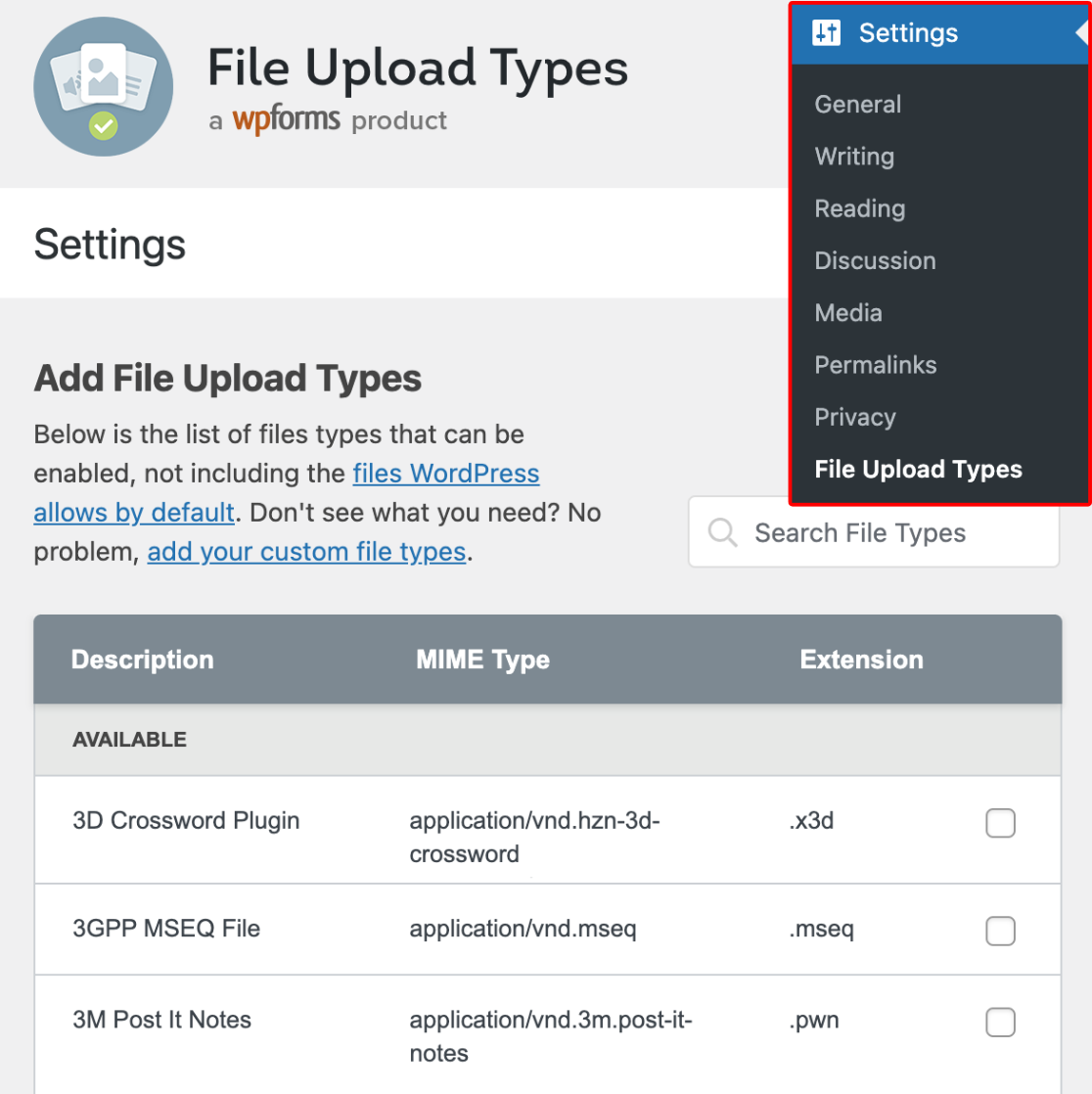Nesta página, pode adicionar tipos de ficheiros predefinidos marcando a caixa ao lado do tipo de ficheiro.
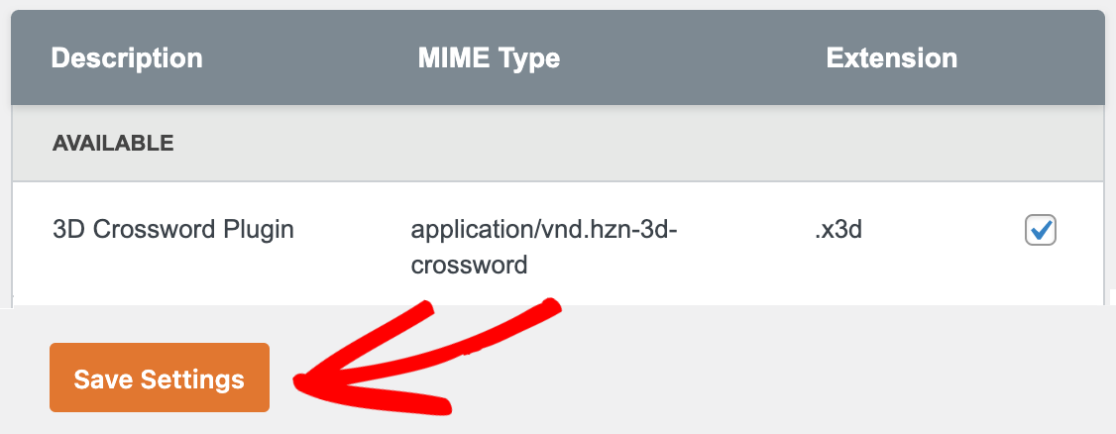
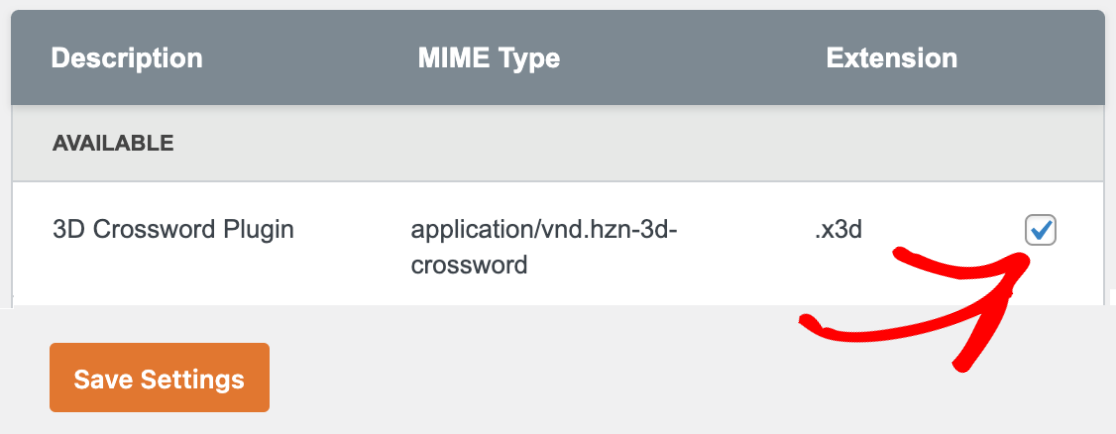Depois de ter selecionado os tipos de ficheiros que gostaria de adicionar, clique no botão **Guardar Definições** para guardar as suas alterações.
### Adicionar Tipos de Ficheiros Personalizados
Se pretender incluir um formato de ficheiro que não se encontra na lista predefinida, pode adicionar o seu próprio.
Para fazer isto, role para baixo até à secção **ADICIONAR TIPOS DE FICHEIROS PERSONALIZADOS**. Em seguida, pode arrastar e largar tipos de ficheiros diretamente na área designada, carregar o tipo de ficheiro do seu computador, ou adicionar manualmente o tipo de ficheiro.
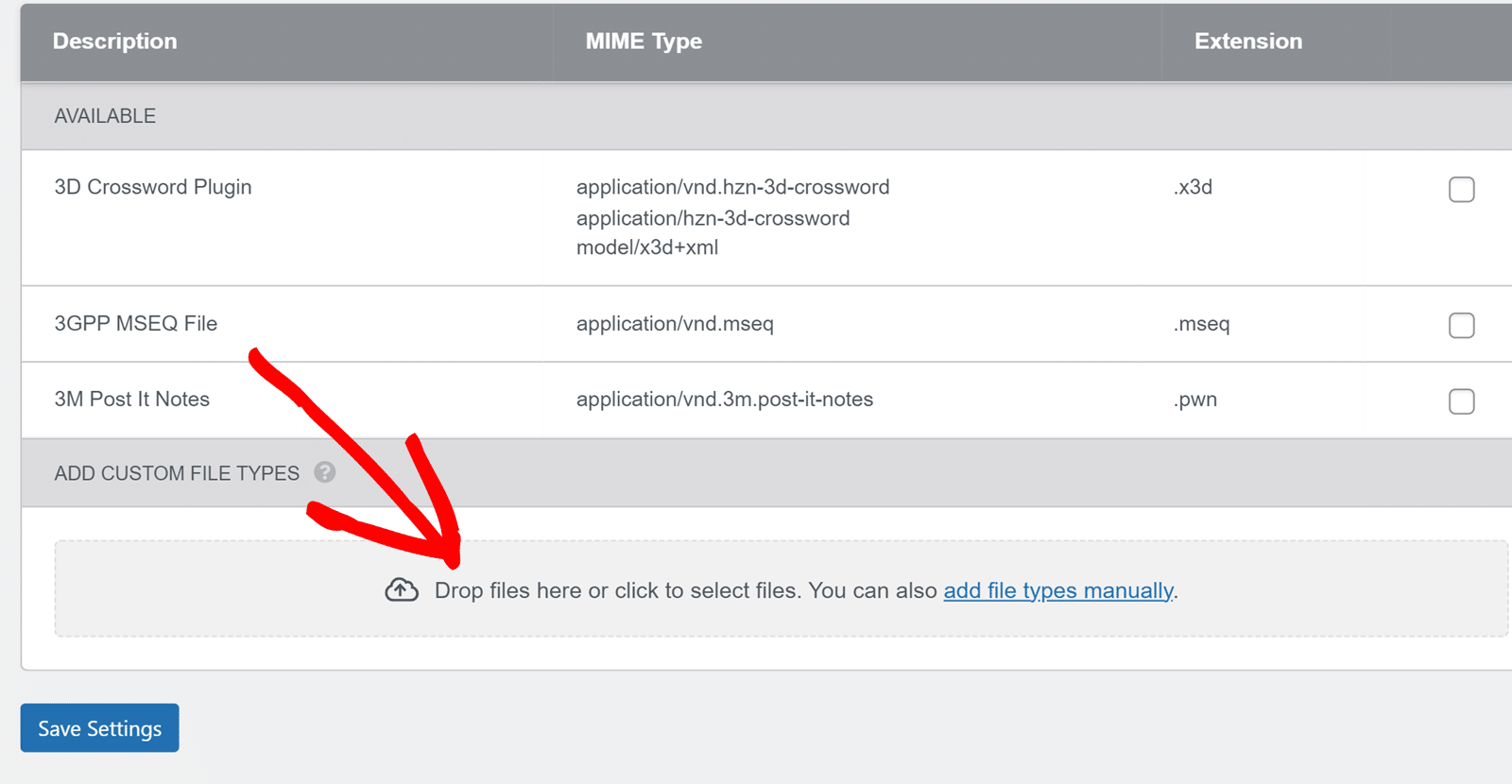Se optar por adicionar tipos de ficheiros manualmente, clique no texto **adicionar tipos de ficheiros manualmente** para o fazer.
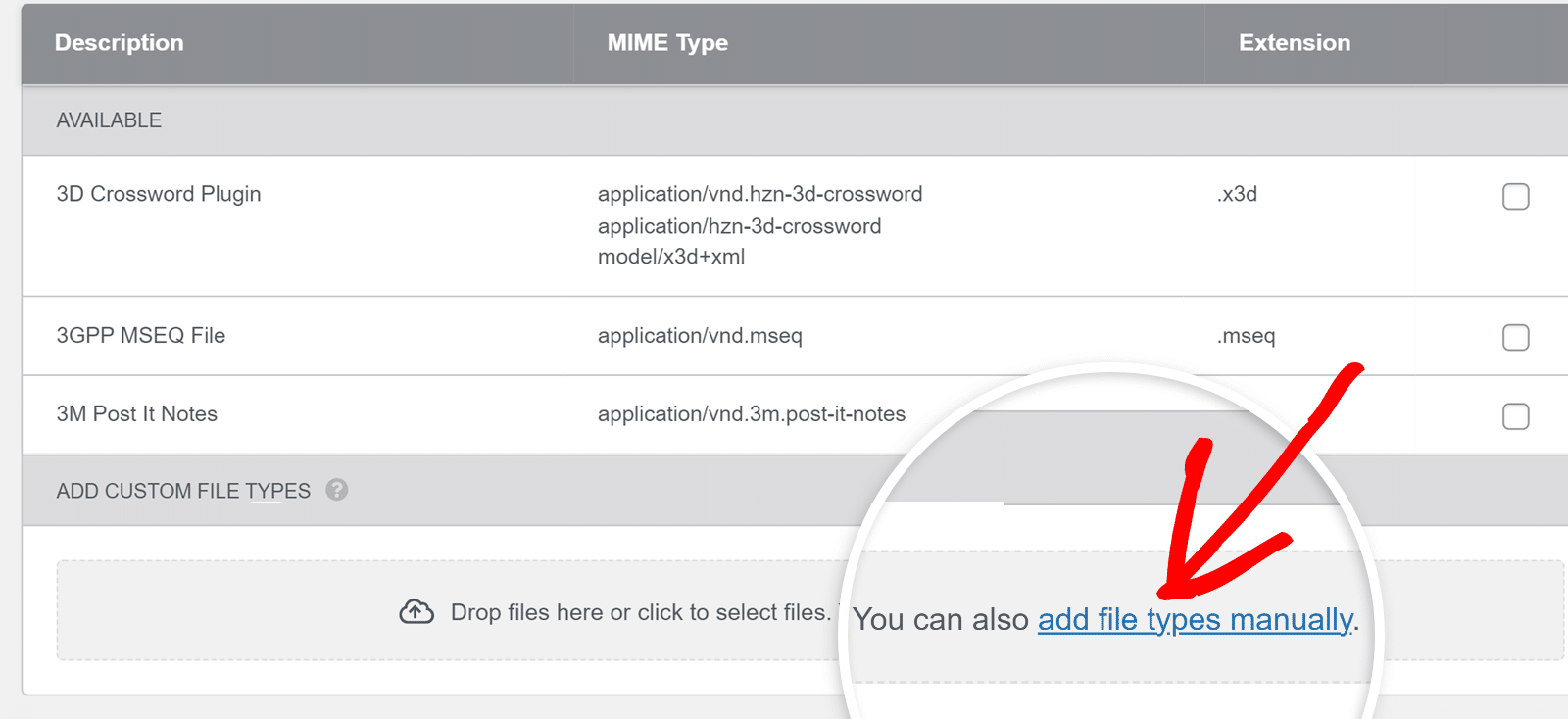Em seguida, terá de especificar o formato de ficheiro que pretende carregar. Isto é feito através de 3 campos:
- **Descrição do Ficheiro**: O nome do tipo de ficheiro. Isto só será visível nas suas definições de Tipos de Upload de Ficheiros, pelo que pode adicionar quaisquer detalhes que façam sentido para si.
- **Tipo MIME**: A categoria e o tipo de dados representados pelo novo tipo de ficheiro.
- **Extensão**: O tipo de extensão que será associado a este ficheiro (por exemplo, .jpg, .docx, etc.).
**Nota:** MIME é uma forma de identificação de ficheiros na web. Para mais detalhes sobre MIME, pode consultar a documentação da Mozilla para uma lista completa de [tipos MIME comuns](https://developer.mozilla.org/en-US/docs/Web/HTTP/Basics_of_HTTP/MIME_types/Complete_list_of_MIME_types). Para determinar qual o tipo MIME de um ficheiro, pode usar um [verificador de tipos de ficheiro online](http://checkfiletype.com/).
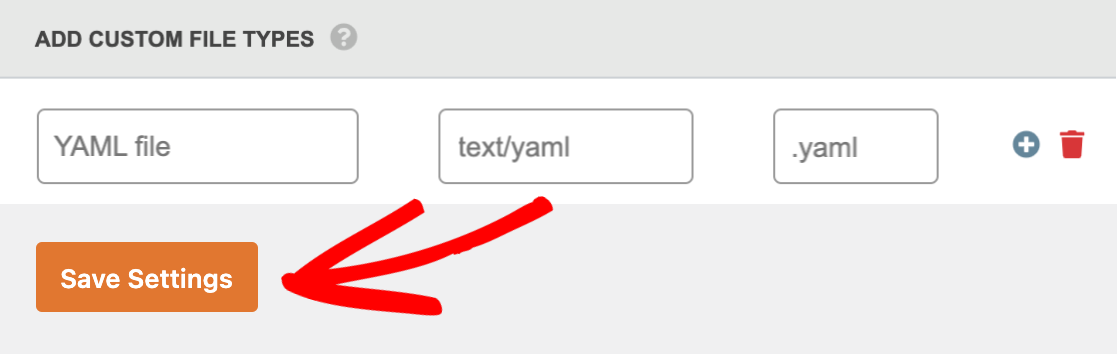
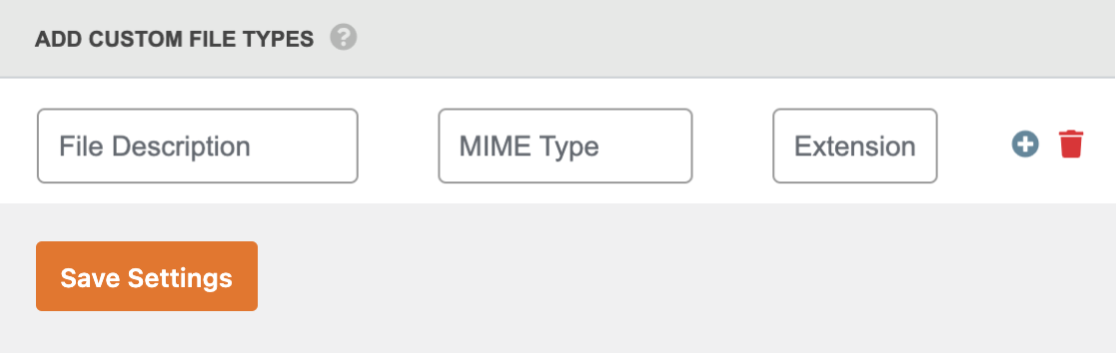Como exemplo, aqui estão os campos com a informação para um tipo de ficheiro YAML:
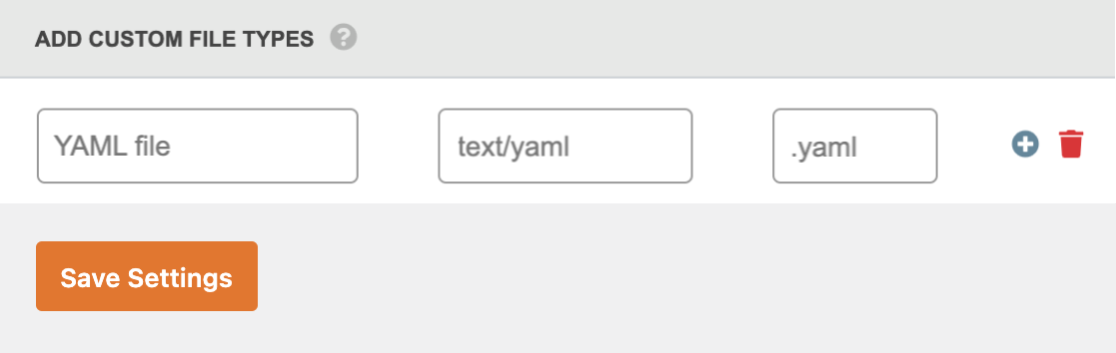Pode também adicionar múltiplos tipos de ficheiros personalizados clicando no ícone de mais (+). Se pretender remover um tipo de ficheiro, clique no ícone de caixote do lixo.
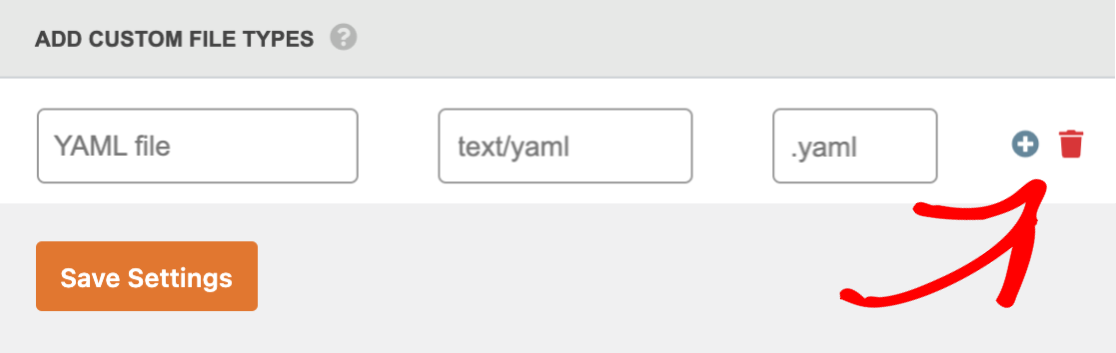Depois de preencher todos estes detalhes, clique no botão **Guardar Definições** para aplicar as definições ao seu site.
### Permitir Múltiplos Tipos MIME
Se estiver a adicionar um tipo de ficheiro que tem vários aliases ou tipos MIME possíveis, também pode adicioná-los ao campo **Tipos MIME**. Isto é especialmente útil para garantir o upload correto de ficheiros que podem ter a mesma extensão, mas diferentes tipos MIME.
**Nota:** Se não tiver a certeza se o seu tipo de ficheiro tem aliases, pode consultar este [guia de referência](https://developer.mozilla.org/en-US/docs/Web/HTTP/Guides/MIME_types/Common_types) para uma lista parcial.
Para utilizar esta funcionalidade, terá de clicar na opção **Ativar suporte para múltiplos tipos MIME** dentro do plugin.
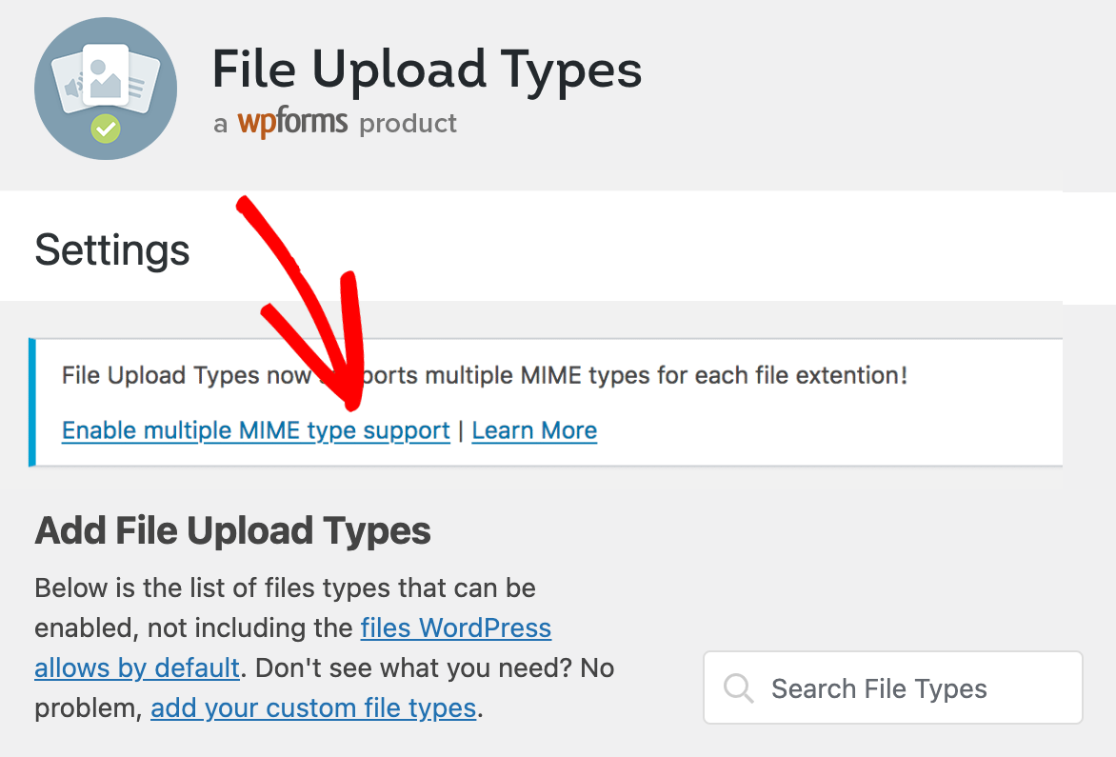**Nota:** Se não vir este banner no seu plugin, significa que esta opção já está ativada no seu site.
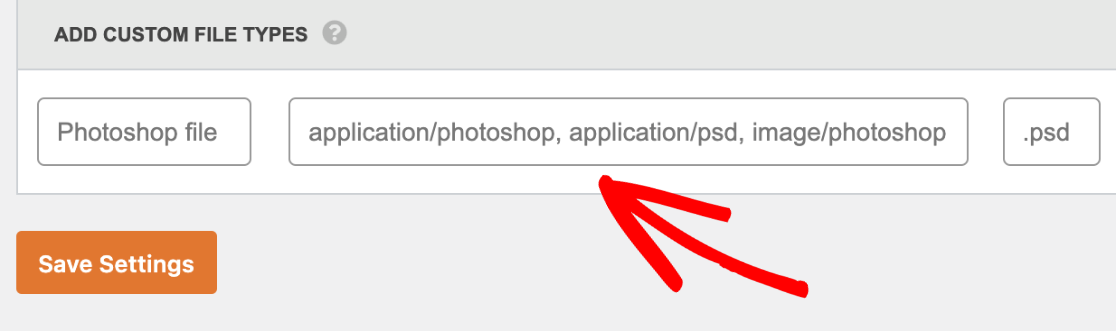
Depois de ativar esta funcionalidade, pode então adicionar aliases ao campo **Tipo MIME**, separando cada tipo por uma vírgula.
Por exemplo, adicionaremos os aliases `application/photoshop`, `application/psd` e `image/photoshop` para um tipo de ficheiro Photoshop:
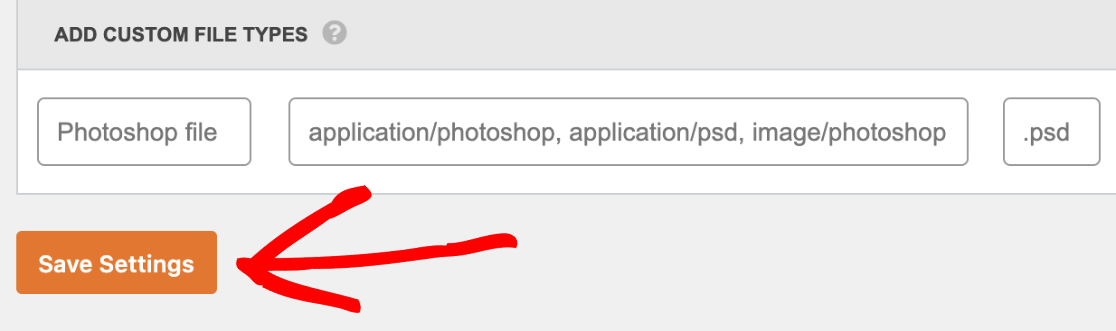
Depois de adicionadas essas definições, certifique-se de clicar no botão **Guardar Definições** para aplicar as definições ao seu site.
## Dicas para Proteger Uploads de Ficheiros no WordPress
Pode ser conveniente permitir que os utilizadores façam upload de todos os tipos de formatos de ficheiros, no entanto, isto pode levar a problemas de segurança. Pode manter o seu site mais seguro enquanto permite tipos de upload específicos seguindo estas dicas:
- Exigir que os utilizadores sejam [registados](https://wpforms.com/how-to-create-a-user-registration-form-in-wordpress/) e façam login para submeter o seu formulário.
- [Limitar os tipos de upload de ficheiros](https://wpforms.com/docs/a-complete-guide-to-the-file-upload-field/#restrict-types) apenas aos que realmente necessita.
- Limitar o [tamanho do upload de ficheiros](https://wpforms.com/docs/a-complete-guide-to-the-file-upload-field/#file-size).
## Perguntas Frequentes
#### Adicionei o meu tipo de ficheiro adicional, mas ainda vejo o seguinte erro:
`Tipo de ficheiro não permitido`
Neste caso, deverá certificar-se de que o ficheiro que está a tentar carregar tem um tipo MIME que corresponde ao que adicionou ao seu site. Pode [verificar o tipo MIME do seu ficheiro](https://htmlstrip.com/mime-file-type-checker) de forma rápida e fácil para ter a certeza de que o seu tipo corresponde.
Se o seu tipo MIME corresponder e ainda assim não carregar, é importante saber que a WPForms faz uma lista negra de certos tipos de ficheiros. Alguns tipos de ficheiros serão bloqueados de serem carregados, mesmo que tenham sido adicionados usando o plugin File Upload Types. A lista completa de tipos de ficheiros é:
adeadpappaspbasbatcercgichmcomcplcrtcshcsrdlldrvexefxpflvhlphtahtaccesshtmhtmlhtpasswdinfinsispjarjsjsejspkshlnkmdbmdemdtmdwmscmsimspmstopspcdphppifplprgps1ps2pyrbscrsctshshbshsswftmptorrenturlvbvbevbsvbscriptwscwsfwshdfxponetmpjsonotfttf **Nota:** Se procura permitir uploads de ficheiros HTML, HTM e JS para administradores com sessão iniciada no campo de Upload de Ficheiros, certifique-se de consultar a nossa [documentação para programadores](https://wpforms.com/developers/wpforms_field_file_upload_remove_webfiles_from_denylist_enabled) para obter informações sobre como implementar isto com um filtro personalizado.
É tudo! Agora pode permitir que os utilizadores carreguem tipos de ficheiros adicionais usando o seu formulário de upload de ficheiros.
Quer mais dicas para proteger o seu site? Então, certifique-se de consultar o nosso [guia completo sobre segurança WPForms](https://wpforms.com/docs/a-complete-guide-to-wpforms-security/) para todos os detalhes.
**Categorias:** Personalizações de Campo, Extensões
---