### [Adicionar WPForms a um Popup do Elementor](https://wpforms.com/docs/how-to-add-wpforms-to-an-elementor-popup/)
**Publicado:** 23 de novembro de 2023
**Autor:** Umair Majeed
**Resumo:** Saiba como adicionar formulários aos seus popups do Elementor. Requer Elementor Pro.
**Conteúdo:**
Gostaria de adicionar os seus formulários WordPress a um popup do Elementor? Se já está a usar o Elementor Pro no seu site, pode querer usar a sua ferramenta de popup integrada para exibir um formulário.
Este tutorial irá mostrar-lhe como configurar e usar um popup do Elementor com o WPForms.
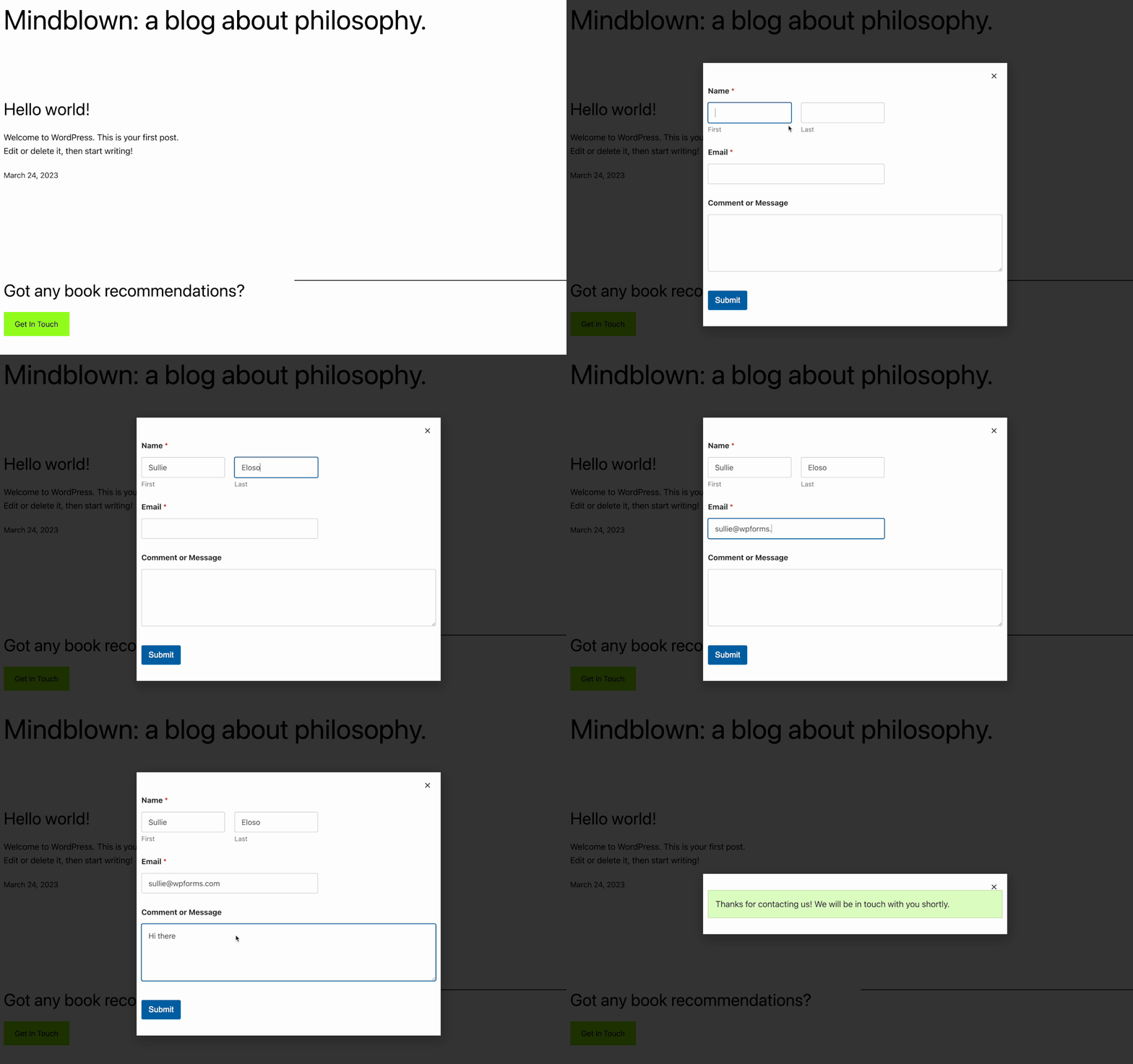**Requisitos:** O construtor de popups do Elementor está disponível apenas com o [Elementor Pro](https://elementor.com/pro/).
Se não tem o Elementor Pro, mas ainda assim gostaria de criar um formulário popup, consulte o nosso guia sobre [como criar um popup de formulário de contacto](https://wpforms.com/docs/how-to-create-a-popup-form-with-wpforms/).
---
Antes de começar, certifique-se de que [instala e ativa o WPForms](https://wpforms.com/docs/install-wpforms-plugin/) no seu site WordPress e [verifica a sua chave de licença](https://wpforms.com/docs/verify-wpforms-license/).
## Criar um Popup
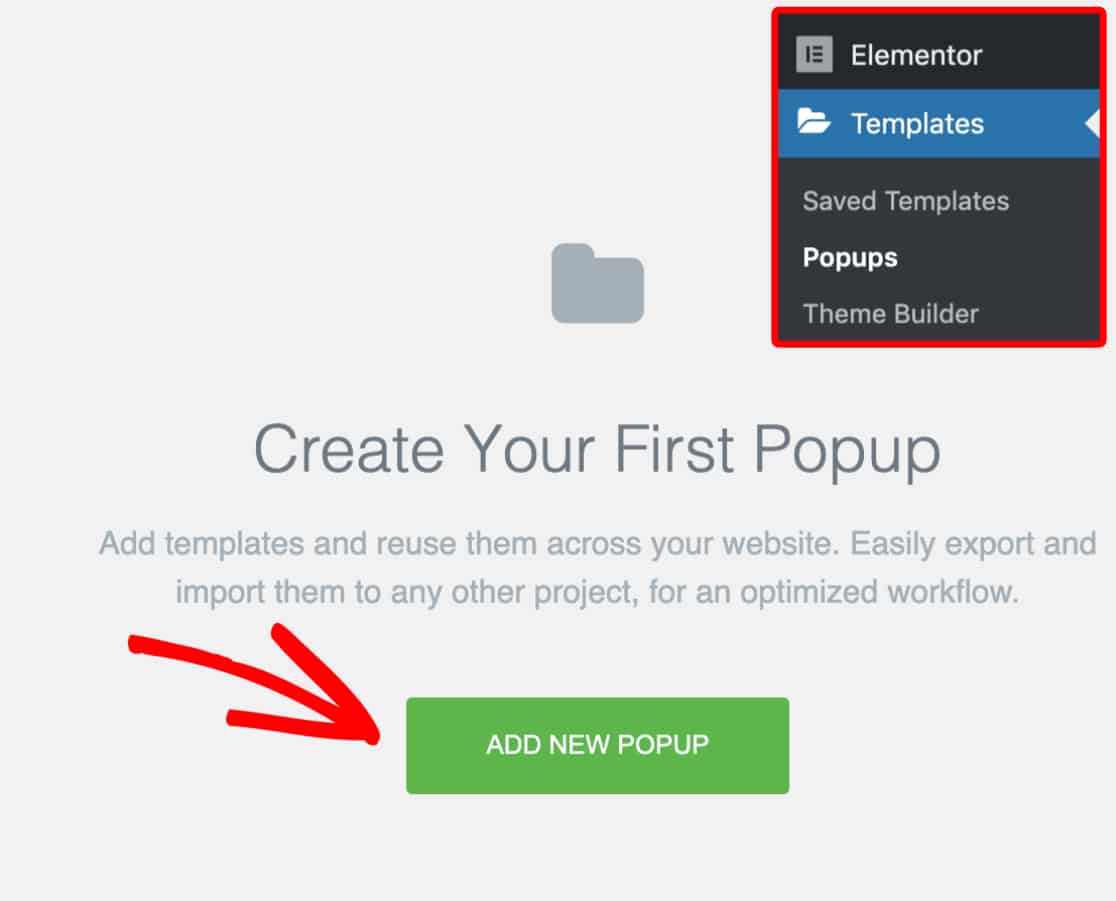
Para criar um novo popup com o Elementor, terá de ir a **Templates » Popups** na barra lateral da sua área de administração do WordPress. Em seguida, clique no botão verde **Adicionar Novo Popup**.
Isto abrirá uma sobreposição que lhe permitirá nomear o seu popup. Para o nosso exemplo, chamaremos o nosso template de **Contacte-nos**.
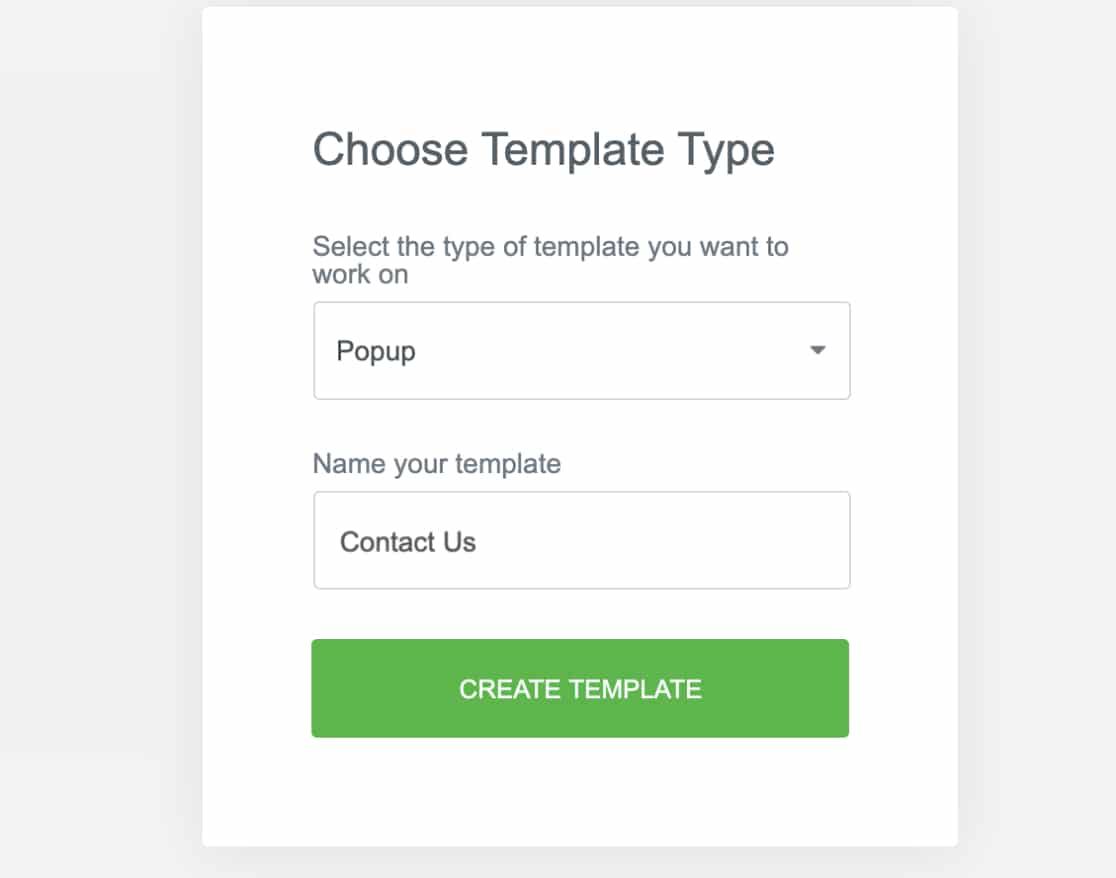Em seguida, clique no botão verde **Criar Template**.
## Incorporar o seu Formulário
Em seguida, verá outra sobreposição com a biblioteca de templates do Elementor, onde pode escolher um template pré-feito para o seu popup.
Para este exemplo, clicaremos no botão **X** para sair da biblioteca de templates e construir manualmente o nosso popup do zero.
No construtor de templates principal, procure os widgets na barra lateral esquerda pelo widget **WPForms**. Em seguida, clique e arraste-o para o construtor.
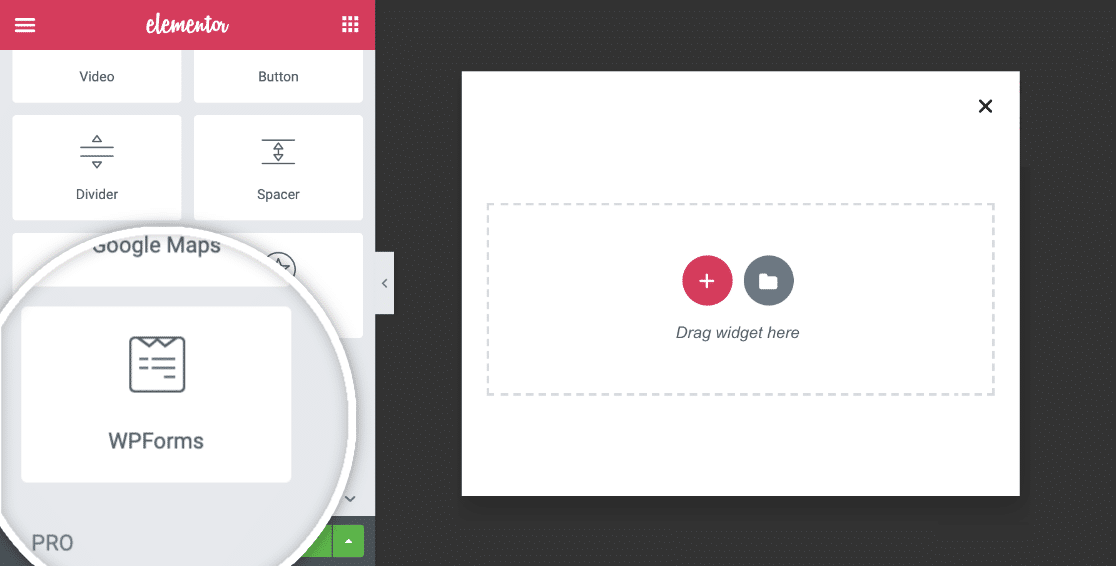Depois de adicionar o widget WPForms ao seu popup, pode incorporar um formulário existente ou criar um novo.
### Incorporar um Formulário Existente
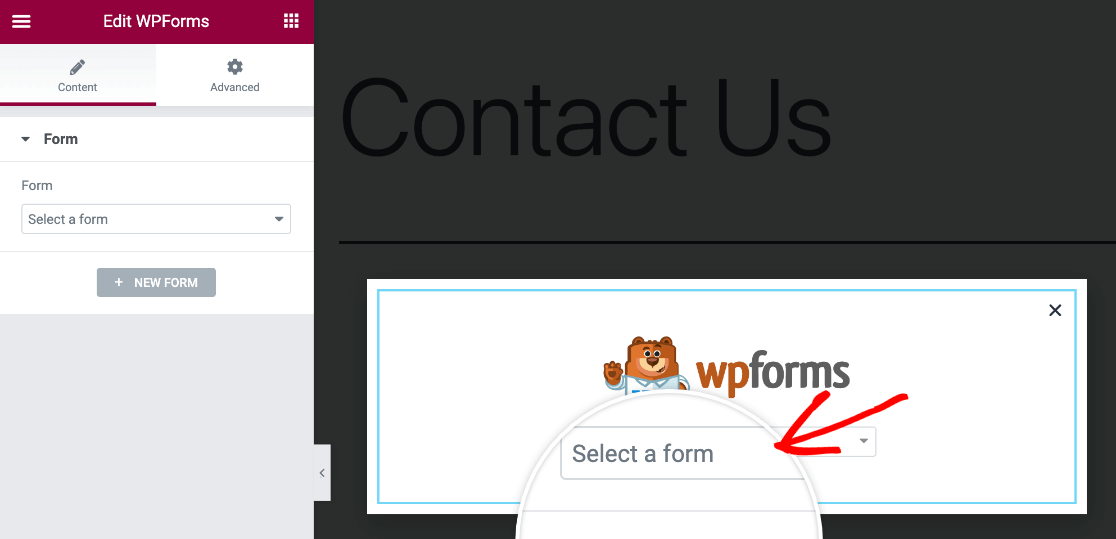
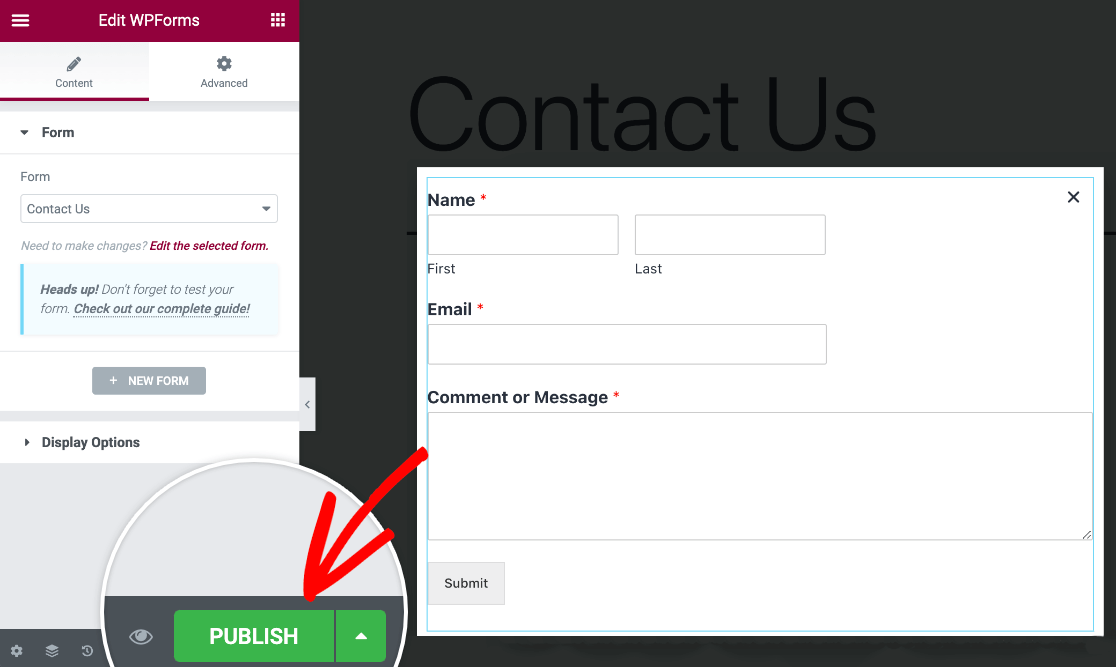
No widget WPForms do Elementor, verá um menu suspenso onde pode selecionar o nome do formulário existente que gostaria de incorporar.
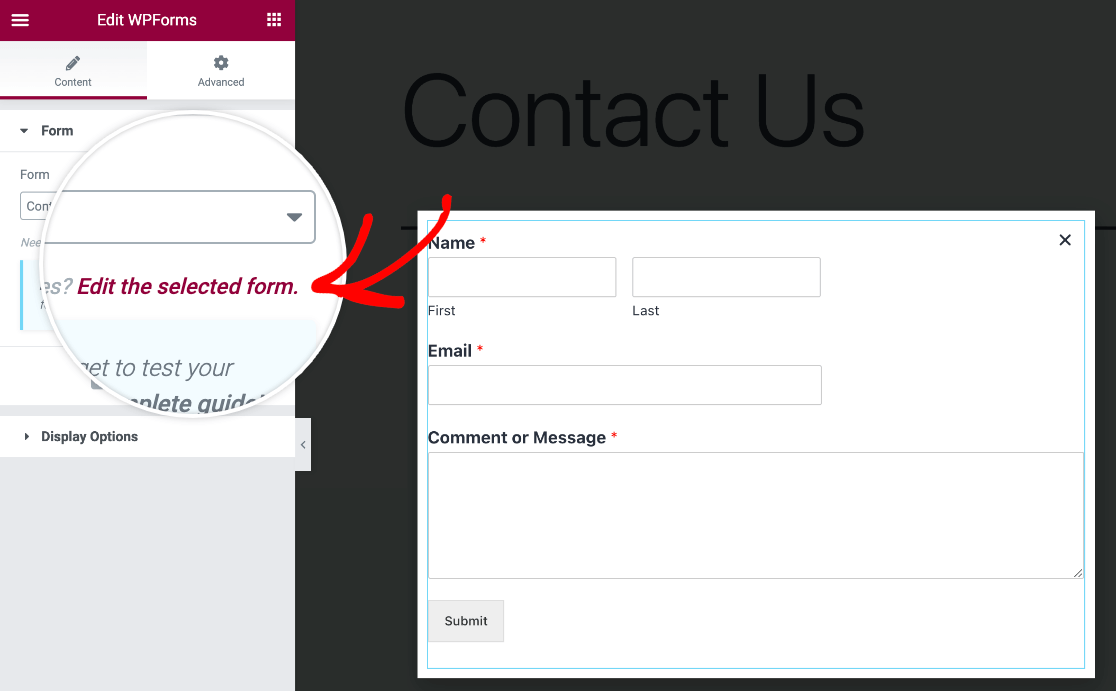
Se quiser fazer alguma alteração a este formulário, pode fazê-lo diretamente a partir do construtor de popups, clicando na ligação **Editar o formulário selecionado** na barra lateral.
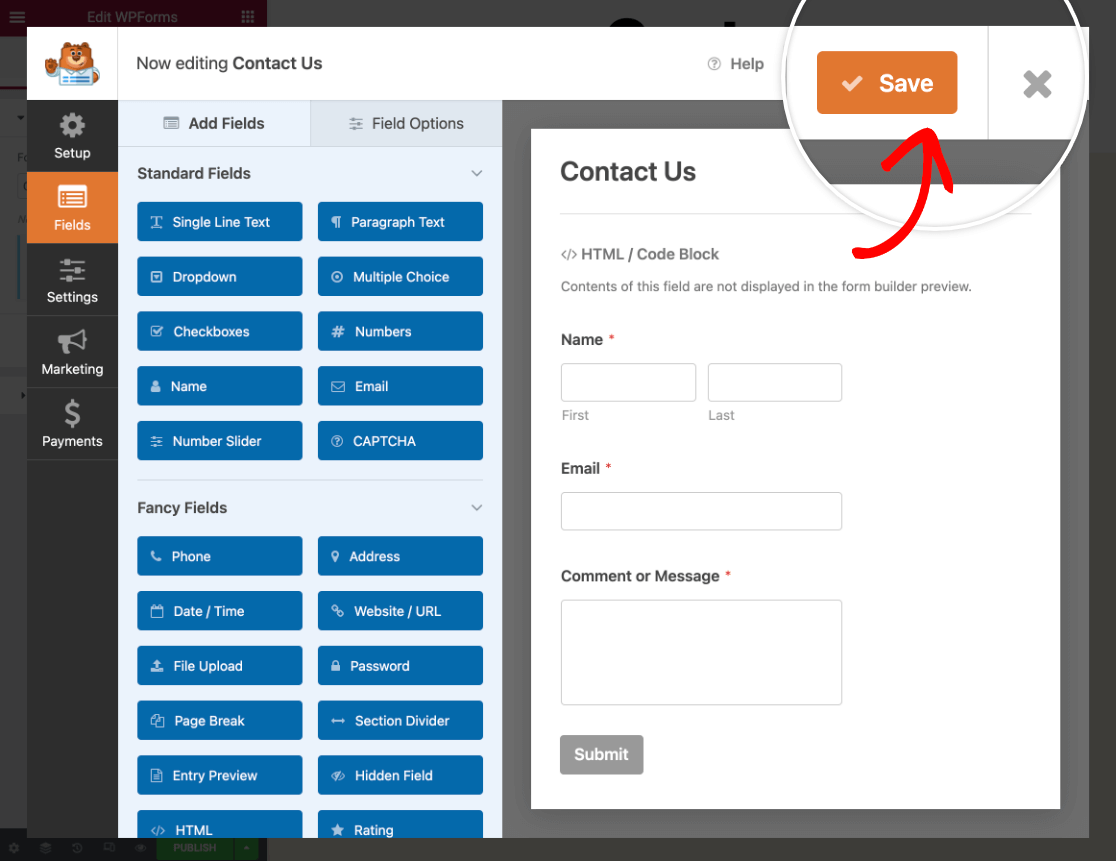
Isto abrirá um popup com o construtor de formulários WPForms para que possa editar e guardar as alterações ao seu formulário.
### Criar um Novo Formulário
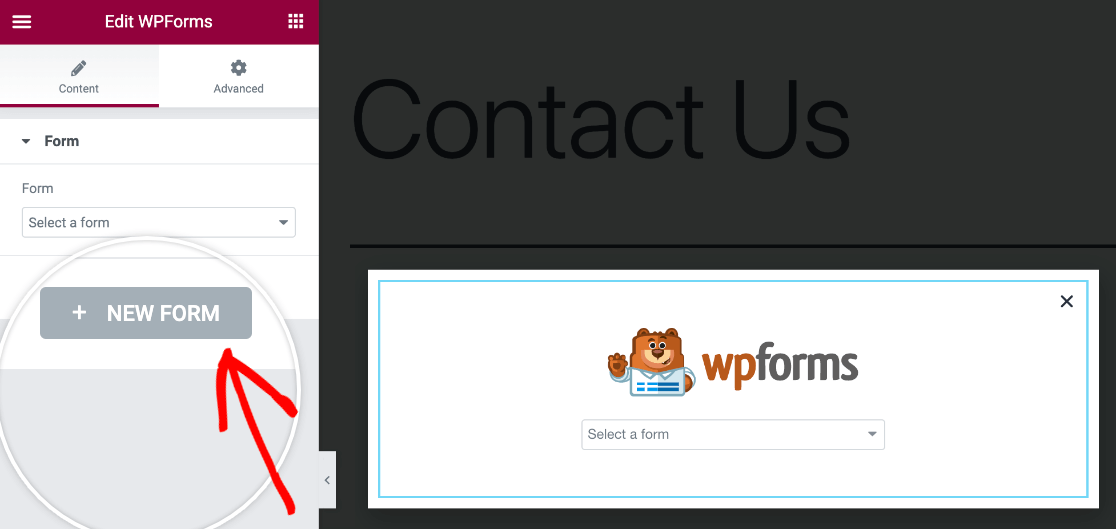
Se quiser [criar um novo formulário](https://wpforms.com/docs/creating-first-form/) para o seu popup, clique no botão **+ Novo Formulário** no painel esquerdo.
Isto abrirá um popup com o construtor de formulários WPForms, onde pode nomear o seu formulário, selecionar um template e começar a personalizá-lo.
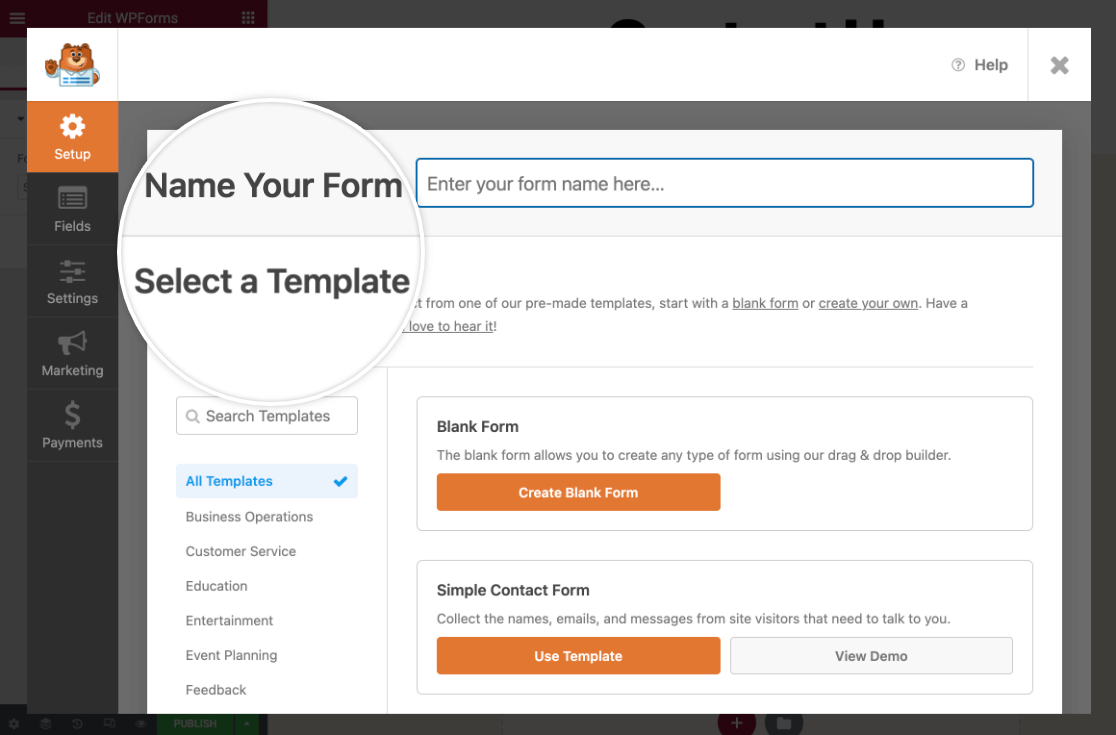Certifique-se de que guarda o seu formulário antes de fechar o construtor. Se decidir que quer voltar e fazer alterações ao seu novo formulário, clique na ligação **Editar o formulário selecionado** na barra lateral esquerda para reabrir o construtor de formulários.
**Nota:** Se precisar de ajuda para criar o seu formulário, consulte o nosso guia sobre [como criar o seu primeiro formulário](https://wpforms.com/docs/creating-first-form/). Consulte também o nosso [template de formulário multi-página do Elementor](https://wpforms.com/templates/elementor-multi-step-form-template/) se quiser usar um template de formulário pré-construído.
### Personalizar o seu Formulário
Depois de adicionar um formulário ao seu popup, também pode ajustar a sua aparência para corresponder ao visual do seu site a partir do separador **Estilo** do construtor do Elementor.
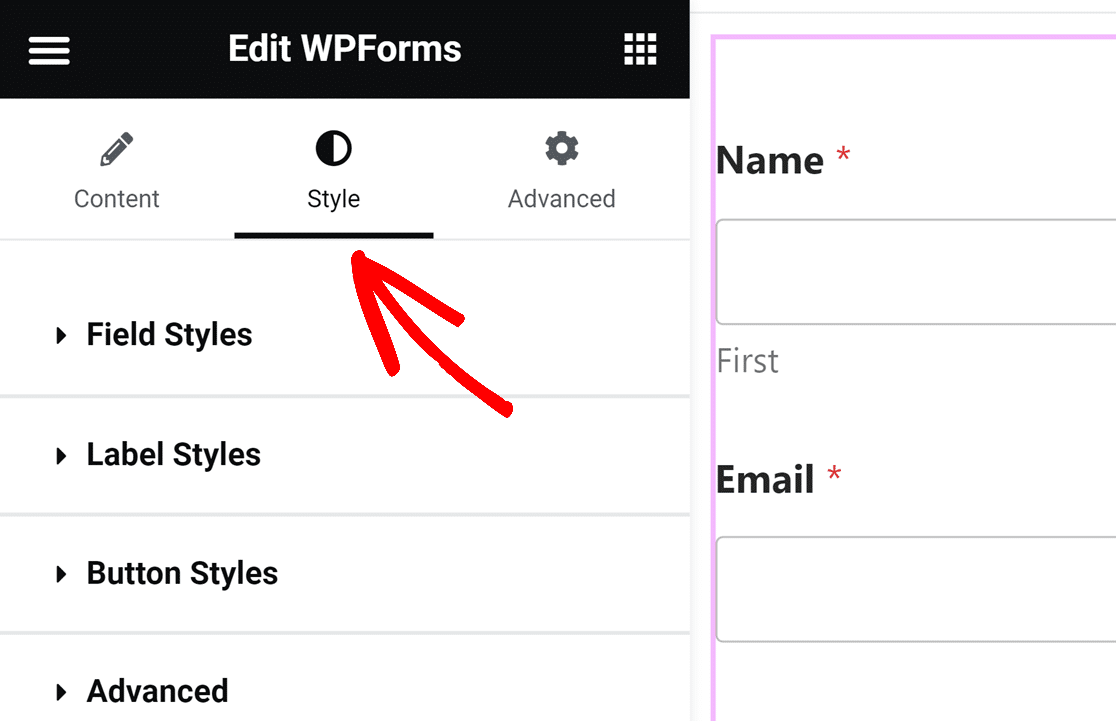O separador Estilo permite-lhe ajustar o estilo dos campos do formulário, rótulos e botões sem necessidade de conhecimento de CSS.
Para saber mais, consulte o nosso guia sobre [como personalizar os seus formulários](https://wpforms.com/docs/how-to-add-wpforms-to-an-elementor-page/#customize-form).
### Ativar a Submissão de Formulário AJAX
Quer adicione um formulário existente ao seu popup ou crie um novo, é uma boa ideia verificar se a [submissão de formulário AJAX](https://wpforms.com/docs/how-to-enable-ajax-form-submissions/) está ativada. Isto evitará que o seu popup feche após a submissão e que esconda a [mensagem de confirmação](https://wpforms.com/docs/setup-form-confirmation-wpforms/) do formulário.
A submissão AJAX está ativada por defeito para todos os novos formulários. No entanto, pode verificar se esta opção está ativada clicando na ligação **Editar o formulário selecionado** na barra lateral do construtor de popups e indo a **Definições » Geral** no construtor de formulários.
Em seguida, na secção **Avançadas**, certifique-se de que a definição **Ativar Submissão de Formulário AJAX** está ativada.
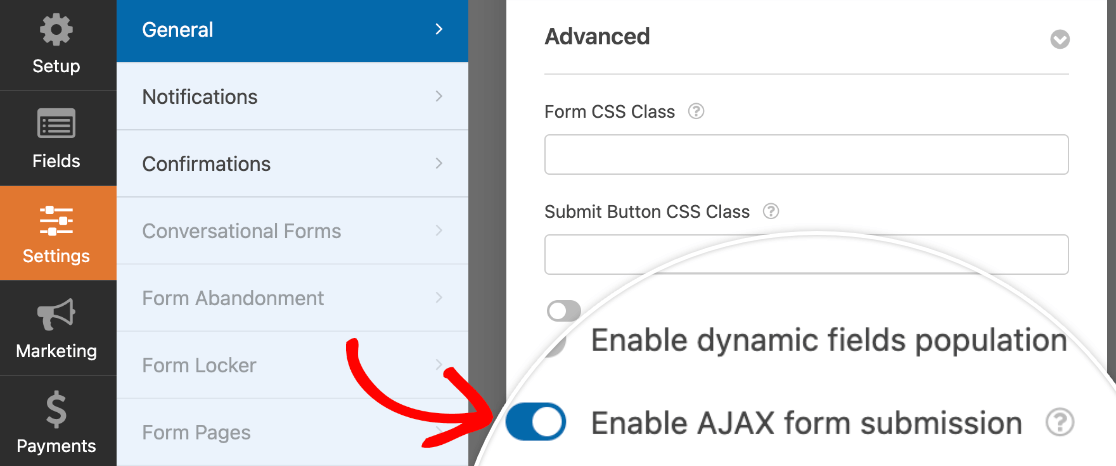Guarde as suas alterações antes de fechar o construtor de formulários.
### Ativar Prevenir Fecho na Sobreposição
Depois de ter escolhido e incorporado o seu formulário, terá de configurar uma opção para o seu popup para evitar que o seu formulário feche se incluir um campo de Upload de Ficheiro ou Data/Hora.
Clique no ícone de engrenagem na barra de menu inferior do Elementor para abrir as definições do popup. No separador **Avançadas**, ative a opção **Prevenir Fecho na Sobreposição**.
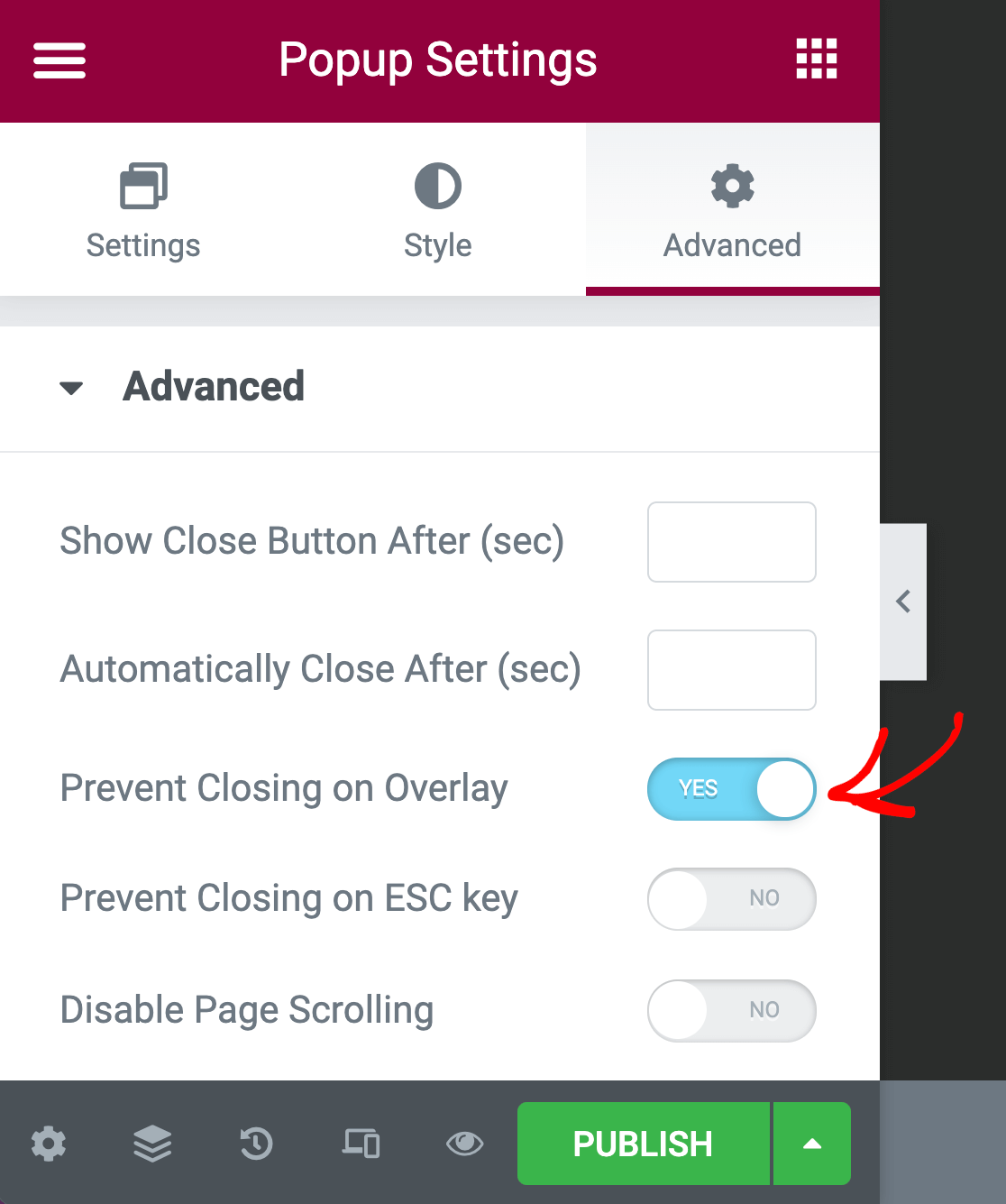Assim que terminar de configurar o seu popup, clique no botão **Publicar** no canto inferior esquerdo do ecrã.
## Configurar Definições do Popup
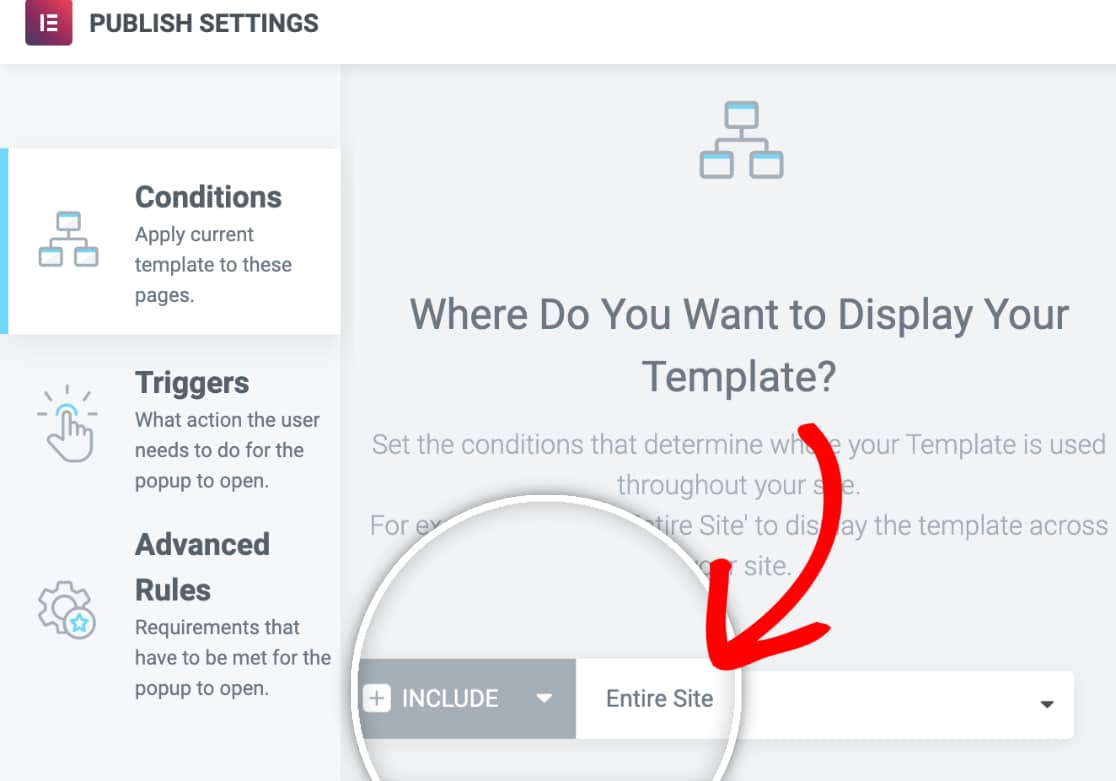
Antes que o Elementor publique o seu popup, terá de configurar as definições de **Condições**, **Gatilhos** e **Regras Avançadas**. Estas opções aparecerão quando clicar no botão **Publicar** no construtor de popups.
Para este exemplo, definiremos as condições para mostrar o nosso popup em todo o nosso site.
Também definiremos o gatilho do popup para a definição **Ao Carregar Página**.
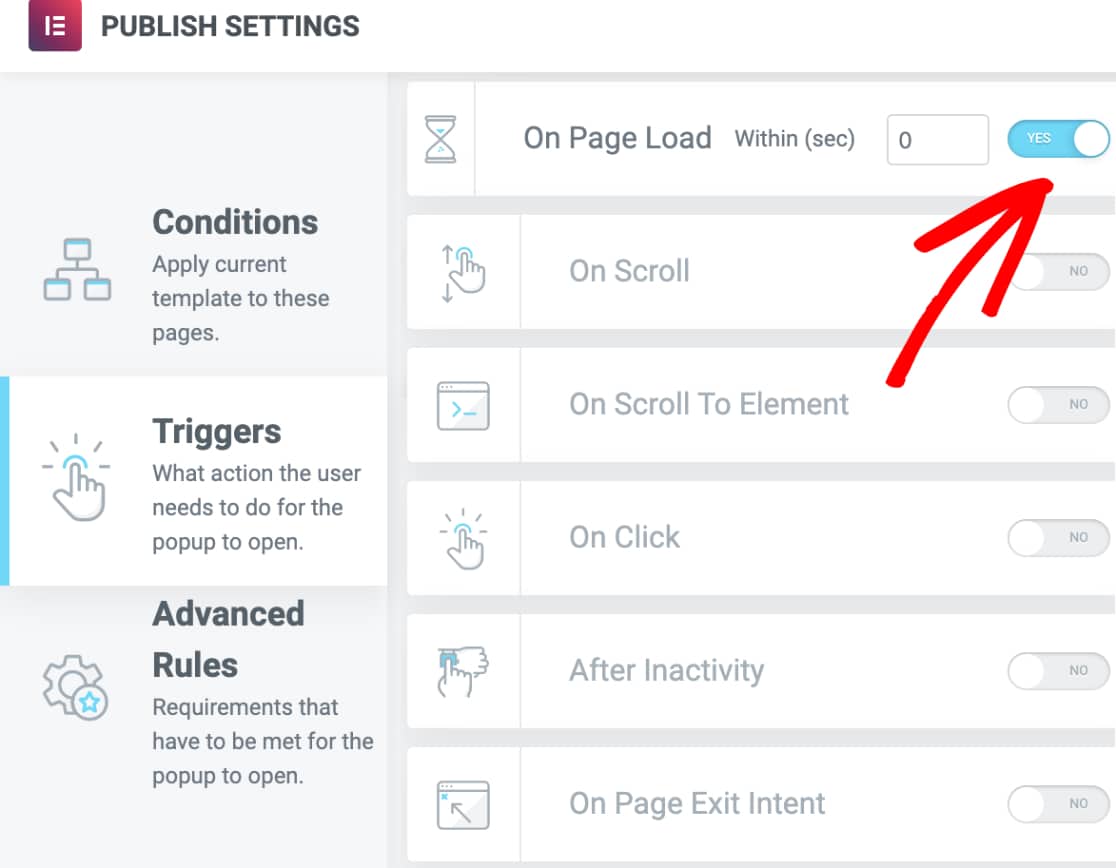Desta forma, os nossos utilizadores verão o nosso popup independentemente da página que visitarem, assim que esta carregar.
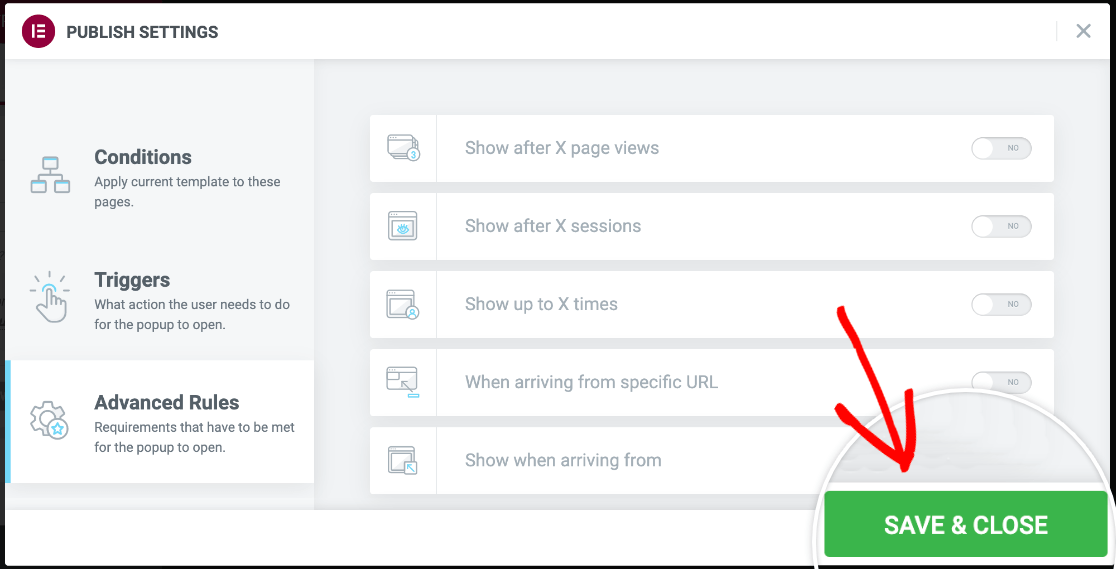
Não adicionaremos quaisquer regras avançadas ao nosso exemplo. Assim que terminar de configurar as definições do seu popup, clique no botão **Guardar e Fechar**.
**Nota:** Se quiser saber mais sobre o que cada definição de popup faz, consulte a [documentação completa do Elementor](https://elementor.com/help/popups/).
O seu popup será então publicado. Pode visitar o frontend do seu site para o ver.
É isso! Agora pode adicionar o seu formulário WordPress a um popup do Elementor.
Em seguida, gostaria de saber como capturar leads, mesmo quando os utilizadores não concluem totalmente os seus formulários? Certifique-se de consultar o nosso guia sobre o nosso [addon de Abandono de Formulário](https://wpforms.com/docs/how-to-install-and-use-form-abandonment-with-wpforms/).
**Categorias:** A Estender, A Estender Funcionalidade
---