### [Obter Suporte de Desenvolvimento Personalizado para WPForms](https://wpforms.com/docs/getting-custom-development-support-for-wpforms/)
**Publicado:** 14 de março de 2024
**Autor:** David Ozokoye
**Resumo:** Saiba como personalizar e estender os recursos do WPForms através do desenvolvimento personalizado.
**Conteúdo:**
Está à procura de estender as funcionalidades do WPForms para além dos seus recursos existentes? Existem várias opções de desenvolvimento personalizado disponíveis para personalizar ainda mais o plugin WPForms.
Este tutorial irá mostrar-lhe 3 maneiras diferentes de obter suporte de desenvolvimento personalizado para WPForms.
---
### Contratar Desenvolvedores Seahawk
A [Seahawk](https://seahawkmedia.com/) é um site de suporte WordPress com preços acessíveis. É uma marca global confiável por grandes empresas como GoDaddy, Pressable, Alibaba Cloud e mais.
A Seahawk oferece uma vasta gama de serviços como desenvolvimento e personalização personalizada de WordPress, desenvolvimento WooCommerce, personalização de plugins, etc.
Com o seu serviço de desenvolvimento personalizado de WordPress, obterá suporte premium para personalizar temas e plugins no seu site.
Esta opção é perfeita para iniciantes online que não são conhecedores de tecnologia. Pode contratar um desenvolvedor na Seahawk para personalizar o WPForms com base nos seus requisitos específicos.
Para começar, aceda ao [site da Seahawk](https://seahawkmedia.com/services/wordpress-development/). Uma vez lá, pode clicar na caixa de texto no canto inferior esquerdo da página para contactar um representante de chat ao vivo.
No chat ao vivo, terá de partilhar detalhes sobre os seus requisitos específicos.
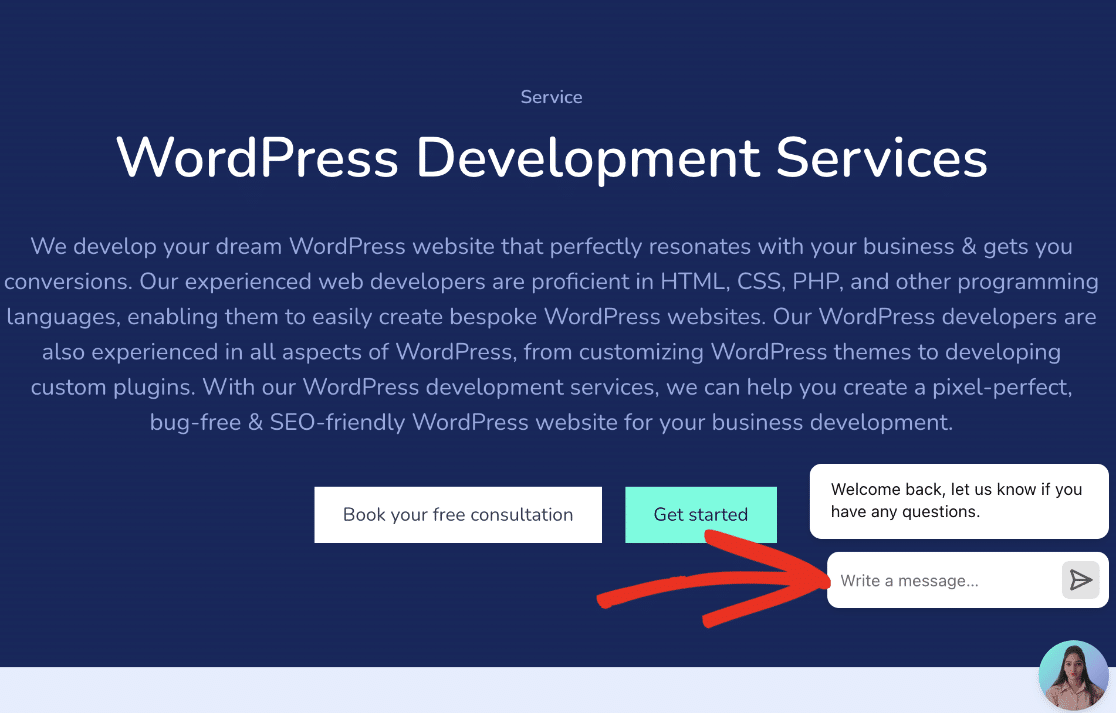
Alternativamente, pode clicar no botão **Marque a sua consulta gratuita** para agendar uma consulta.
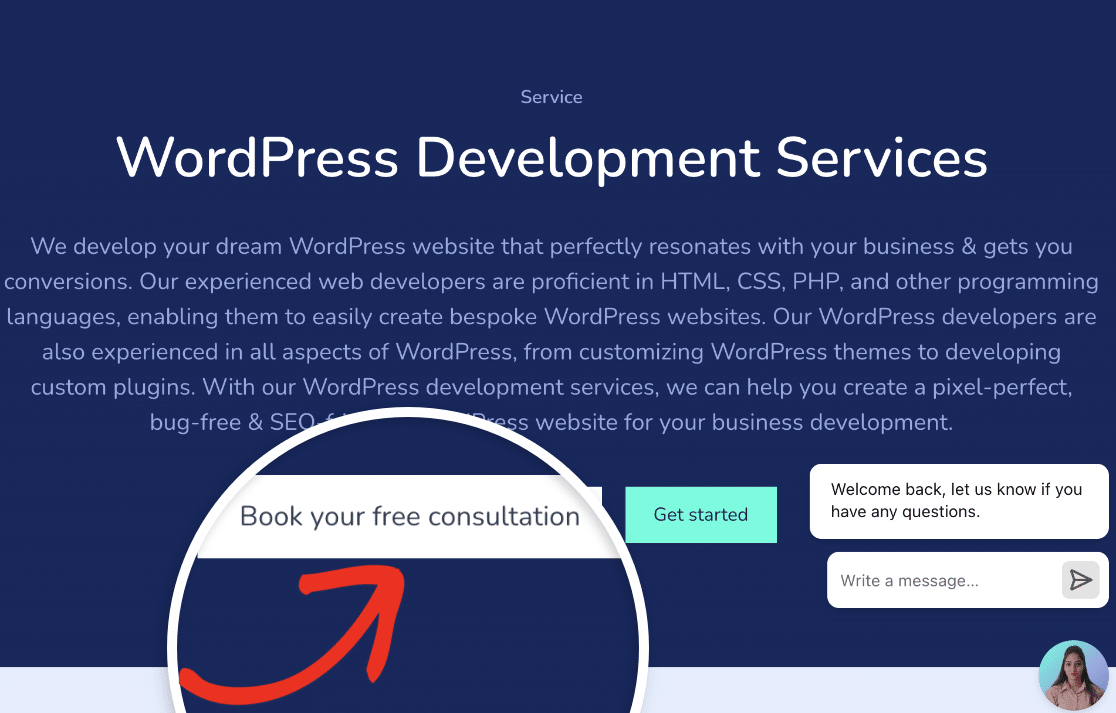
Após clicar no botão, será direcionado para uma página para selecionar uma data e hora para a consulta.
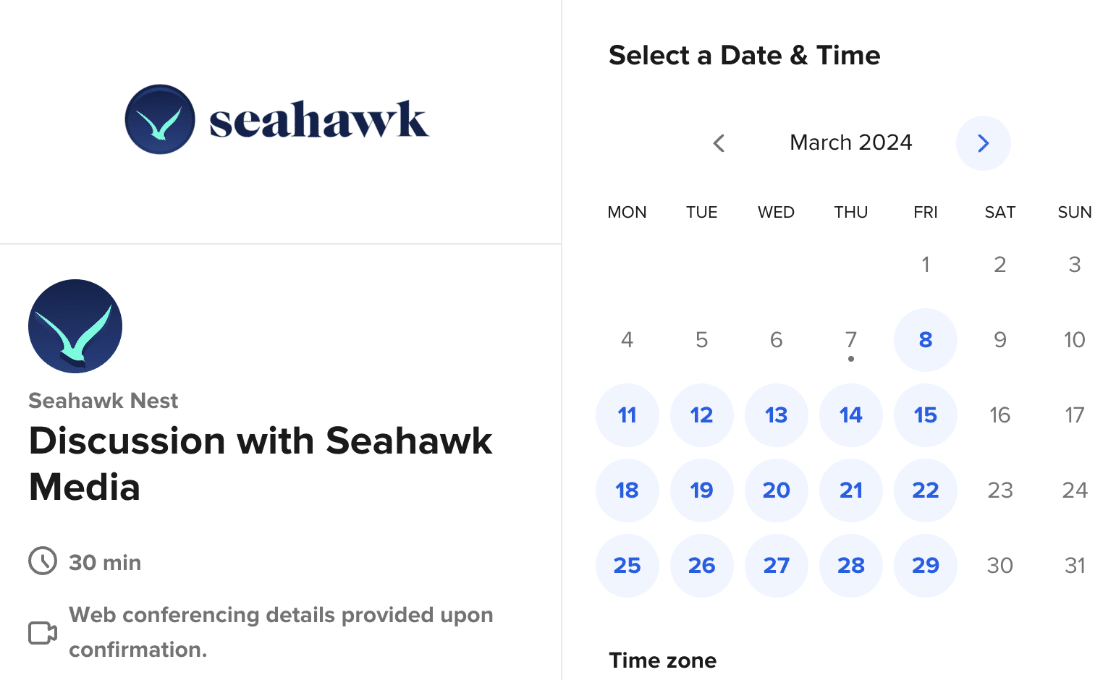
Assim que tiver selecionado uma data e hora adequadas, terá de introduzir o seu nome e endereço de e-mail no formulário. Pode preencher opcionalmente detalhes básicos sobre os requisitos do seu projeto. Finalmente, clique no botão **Agendar Evento** para marcar a sua consulta.
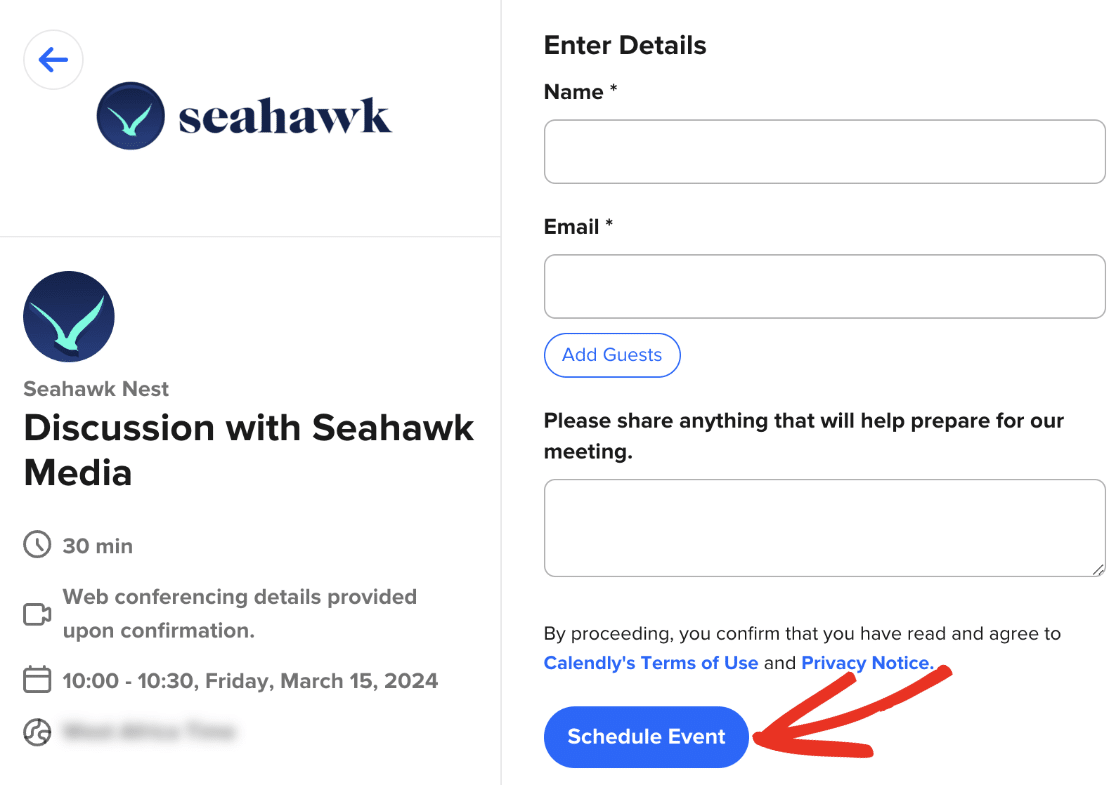
Após agendar o evento, receberá um link de convite do Google Meet no endereço de e-mail que introduziu. Um dos profissionais da Seahawk estará presente na reunião para saber mais sobre os requisitos do seu projeto.
**Nota:** Antes da reunião, sugerimos que anote os detalhes sobre o desenvolvimento personalizado que gostaria de solicitar à equipa da Seahawk.
### Utilizar a Integração WPCode
O [WPCode](https://wpcode.com/) é um plugin WordPress que lhe permite adicionar facilmente trechos de código a qualquer parte do seu site.
O WPForms integra-se perfeitamente com o WPCode para permitir aos utilizadores importar trechos prontos para o seu site. Estes trechos de código podem ser úteis para realizar ações como ocultar o botão de envio, centrar um formulário e muito mais.
Para aceder a esta funcionalidade, vá a **WPForms » Ferramentas** e depois selecione o separador **Trechos de Código**.
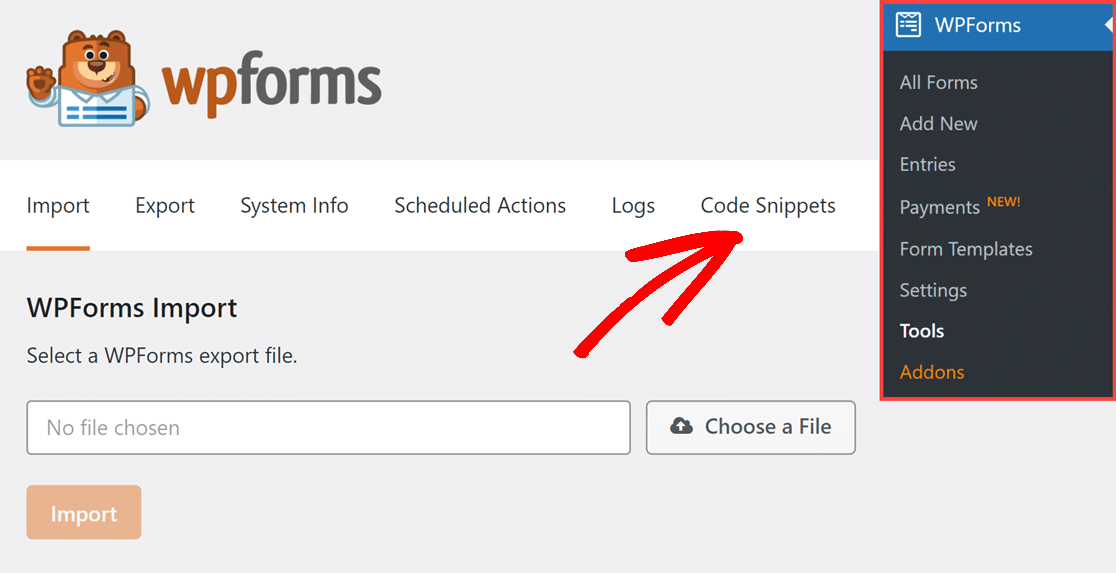
Se ainda não o fez, terá de instalar e ativar o [plugin WPCode](https://wpcode.com/) no seu site WordPress. Após instalar o plugin, verá trechos personalizados prontos para usar no seu site.
**Nota:** Por favor, consulte o tutorial do WPBeginner para obter passos sobre [como instalar plugins WordPress](https://www.wpbeginner.com/beginners-guide/step-by-step-guide-to-install-a-wordpress-plugin-for-beginners/) se precisar de ajuda com isso.
Para usar um trecho específico, basta clicar no botão **Instalar Trecho** ao lado dele.
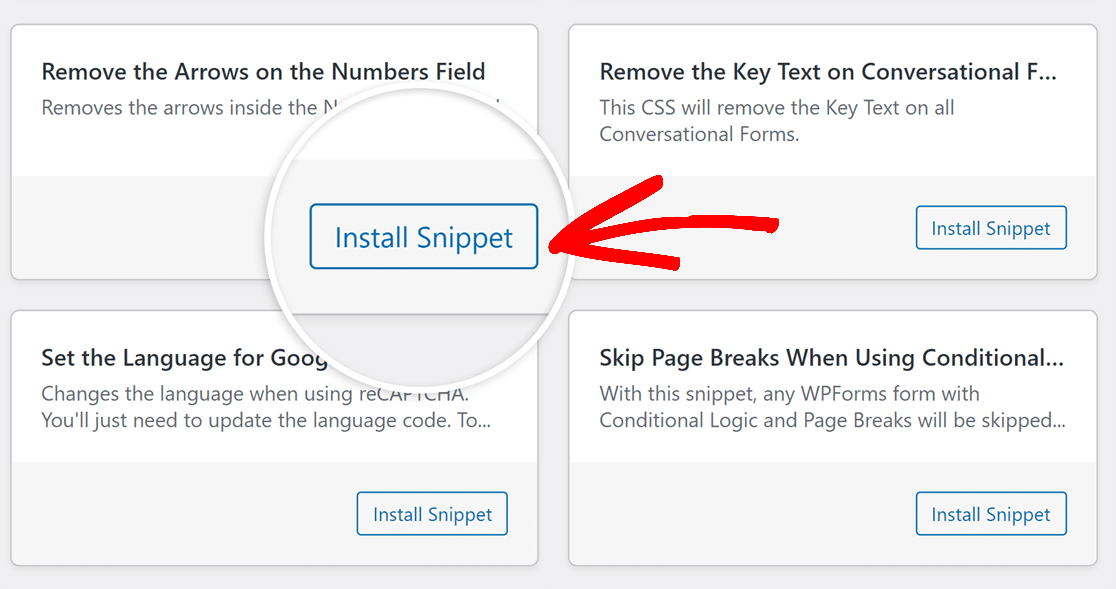
**Nota:** Para saber mais sobre como usar o WPCode com o WPForms, certifique-se de consultar o nosso [tutorial de integração de trechos de código](https://wpforms.com/docs/using-wpforms-code-snippets/) para mais detalhes.
### Utilizar a Documentação do Desenvolvedor
Se é um desenvolvedor experiente que procura estender os recursos do WPForms, considere consultar a [documentação do desenvolvedor](https://wpforms.com/developers/) do WPForms.
Os nossos docs de desenvolvimento fornecem tutoriais e trechos de código para personalizar todos os aspetos do plugin WPForms. Quer esteja à procura de personalizar campos de formulário ou adicionar funcionalidades adicionais ao plugin e addons, encontrará um tutorial detalhado para isso.
É tudo! Agora conhece as diferentes formas de obter suporte de desenvolvimento personalizado para personalizar o plugin WPForms.
Em seguida, gostaria de saber como estilizar os seus formulários sem escrever nenhum CSS? Certifique-se de consultar o nosso [tutorial de estilização de formulários](https://wpforms.com/docs/styling-your-forms/) para um guia detalhado.
**Categorias:** Estilização, Estilização e Personalização
---