### [Gerar Escolhas de Formulário com WPForms AI](https://wpforms.com/docs/generating-form-choices-with-wpforms-ai/)
**Publicado:** 23 de setembro de 2024
**Autor:** Umair Majeed
**Excerto:** Saiba como gerar escolhas de formulário usando o WPForms AI.
**Conteúdo:**
Gostaria de gerar rapidamente escolhas relevantes para os campos do seu formulário usando IA? Com o recurso WPForms AI, você pode gerar facilmente listas de escolhas para os seus campos de Caixas de Seleção, Suspensas e Múltipla Escolha.
Este tutorial mostrará como usar o WPForms AI para gerar escolhas para os campos do seu formulário.
- [Criar um Formulário](#creating-a-form)
- [Personalizar Escolhas Geradas pelo WPForms AI](#customizing-ai-generated-choices)
- [Inserir Escolhas do WPForms AI](#inserting-ai-choices)
- [Limpar Histórico de Chat](#clearing-chat-history)
- [Desativar o Recurso WPForms AI](#disabling-ai-features)
- [Perguntas Frequentes](#faq)
**Requisitos:**
- Você precisará de uma [licença WPForms](https://wpforms.com/pricing/) válida para acessar o recurso WPForms AI
- Certifique-se de ter instalado a versão mais recente do WPForms para atender à [versão mínima exigida](https://wpforms.com/docs/why-you-should-always-use-the-latest-version-of-wpforms/#version-requirements) para o WPForms AI
---
## Criar um Formulário
Antes de começar, você precisará garantir que o WPForms esteja [instalado e ativado](https://wpforms.com/docs/install-wpforms-plugin/) no seu site WordPress e que você tenha [verificado sua licença](https://wpforms.com/docs/verify-wpforms-license/). Em seguida, você pode [criar um novo formulário](https://wpforms.com/docs/creating-first-form/) ou editar um existente para acessar o construtor de formulários.
Nosso recurso de IA permite gerar formulários prontos para uso e personalizáveis com relativa facilidade. Veja nosso tutorial para aprender [como gerar formulários com WPForms AI](https://wpforms.com/docs/generating-forms-with-wpforms-ai/).
Assim que o construtor de formulários estiver aberto, você poderá gerar escolhas para qualquer um dos seguintes tipos de campo:
- Suspenso
- Múltipla Escolha
- Caixas de Seleção
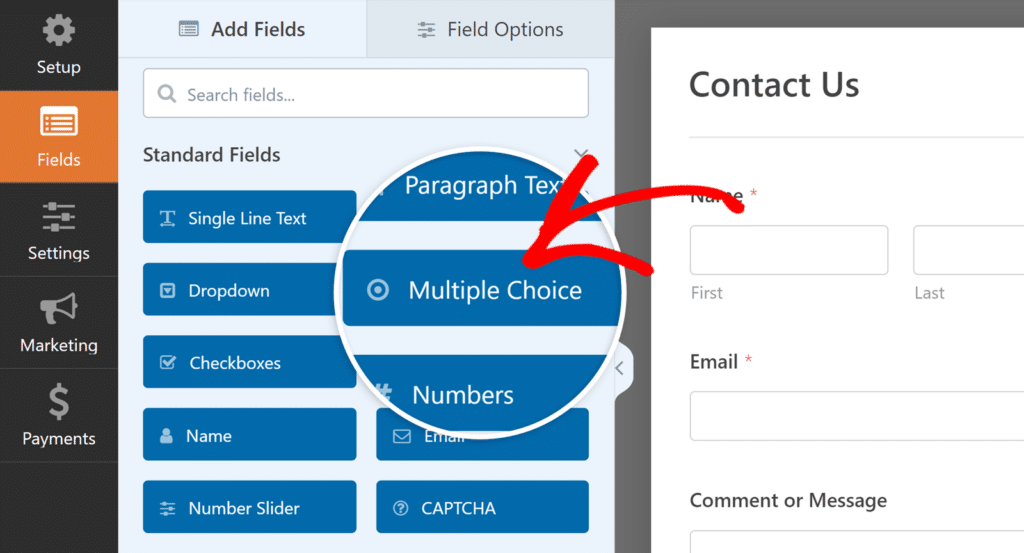
Para este exemplo, adicionaremos um campo de **Múltipla Escolha**.
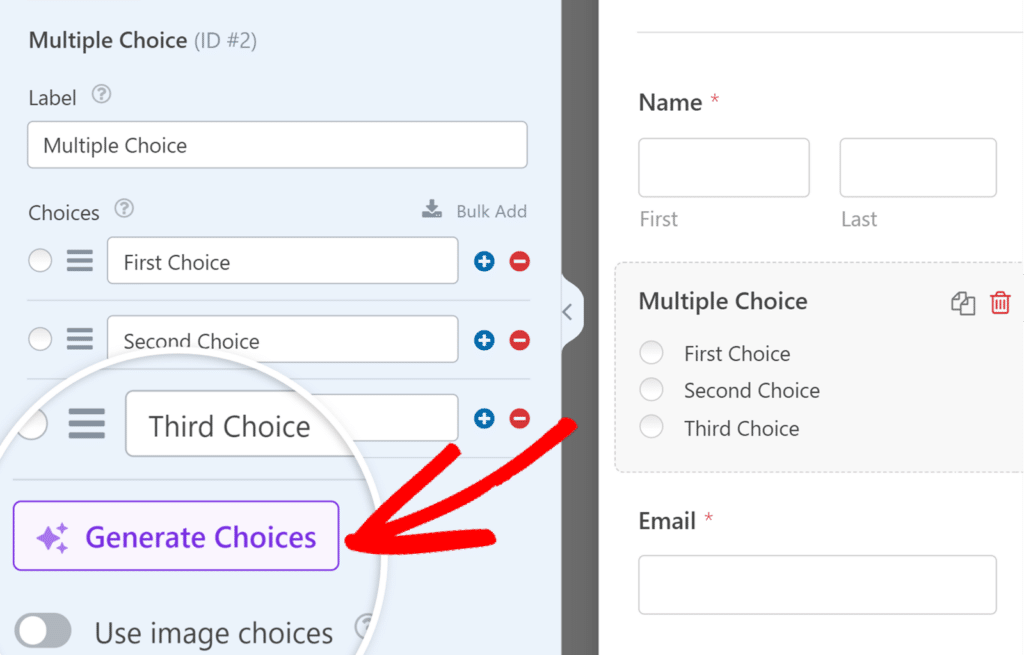
Se você clicar no campo Múltipla Escolha que acabou de adicionar, poderá ver suas Opções de Campo. Procure o botão **Gerar Escolhas** abaixo da seção Escolhas.
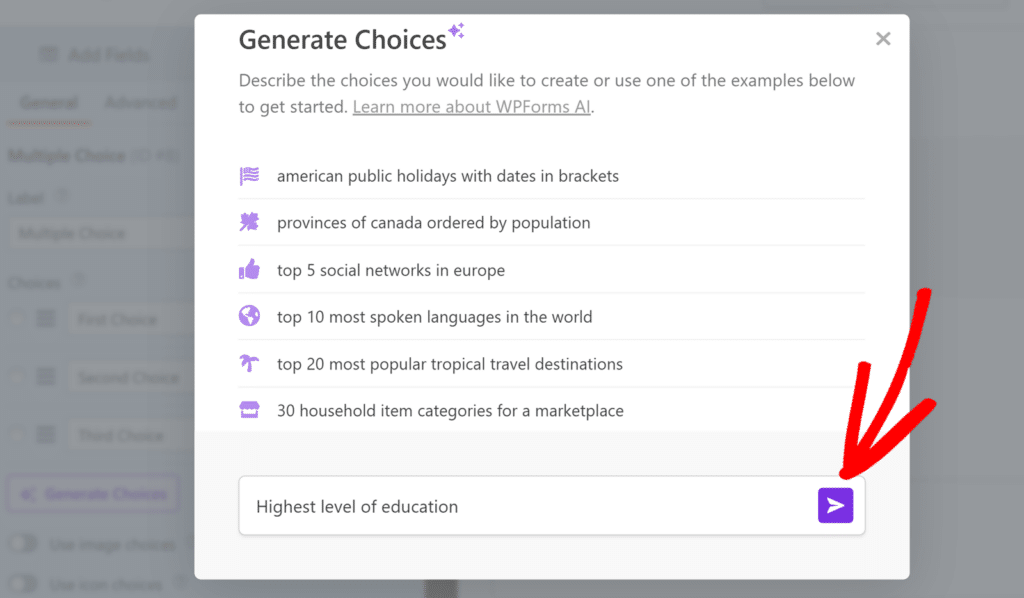
Clicar no botão Gerar Escolhas abrirá uma janela pop-up com várias opções:
1. **Prompts de exemplo pré-fabricados**: Incluem opções como “Feriados públicos americanos” e “Top 5 redes sociais”.
2. **Prompt personalizado**: Na parte inferior da janela, você pode inserir seu próprio prompt.
Para usar um prompt de exemplo pré-fabricado, basta clicar nele. Para usar um prompt personalizado, digite-o no campo de texto na parte inferior e pressione a tecla Enter ou clique no ícone **enviar**.
O WPForms AI gerará então uma lista de escolhas com base no seu prompt selecionado ou personalizado.
## Personalizar Escolhas Geradas pelo WPForms AI
Após o WPForms AI gerar a lista inicial de escolhas, você pode personalizá-las ainda mais. Se desejar fazer alterações, basta digitar as alterações que gostaria de fazer no campo de texto. O WPForms AI entende uma ampla gama de comandos, permitindo refinar e modificar as escolhas com facilidade.
Por exemplo, se você gerou uma lista de diplomas acadêmicos, pode digitar “Reorganize a lista em ordem inversa, começando pelo diploma mais alto.” O WPForms AI então reordenará a lista, começando pelo diploma de doutorado e terminando com o diploma do ensino médio.
Para aprimorar as informações fornecidas, você também pode inserir um prompt como “Adicione uma breve descrição ao lado de cada nível de diploma.” O WPForms AI então anexará explicações breves a cada escolha, fornecendo mais contexto para os usuários do seu formulário.
**Nota:** Este recurso apenas gera e atualiza escolhas para um único campo. Para editar outras partes do seu formulário com linguagem natural, incluindo adicionar campos, editar notificações ou construir fórmulas de cálculo, use o Smart Edit. Veja nosso guia sobre [editar formulários com WPForms AI](https://wpforms.com/docs/editing-forms-with-wpforms-ai/) para saber mais.
## Inserir Escolhas do WPForms AI
Quando estiver satisfeito com a lista de escolhas geradas pelo WPForms AI, você pode adicioná-las ao campo do seu formulário clicando no botão **Inserir Escolhas** na parte inferior da interface de chat.
**Nota:** Se você já tiver escolhas no seu campo, inserir novas escolhas geradas por IA substituirá as existentes.
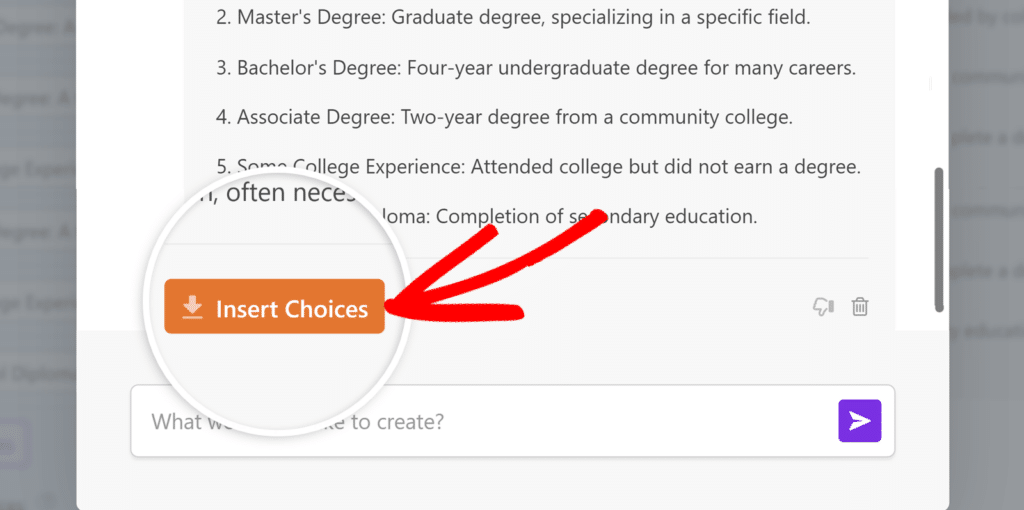Isso adicionará as escolhas geradas ao campo do formulário selecionado.
## Limpar Histórico de Chat
Para começar do zero, você pode limpar o histórico de chat a qualquer momento. Para fazer isso, clique no ícone de **lixo** na interface de chat.
Clicar neste ícone abrirá uma janela pop-up de confirmação. Assim que você clicar no botão **Sim, Continuar**, todo o histórico de chat será limpo, permitindo que você inicie uma nova conversa com o WPForms AI.
**Nota:** O histórico de chat também será limpo automaticamente se você sair do construtor de formulários ou atualizar a página.
## Desativar o Recurso WPForms AI
Se preferir não usar o recurso WPForms AI, você pode desativá-lo nas configurações do WPForms. Para fazer isso, vá para **WPForms » Configurações** no seu painel do WordPress. Em seguida, clique na aba **Misc**.
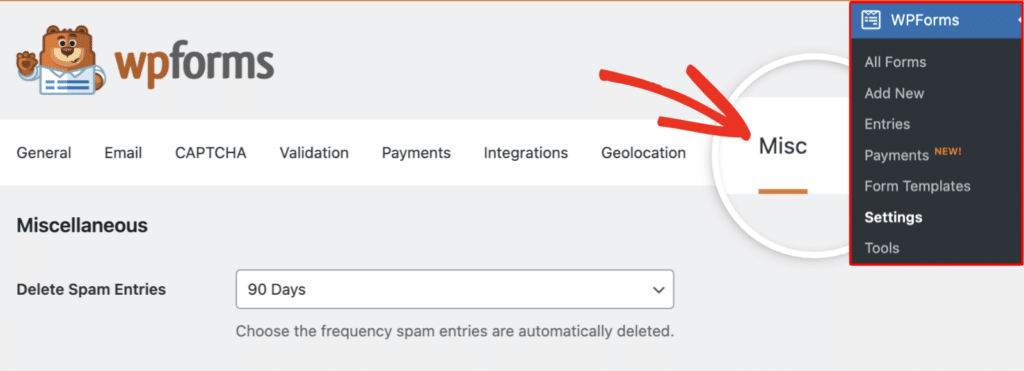Na aba Misc, ative a opção **Ocultar Recursos de IA** para a posição **LIGADO** para desativar os recursos de IA em todo o WPForms.
## Perguntas Frequentes
Estas são algumas das perguntas mais comuns que recebemos sobre a geração de escolhas de formulário com WPForms AI.
#### Existe um limite para a frequência com que posso usar o WPForms AI para gerar escolhas?
Sim. O limite de taxa se aplica a todos os usuários ao usar o WPForms AI para gerar escolhas. Este limite é redefinido diariamente. Se você exceder o limite do seu site, precisará esperar até o dia seguinte para continuar usando o WPForms AI.
#### Posso acessar o WPForms AI com o plugin Lite?
Sim, você pode acessar o WPForms AI com o plugin WPForms Lite. Quando você clicar no botão **Gerar Escolhas** pela primeira vez, uma janela pop-up aparecerá solicitando que você ative o WPForms AI. Para prosseguir, clique no botão **Ativar Recursos de IA** neste pop-up.
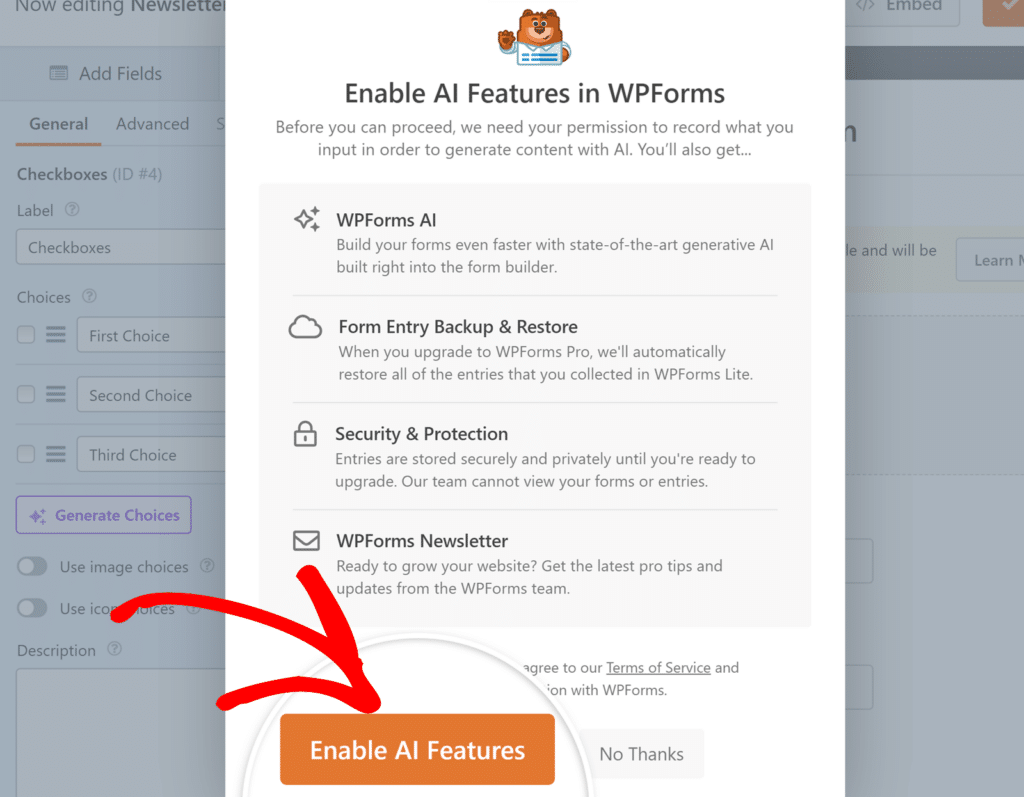Após ativado, você pode começar a usar o WPForms AI para gerar escolhas para os campos do seu formulário.
#### Posso usar o WPForms AI para gerar escolhas para todos os tipos de campo?
Não, a opção de gerar escolhas com WPForms AI está disponível apenas para os campos Caixas de Seleção, Suspenso e Múltipla Escolha.
#### Posso editar as escolhas geradas pelo WPForms AI após inseri-las?
Sim, depois de inserir as escolhas no campo do seu formulário, você pode editá-las, excluí-las ou reordená-las como qualquer outra escolha inserida manualmente.
É isso! Agora você sabe como usar o WPForms AI para gerar escolhas para os campos do seu formulário.
Em seguida, gostaria de aprender como criar lógica condicional em seus formulários? Confira nosso guia sobre [configurar lógica condicional no WPForms](https://wpforms.com/docs/how-to-use-conditional-logic-with-wpforms/) para mais detalhes.
**Categorias:** Funcionalidade, Campos, Personalizações de Campo
---