### [Eliminar Formulários](https://wpforms.com/docs/deleting-forms/)
**Publicado:** 13 de março de 2024
**Autor:** Molly Tyler
**Resumo:** Aprenda a remover formulários que já não necessita do seu site.
**Conteúdo:**
Gostaria de remover formulários que já não necessita do seu site WordPress? O WPForms inclui uma pasta de lixo para formulários, para que possa eliminar facilmente formulários que já não quer usar.
Neste tutorial, vamos mostrar-lhe como usar o lixo de formulários, incluindo como restaurar e eliminar permanentemente formulários.
---
Antes de começar, terá primeiro de garantir que o WPForms está [instalado e ativado](https://wpforms.com/docs/install-wpforms-plugin/) no seu site WordPress e que [verificou a sua licença](https://wpforms.com/docs/verify-wpforms-license/). Em seguida, certifique-se de que [cria um formulário](https://wpforms.com/docs/creating-first-form/) se ainda não o fez.
### Adicionar Formulários ao Lixo
Primeiro, terá de aceder à página Visão Geral dos Formulários. No seu painel de administração, vá para **WPForms » Todos os Formulários**.
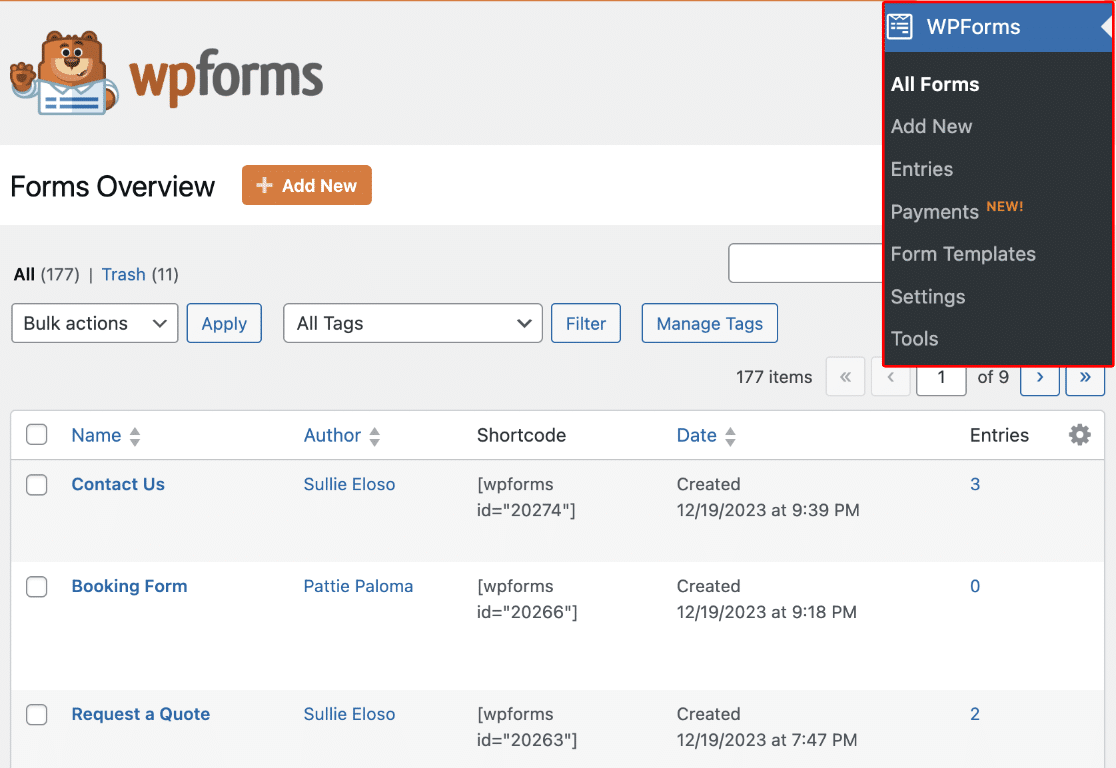
Na página Visão Geral dos Formulários, pode remover formulários do seu site adicionando-os ao lixo.
**Nota:** Não poderá usar o formulário no seu site nem aceder às entradas do formulário quando ele estiver no lixo. Para usar o formulário e aceder novamente às entradas, terá de [restaurar o seu formulário](#restoring-forms).
Os formulários não são eliminados automaticamente e permanecerão no lixo até que os [elimine permanentemente](#delete-permanently).
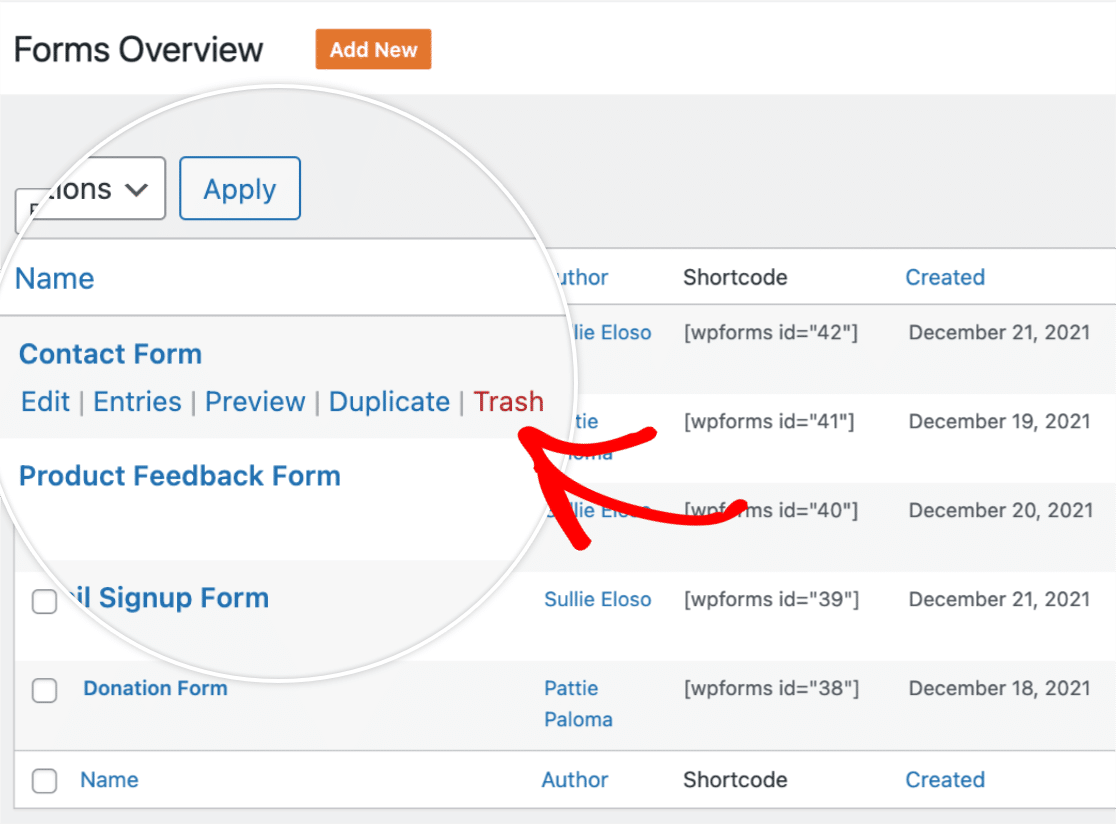
Para adicionar um formulário individual ao lixo, passe o rato sobre o formulário e clique na opção **Lixo**.
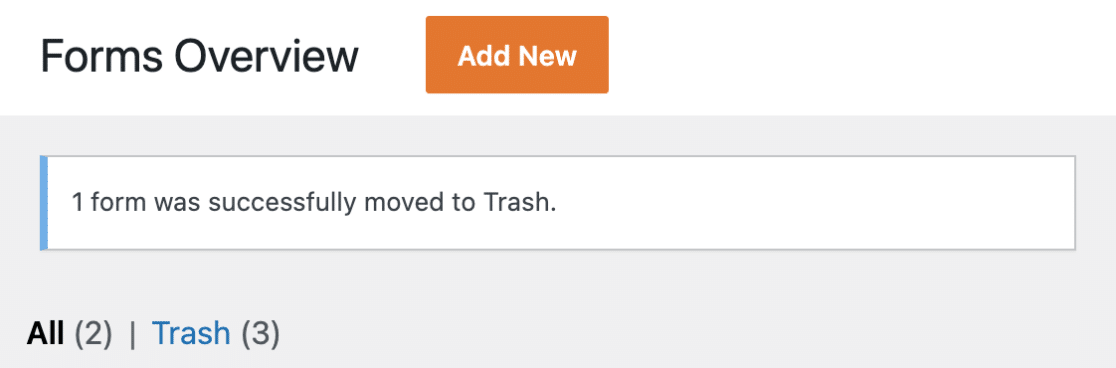
Quando o formulário for adicionado com sucesso ao lixo, verá um aviso de confirmação no topo da página.
Se pretender adicionar vários formulários ao lixo de uma só vez, marque a caixa ao lado de cada formulário que pretende adicionar.
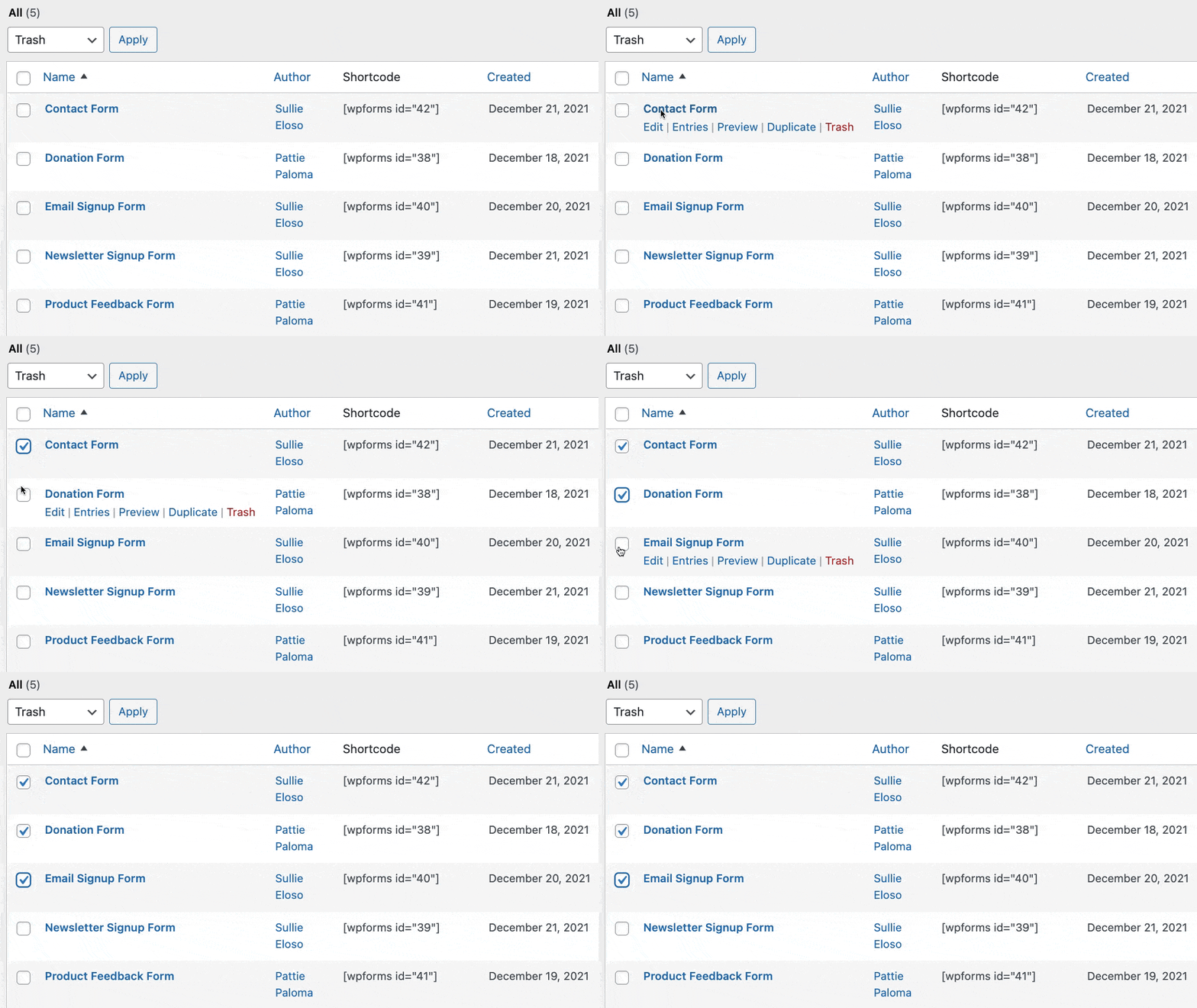
Alternativamente, pode selecionar todos os seus formulários marcando a caixa ao lado de **Nome**.
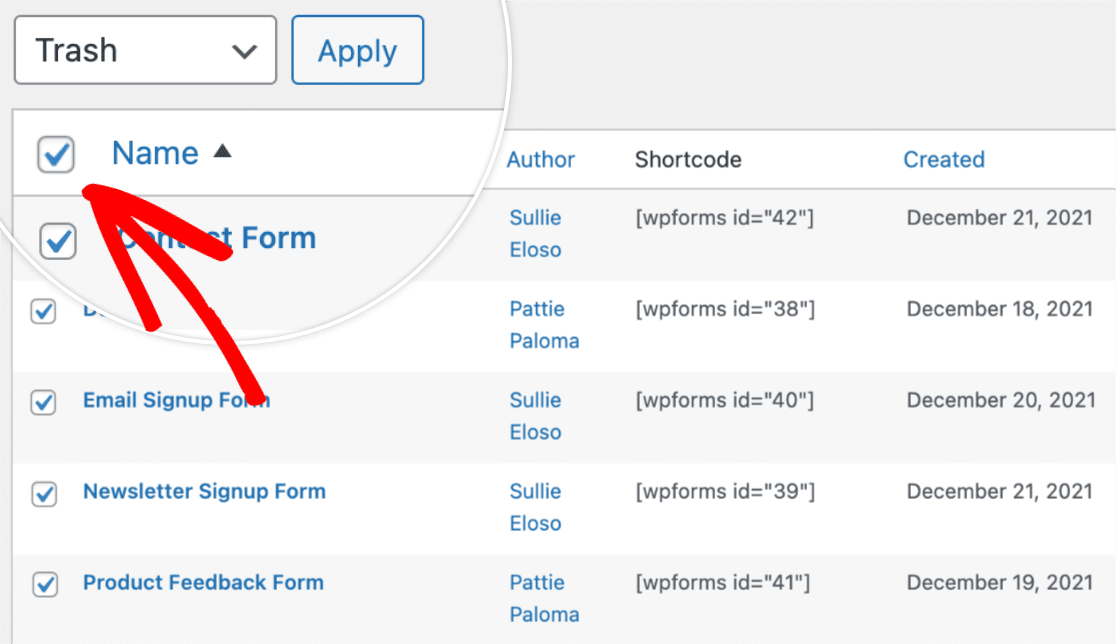
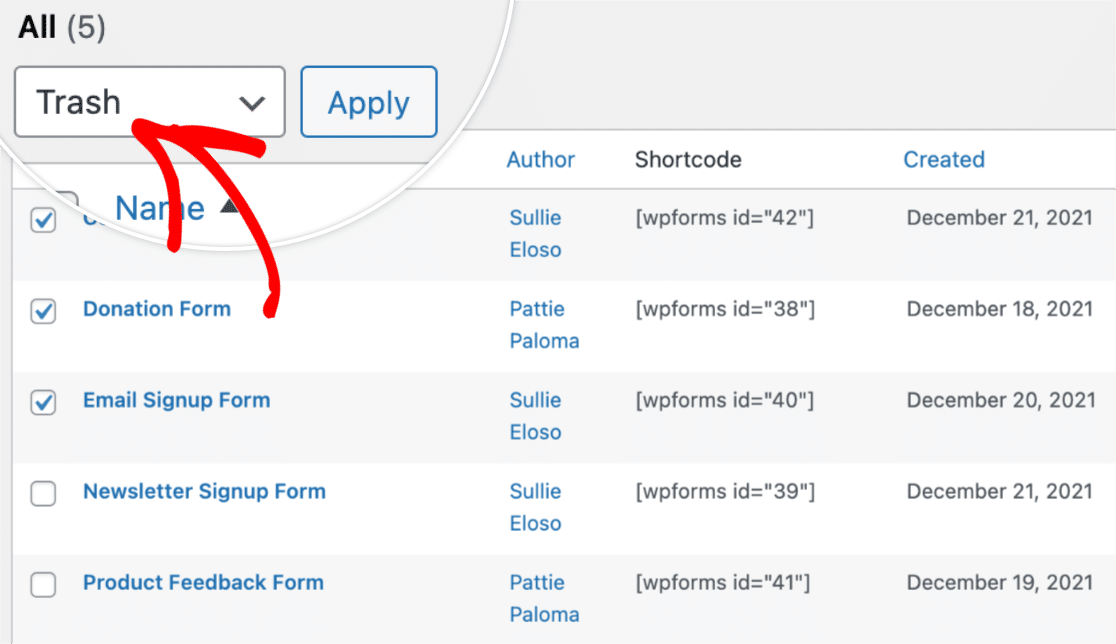
Depois de ter escolhido os formulários que pretende adicionar ao lixo, selecione a opção **Lixo** no menu suspenso **Ações em massa**.
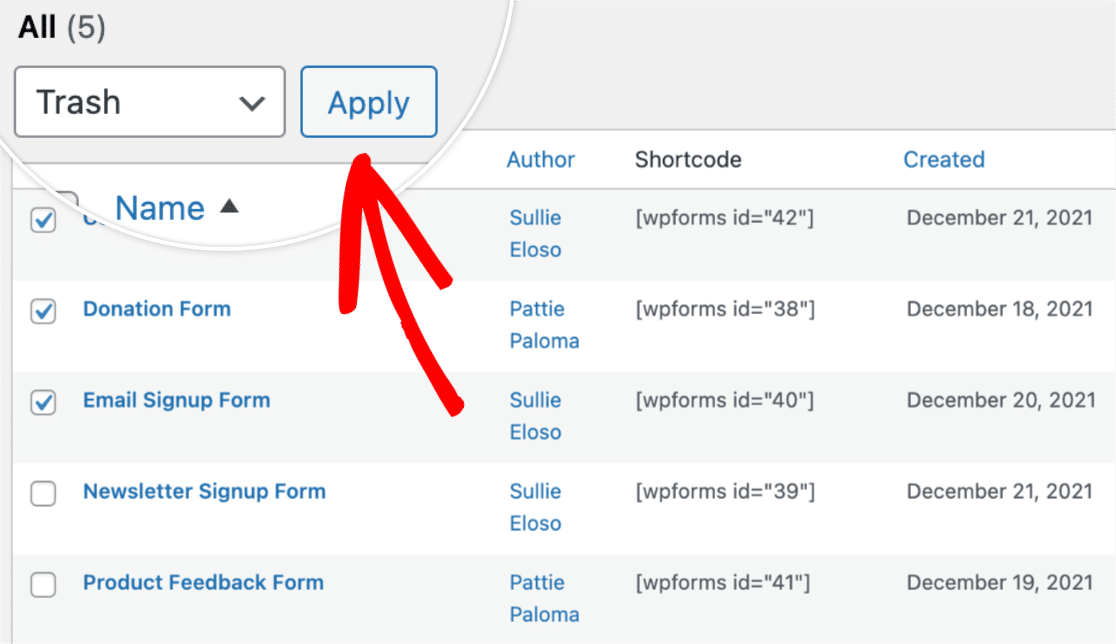
Quando estiver pronto para adicionar os formulários ao Lixo, clique no botão **Aplicar**.
Em seguida, abordaremos como ver e gerir os formulários no lixo.
### Ver os Seus Formulários no Ecrã de Lixo
Depois de adicionar formulários ao lixo, pode vê-los clicando na ligação **Lixo**.
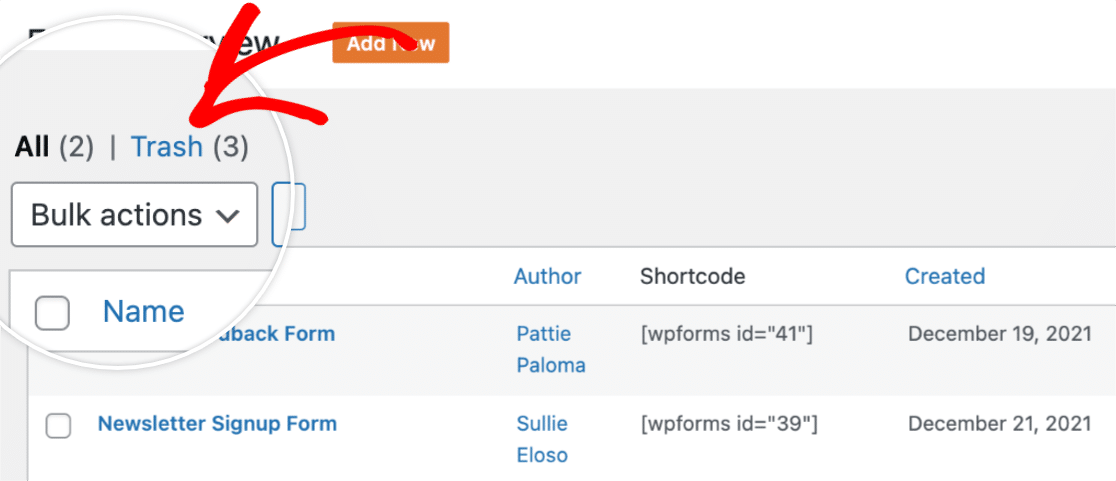
Isto irá levá-lo para o ecrã de lixo, onde pode ver os formulários que estão atualmente no lixo.
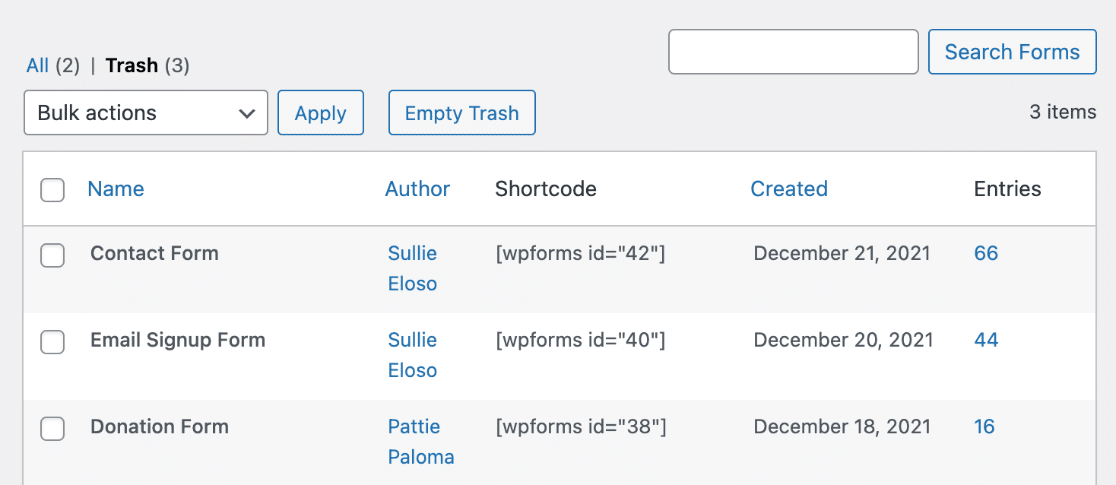
A partir daqui, terá a opção de restaurar ou eliminar permanentemente os seus formulários. Abordaremos ambas estas opções abaixo.
### Restaurar os Seus Formulários
Restaurar um formulário remove-o do lixo e adiciona-o de volta à página Visão Geral dos Formulários. Isto permite-lhe usar o formulário no seu site novamente, e também lhe dá acesso às entradas do formulário.
Para restaurar um formulário, passe o rato sobre o nome do formulário e clique na opção **Restaurar**.
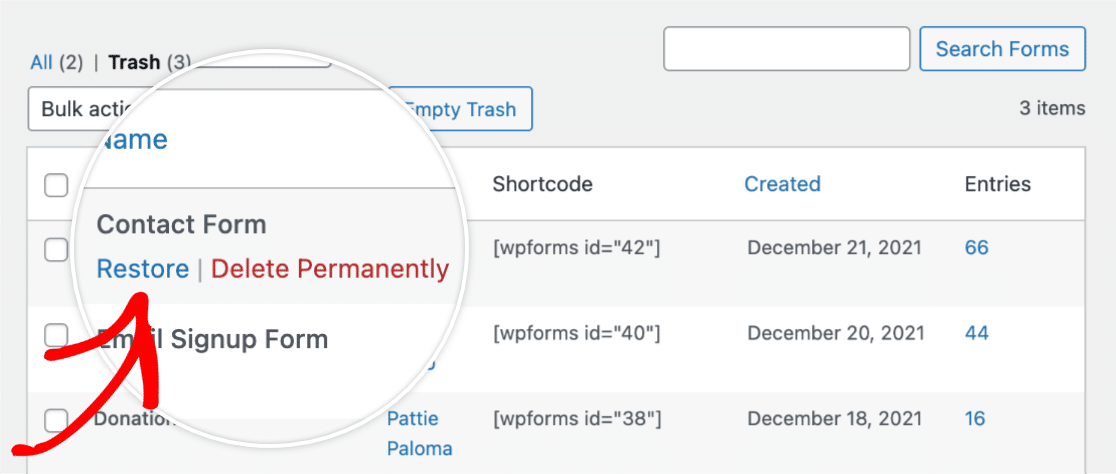
Depois de clicar na opção Restaurar, verá um aviso de confirmação a informá-lo que o formulário foi restaurado com sucesso.
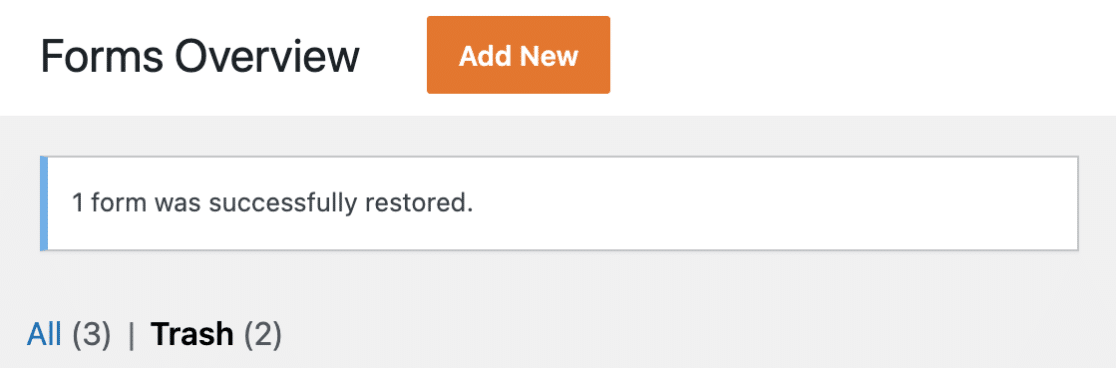
Agora poderá usar o formulário no seu site novamente, e também terá acesso às entradas do formulário.
### Eliminar Permanentemente os Seus Formulários
**Nota:** Eliminar permanentemente um formulário removerá o formulário e as suas entradas inteiramente da base de dados do seu site. Antes de prosseguir, recomendamos [criar uma cópia de segurança da base de dados do seu site](https://www.wpbeginner.com/plugins/7-best-wordpress-backup-plugins-compared-pros-and-cons/).
Para eliminar permanentemente um formulário, passe o rato sobre o nome do formulário e clique na opção **Eliminar Permanentemente**.
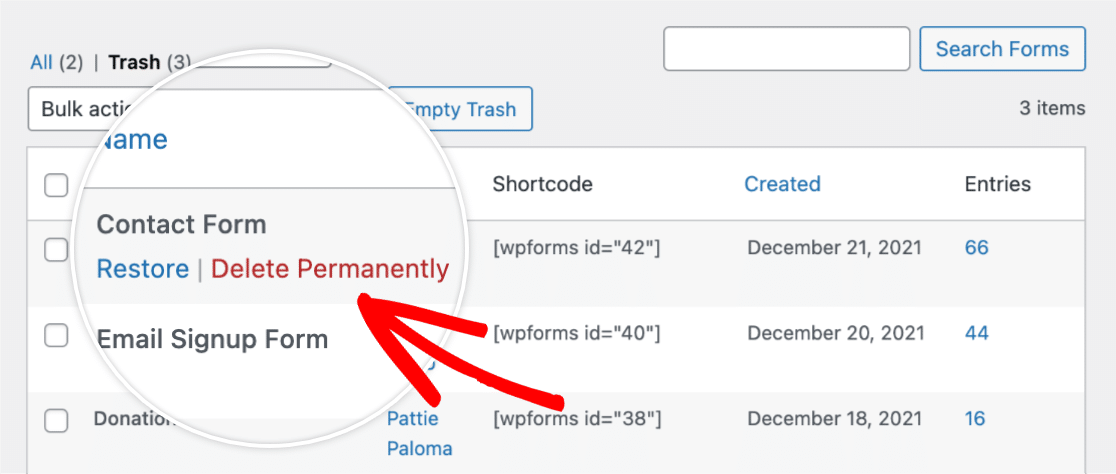
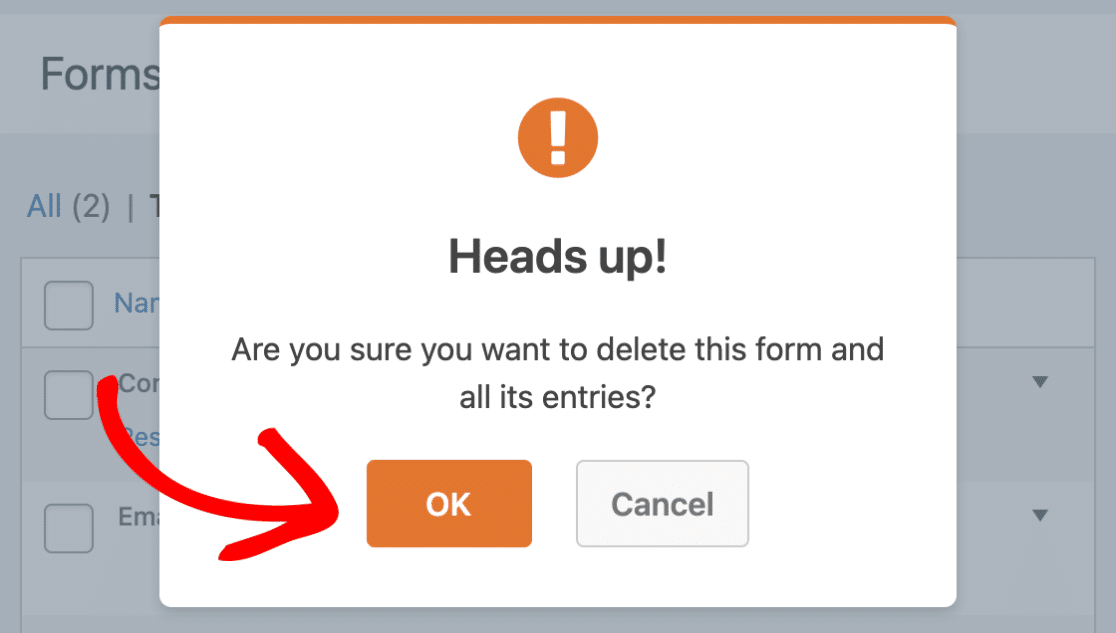
Quando selecionar a opção Eliminar Permanentemente, aparecerá uma sobreposição a pedir-lhe para confirmar a eliminação. Para confirmar, clique no botão **OK**.
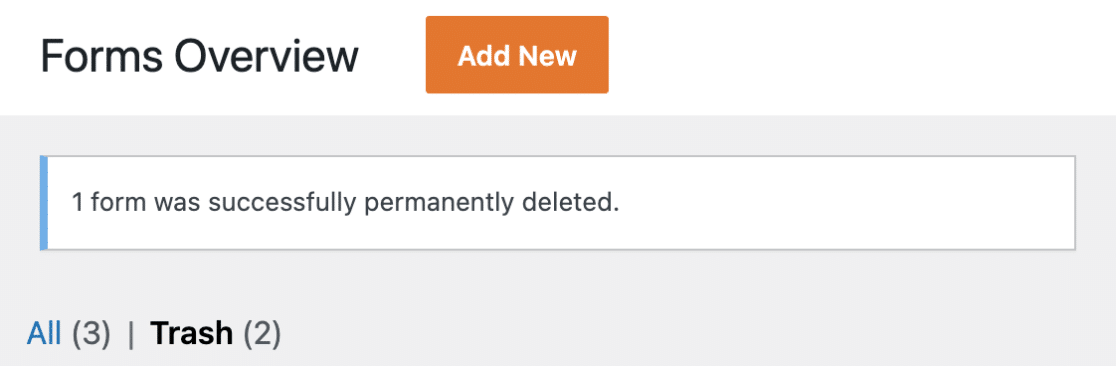
Verá agora um aviso de confirmação no topo da página a informá-lo que o formulário foi eliminado permanentemente.
##### Esvaziar o Seu Lixo
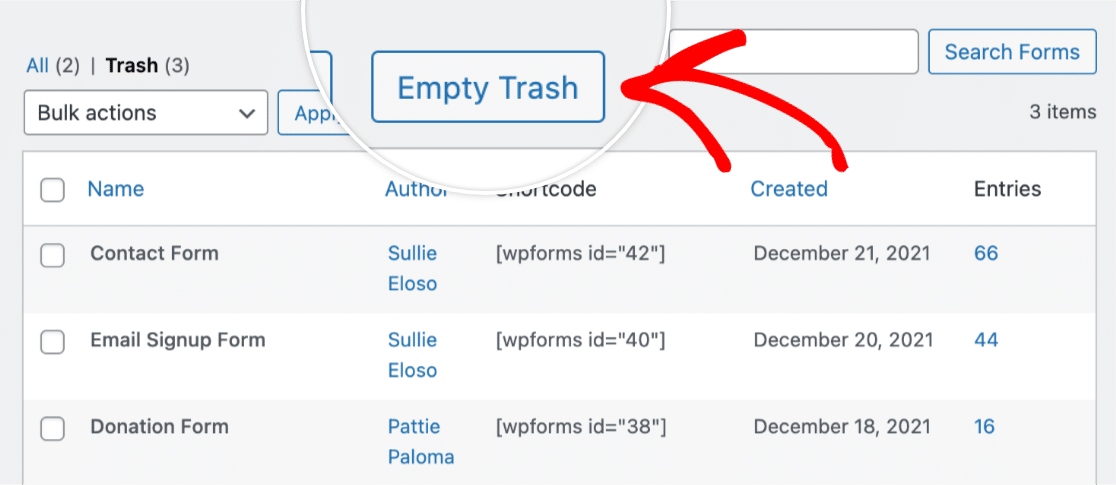
Pode eliminar permanentemente todos os formulários no lixo clicando no botão **Esvaziar Lixo**.
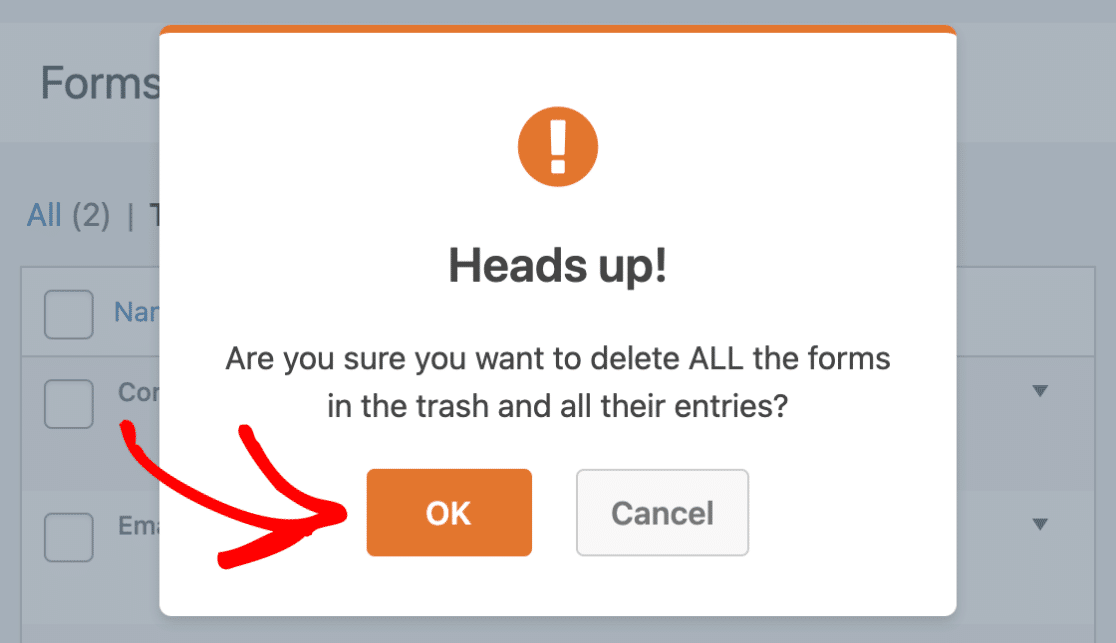
Em seguida, verá uma sobreposição a pedir-lhe para confirmar a eliminação de todos os formulários que estão no lixo. Para confirmar, clique no botão **OK**.
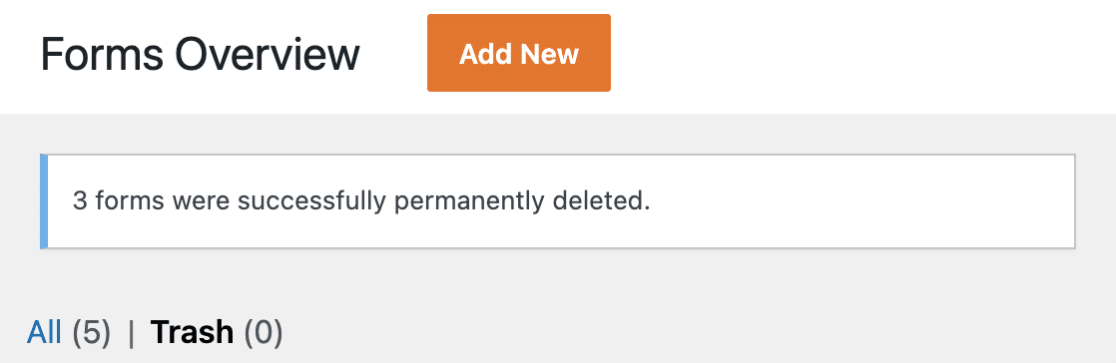
Depois de todos os formulários terem sido eliminados com sucesso, verá um aviso de confirmação no topo da página.
É isso! Agora sabe como eliminar e restaurar formulários no WPForms.
Em seguida, quer mais dicas sobre como gerir os formulários do seu site? Veja o nosso [guia completo de gestão de formulários](https://wpforms.com/docs/a-complete-guide-to-form-management/) para saber mais opções para organizar e manter os seus formulários.
**Categorias:** Funcionalidade, Gestão de Formulários
---