### [Personalizar o Campo PayPal Commerce](https://wpforms.com/docs/customizing-the-paypal-commerce-field/)
**Publicado:** 23 de fevereiro de 2024
**Autor:** Equipa Editorial
**Excerto:** Saiba como personalizar o campo PayPal Commerce.
**Conteúdo:**
PayPal Commerce é um Recurso Pro
Desbloqueie o PayPal Commerce e outros recursos poderosos para expandir o seu negócio.
[ Obter WPForms Pro ](https://wpforms.com/pricing/)
Interessado em adaptar o campo PayPal Commerce para combinar com o estilo do seu site? Este guia explora as opções de personalização disponíveis para o addon PayPal Commerce do WPForms, desde o ajuste dos tamanhos dos campos e botões até à modificação das cores.
Este tutorial irá mostrar-lhe como personalizar o campo PayPal Commerce no WPForms.
**Requisitos**: Para usar o addon PayPal Commerce para WPForms, precisará de:
- Uma [licença Pro ou superior](https://wpforms.com/pricing/ "Página de Preços do WPForms")
- Uma [conta PayPal Business](https://www.paypal.com/us/business "PayPal Business")
- Instalar a versão mais recente do WPForms para cumprir a [versão mínima exigida](https://wpforms.com/docs/why-you-should-always-use-the-latest-version-of-wpforms/#version-requirements) para o addon PayPal Commerce
- [Configurar um formulário com integração PayPal Commerce](https://wpforms.com/docs/paypal-commerce-addon/)
---
Antes de começar, primeiro precisa de garantir que o WPForms está [instalado e ativado](https://wpforms.com/docs/install-wpforms-plugin/ "Como Instalar o Plugin WPForms") no seu site WordPress. Assim que tiver [verificado a sua licença](https://wpforms.com/docs/verify-wpforms-license/ "Como Verificar a Sua Licença WPForms"), pode [instalar e ativar o addon PayPal Commerce](https://wpforms.com/docs/install-activate-wpforms-addons/ "Como Instalar e Ativar Addons WPForms").
**Nota:** Certifique-se de desativar o [addon PayPal Standard](https://wpforms.com/docs/install-use-paypal-addon-wpforms/) se o tiver instalado. Ambos os addons PayPal não podem ser usados ao mesmo tempo.
### Personalizar o Campo PayPal Commerce
Existem várias opções disponíveis para configurar a aparência dos seus formulários de pagamento. Para aceder a estas opções no construtor de formulários, selecione o campo **PayPal Commerce** e vá para **Opções do Campo » Avançado**.
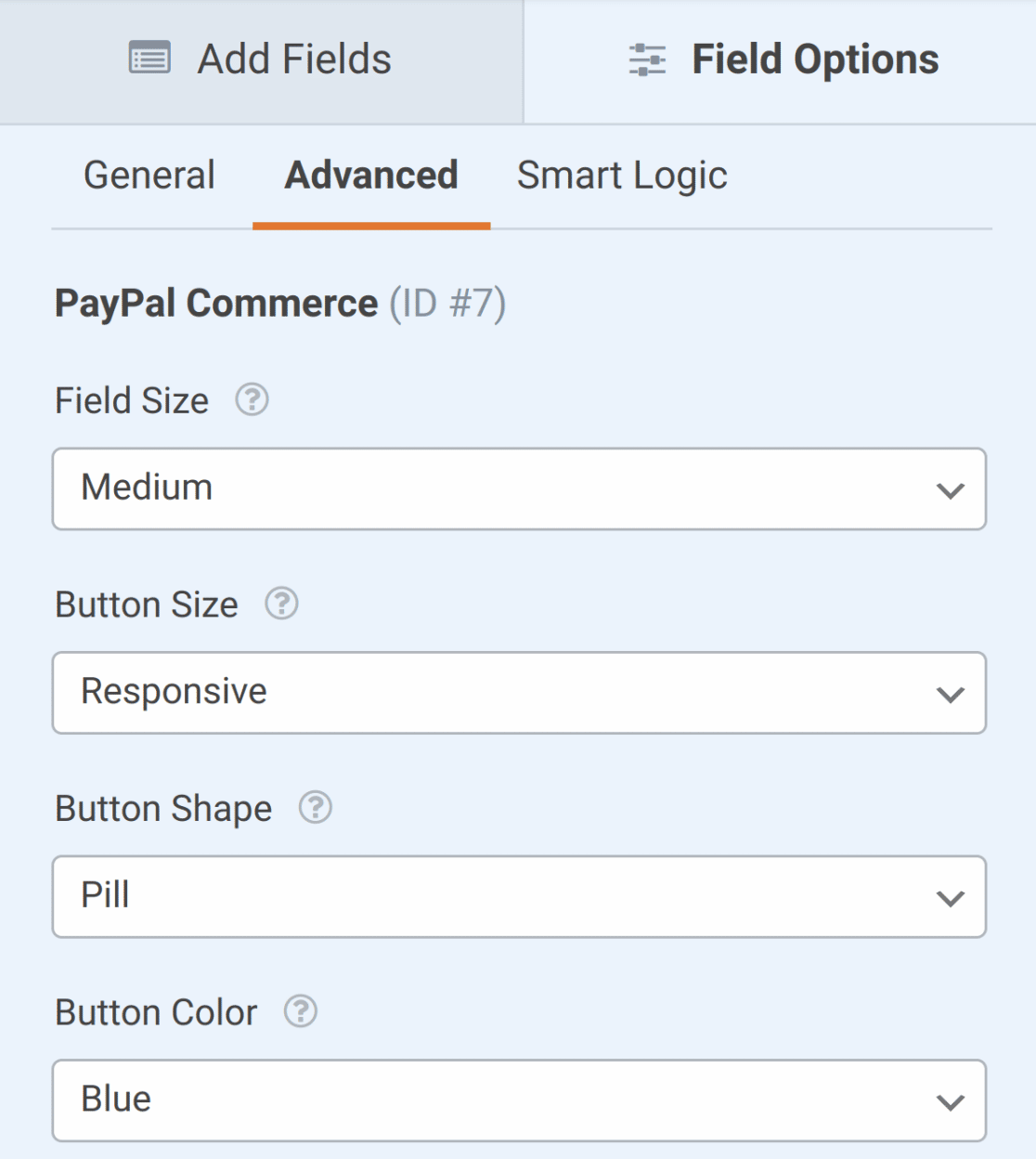
As opções de personalização disponíveis incluem:
- [Tamanho do Campo](#field-size)
- [Tamanho do Botão](#button-size)
- [Forma do Botão](#button-shape)
- [Cor do Botão](#button-color)
**Nota:** O campo **PayPal Commerce** e o botão **PayPal** incluído podem ser modificados para se adaptarem melhor à aparência do seu site.
No entanto, se desejar aplicar ainda mais personalização, pode [personalizar o seu formulário com CSS](https://wpforms.com/docs/how-to-style-wpforms-with-custom-css-beginners-guide/).
#### Tamanho do Campo
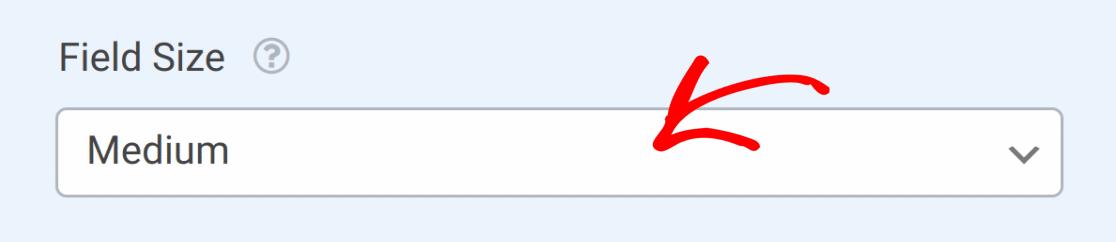
A opção Tamanho do Campo permite definir a largura relativa das entradas incluídas no campo **PayPal Commerce**. Pode escolher entre os tamanhos **Pequeno**, **Médio** e **Grande**, sendo que o **Grande** ocupa a largura disponível do seu formulário.
Escolha um valor na lista pendente **Tamanho do Campo** para selecionar o tamanho que gostaria de usar.
#### Tamanho do Botão
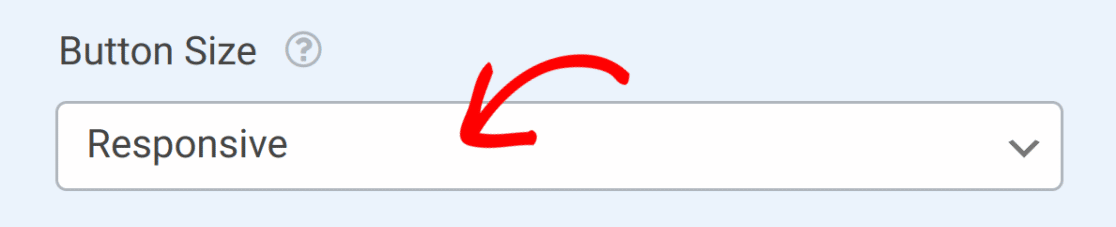
Esta opção define o tamanho do botão **PayPal** exibido quando o PayPal Credit é escolhido como método de pagamento ou quando pagamentos recorrentes estão ativados.
Juntamente com as opções **Pequeno**, **Médio** e **Grande**, existe uma opção **Responsivo**, que redimensiona o botão de acordo com o tamanho do ecrã do dispositivo.
#### Forma do Botão
Esta opção permite escolher entre a forma **Pílula** ou **Retângulo** para o botão **PayPal**.

#### Cor do Botão
Se desejar alterar a cor do botão **PayPal**, existem vários estilos disponíveis. Para ver os estilos disponíveis e selecionar o design que prefere, clique na lista pendente **Cor do Botão**.
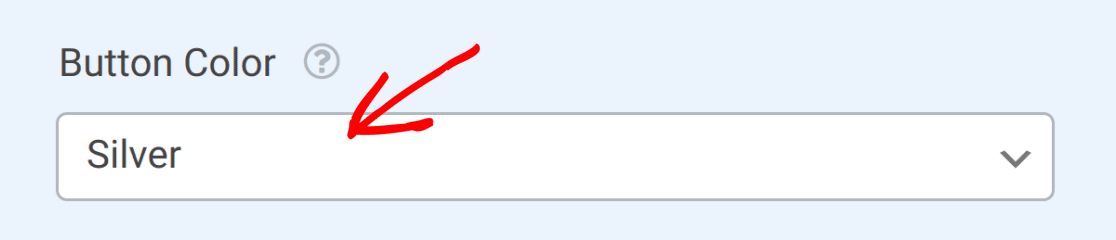
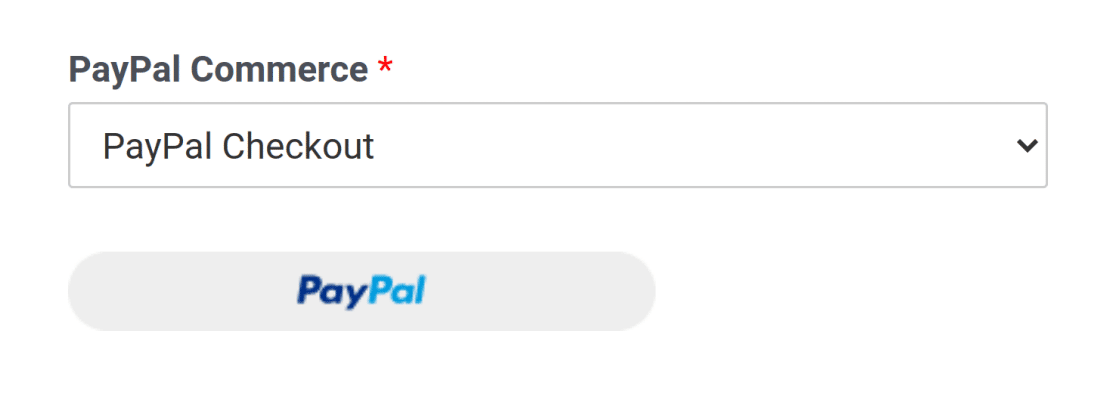
O estilo de botão selecionado é visível no construtor de formulários e na pré-visualização do formulário.
É tudo! Agora sabe como personalizar o campo PayPal Commerce com o WPForms.
Em seguida, quer explorar como adicionar ainda mais estilos aos seus formulários? Certifique-se de consultar o nosso tutorial sobre [como estilizar os seus formulários](https://wpforms.com/docs/styling-your-forms/) para mais detalhes.
**Categorias:** Campos, Formulários de Pagamento
---