### [Personalizar a Vista das Entradas](https://wpforms.com/docs/customizing-entries-view/)
**Publicado:** 8 de janeiro de 2024
**Autor:** David Ozokoye
**Excerto:** Aprenda a personalizar as linhas e colunas na página de visualização das Entradas.
**Conteúdo:**
Gostaria de escolher quais campos mostrar ao visualizar as entradas do seu formulário? Personalizar a página de Entradas permite mostrar os campos que lhe interessam e escolher o número de entradas a serem exibidas.
Este tutorial mostrar-lhe-á como personalizar as linhas e colunas na página de Entradas.
---
### Aceder à Página de Entradas
Para começar, vá a **WPForms » Entradas** e selecione o formulário cujas entradas pretende ver.
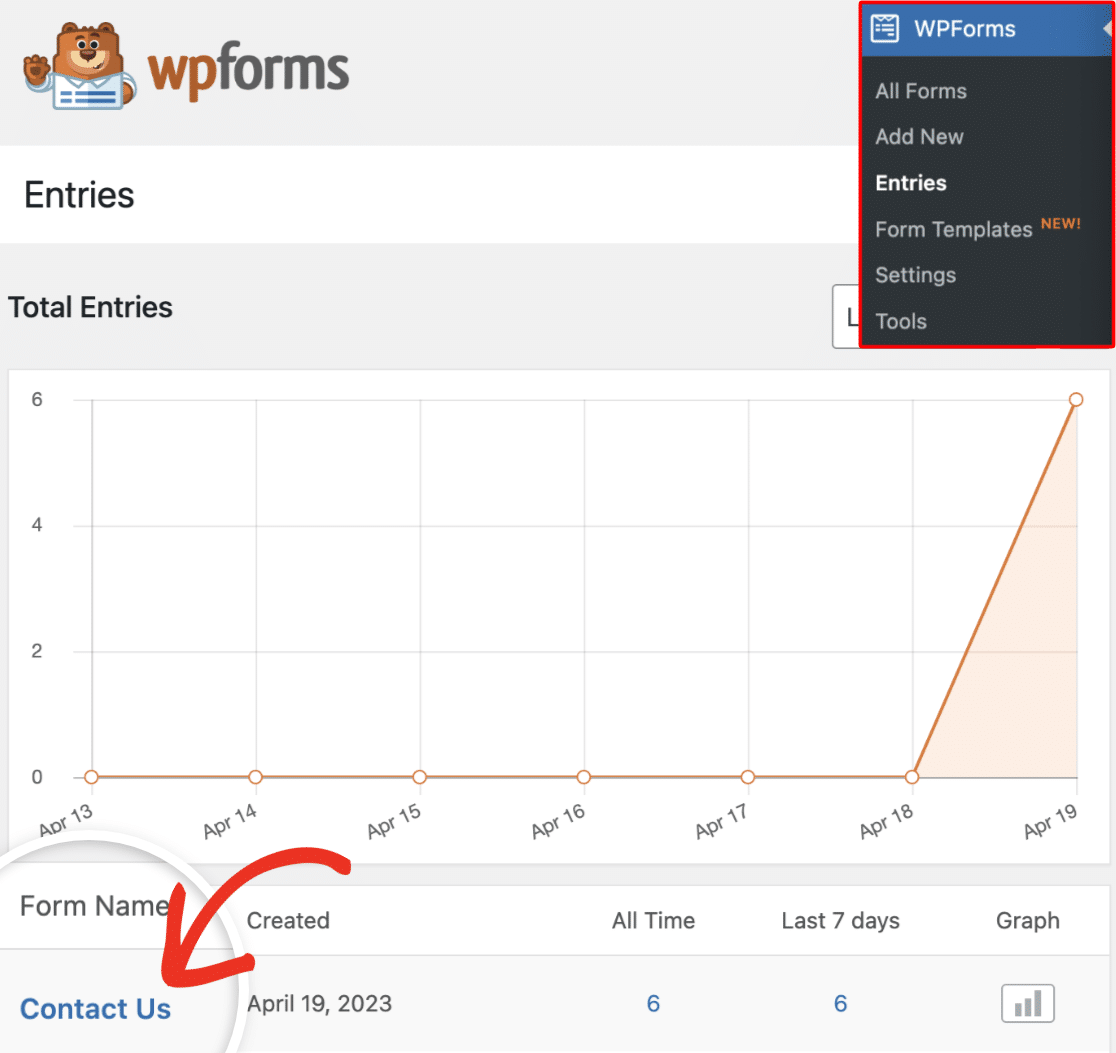
Isto levá-lo-á à página de Entradas, onde poderá ver todas as entradas do formulário específico que selecionou.
### Personalizar Linhas e Colunas
Aqui, mostrar-lhe-emos como personalizar as linhas e colunas na sua página de entradas de acordo com as suas preferências.
#### Linhas
Para personalizar o número de linhas exibidas na página de Entradas, clique no separador **Opções de Ecrã** no canto superior direito.
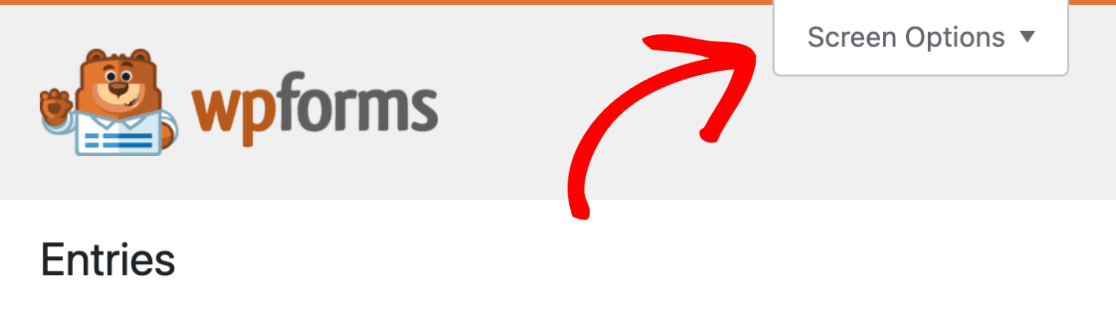
No separador de dropdown, altere o número no campo **Paginação** para o número de entradas que gostaria de exibir por página. Depois clique no botão **Aplicar** para guardar as suas alterações.

#### Colunas
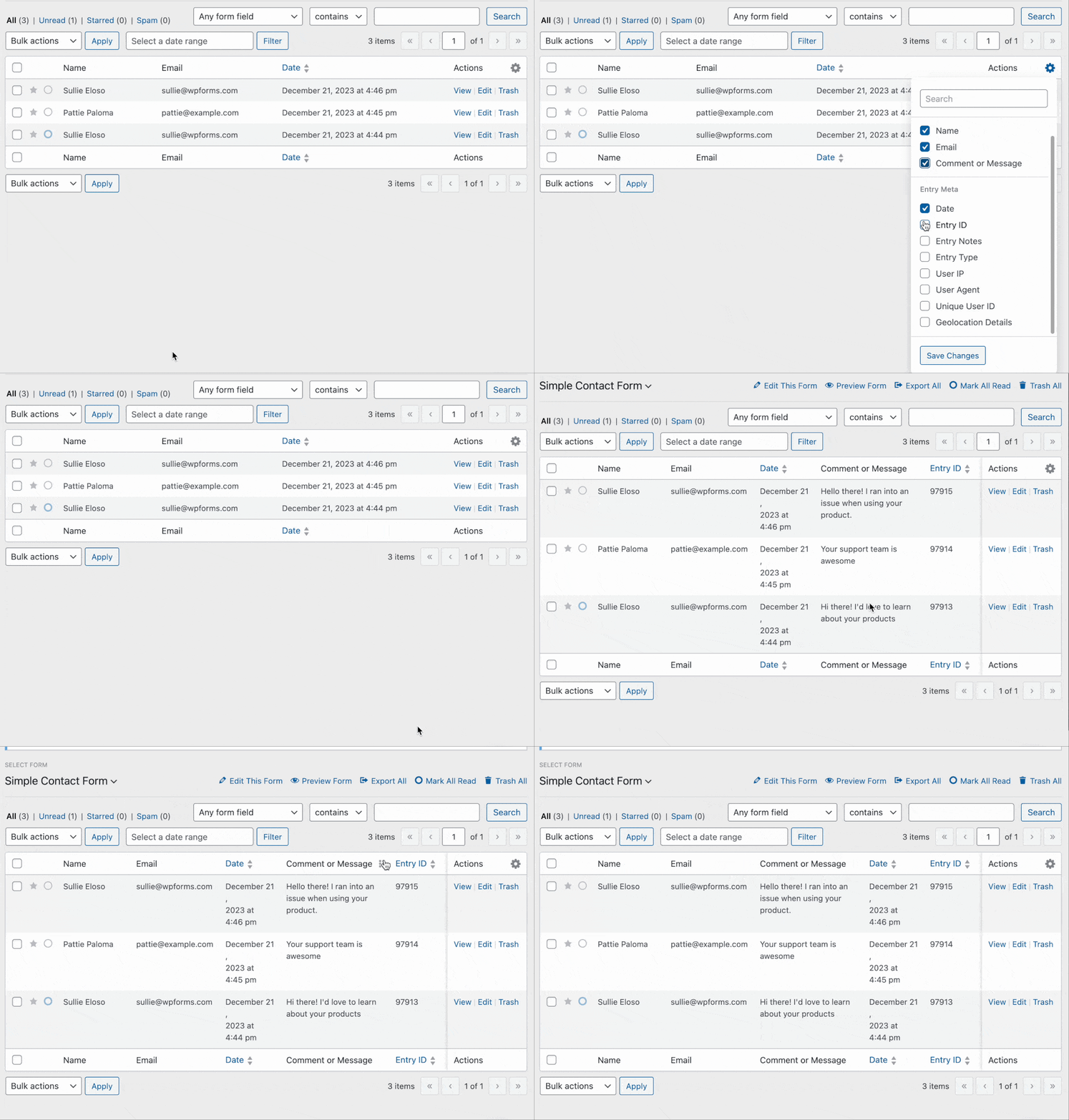
Por defeito, a página de Entradas exibirá os dados dos 3 primeiros campos do seu formulário. Personalizar isto permite-lhe ver rapidamente os dados dos campos mais importantes de cada formulário.
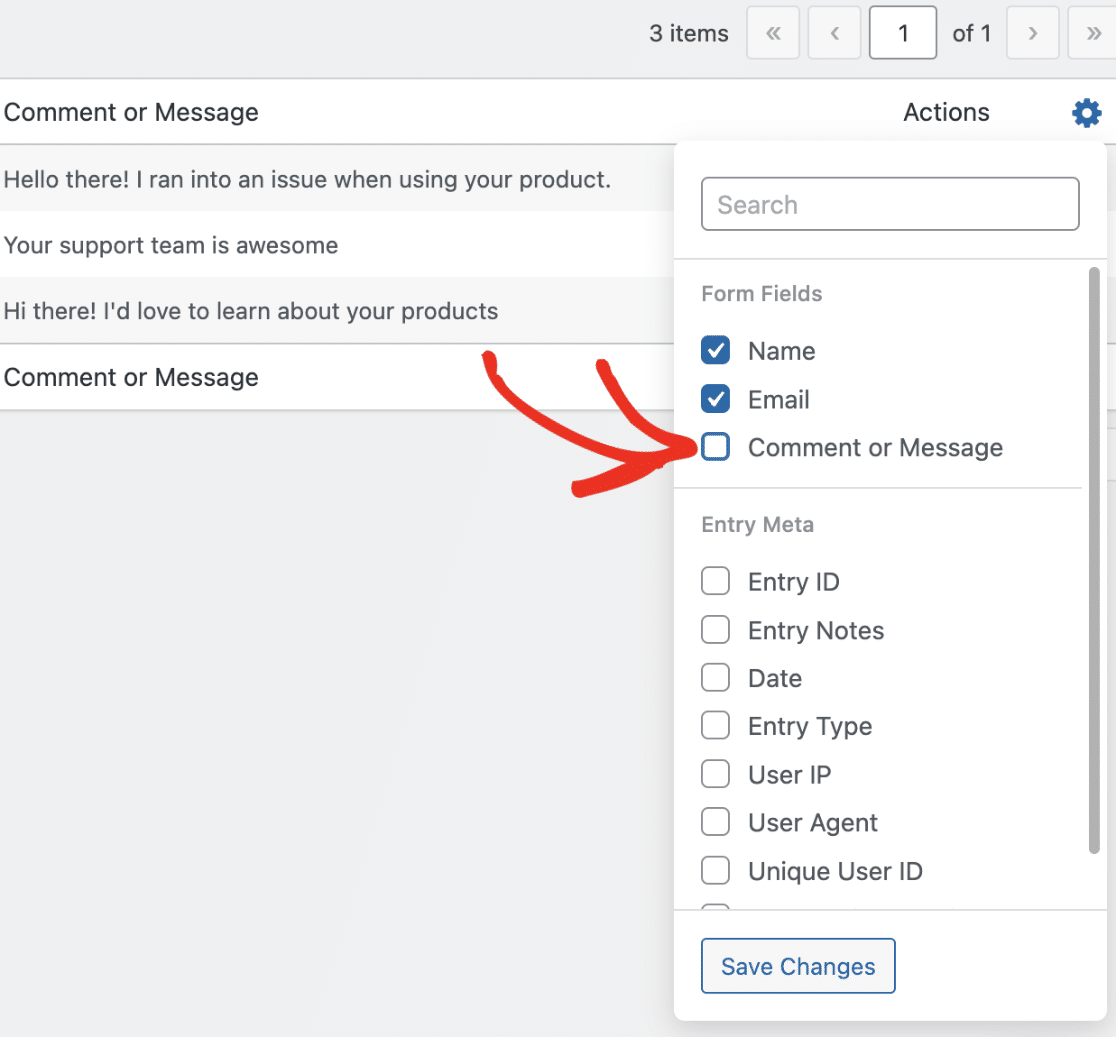
Para escolher quais campos são visíveis na página de Entradas, clique no ícone da engrenagem de configurações no canto superior direito da sua lista de entradas.
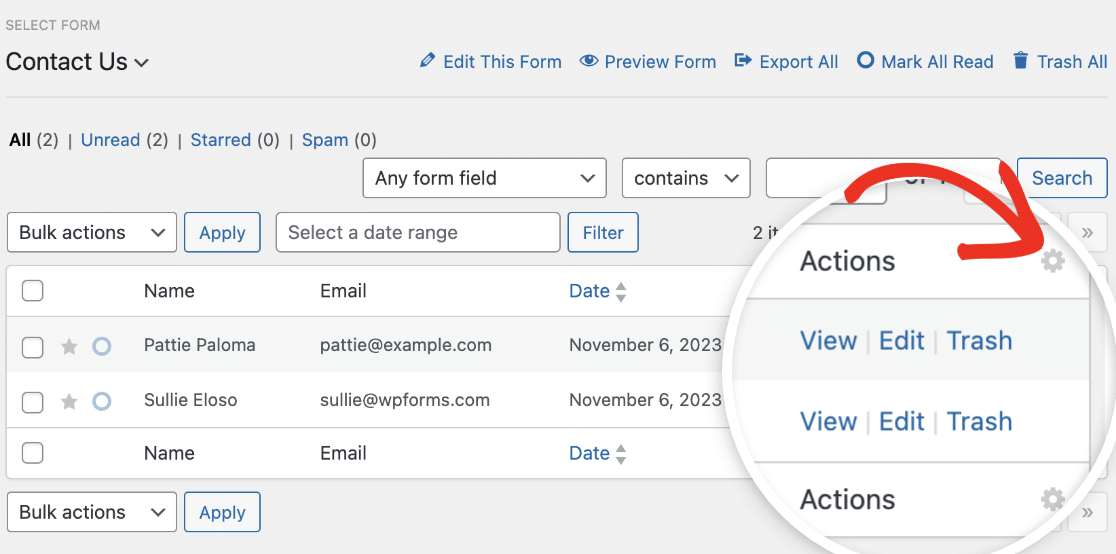
Verá uma lista de colunas disponíveis que pode adicionar à tabela de entradas. Escolha as colunas que deseja exibir nas secções **Campos do Formulário** e **Metadados da Entrada**.
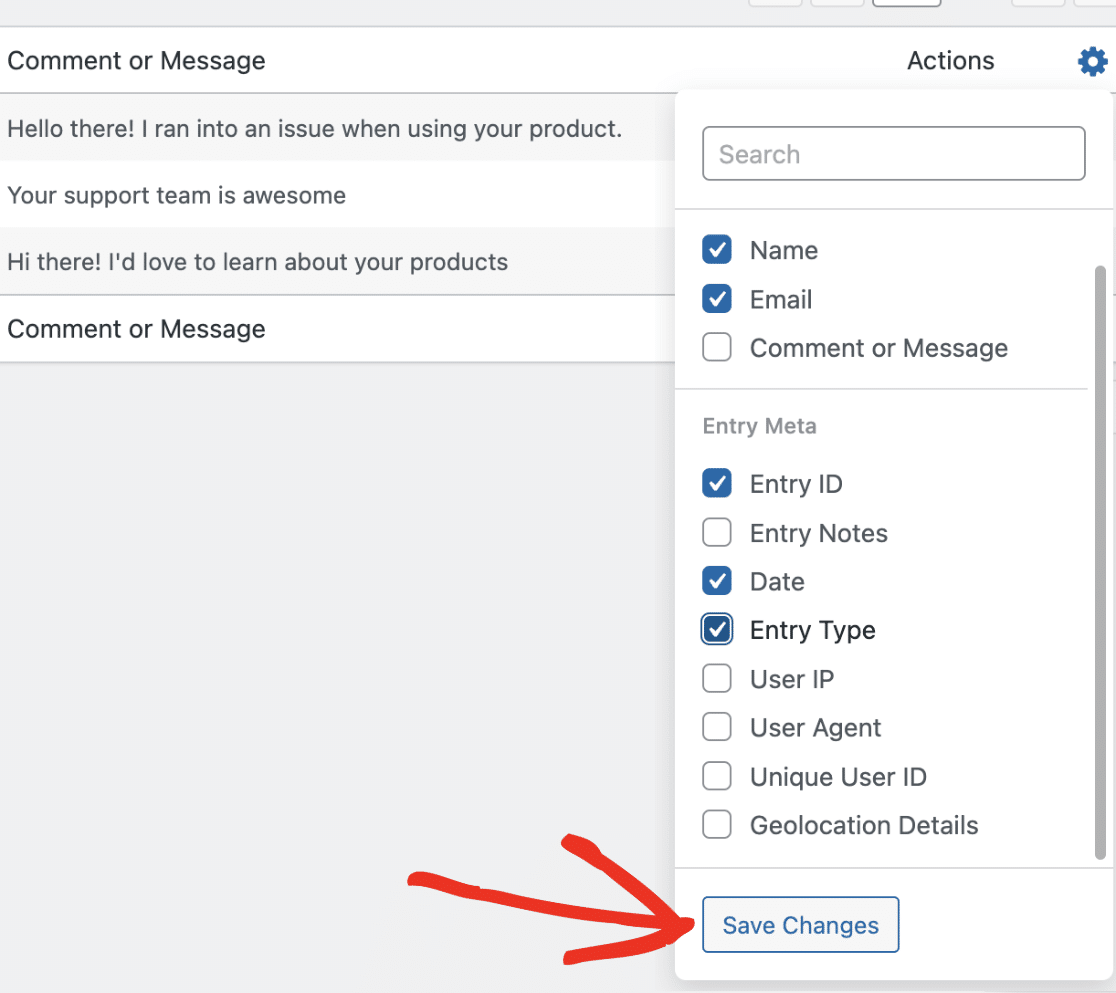
Após fazer a sua seleção, clique no botão **Guardar Alterações** para adicionar as novas colunas.
**Nota:** Se desejar mais detalhes sobre como fazer isto, certifique-se de consultar o nosso tutorial sobre [personalizar colunas de campos de entrada](https://wpforms.com/docs/how-to-customize-the-columns-for-form-entries/ "Como Personalizar as Colunas para Entradas de Formulário").
### Personalizar a Vista da Página de Entrada Individual
Para personalização adicional, também pode personalizar as páginas de entrada individuais no WPForms. Isto inclui opções para controlar a visibilidade de descrições de campos, campos vazios, escolhas não selecionadas, campos HTML/conteúdo, divisores de secção e quebras de página. Também tem a opção de ajustar o layout para uma vista compacta ou para manter o aspeto original.
Para saber mais, consulte o nosso guia sobre [personalizar a vista de entrada individual no WPForms.](https://wpforms.com/docs/customizing-single-entry-view)
É tudo! Agora sabe como escolher quais campos mostrar na sua página de Entradas. E também definir o número de entradas a exibir.
Em seguida, gostaria de encontrar entradas específicas na página de Entradas? Consulte o nosso guia para saber [como pesquisar e filtrar entradas de formulário](https://wpforms.com/docs/how-to-search-and-filter-form-entries/).
**Categorias:** Entradas, Gestão de Entradas
---