### [Criar um Formulário de Login Personalizado](https://wpforms.com/docs/creating-a-custom-login-form/)
**Publicado:** 24 de maio de 2024
**Autor:** David Ozokoye
**Resumo:** Saiba como criar um formulário de login personalizado com o addon de Registro de Utilizador.
**Conteúdo:**
Gostaria de criar um formulário personalizado para permitir que os utilizadores façam login no seu site? O nosso addon de Registro de Utilizador fornece opções especiais para usar o modelo de Formulário de Login de Utilizador como um formulário de login.
Este tutorial explica os passos para criar um formulário de login de utilizador no WPForms.
**Nota:** Para usar o nosso modelo de Formulário de Login de Utilizador, precisará de ter o [addon de Registro de Utilizador](https://wpforms.com/docs/how-to-install-and-use-user-registration-addon-with-wpforms/) instalado e ativado no seu site.
---
### Aceder ao Modelo de Formulário de Login
Após ativar e configurar o addon de Registro de Utilizador, vá a **WPForms » Adicionar Novo**. Na página de Configuração, procure por “Login de Utilizador”. Em seguida, passe o rato sobre o modelo **Formulário de Login de Utilizador** e clique em **Usar Modelo**.
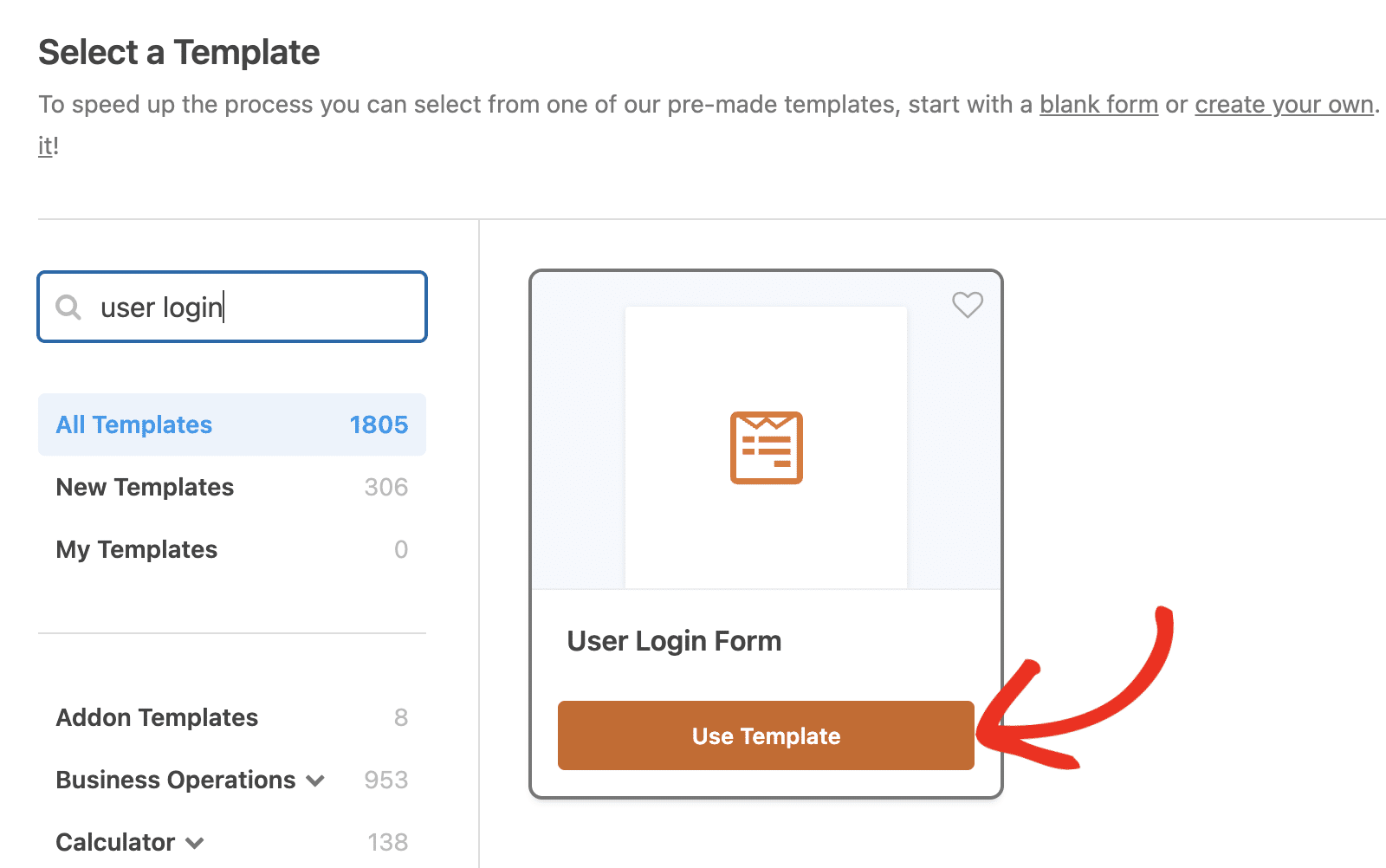
O modelo está pronto a usar como está, pelo que não precisa de personalizar o formulário. No entanto, mostraremos como personalizar o formulário de login abaixo.
### Personalizar o Formulário de Login
Para isso, vá a **Configurações » Registro de Utilizador** no construtor de formulários. Aqui, verá a opção **Ocultar formulário se o utilizador estiver conectado**.
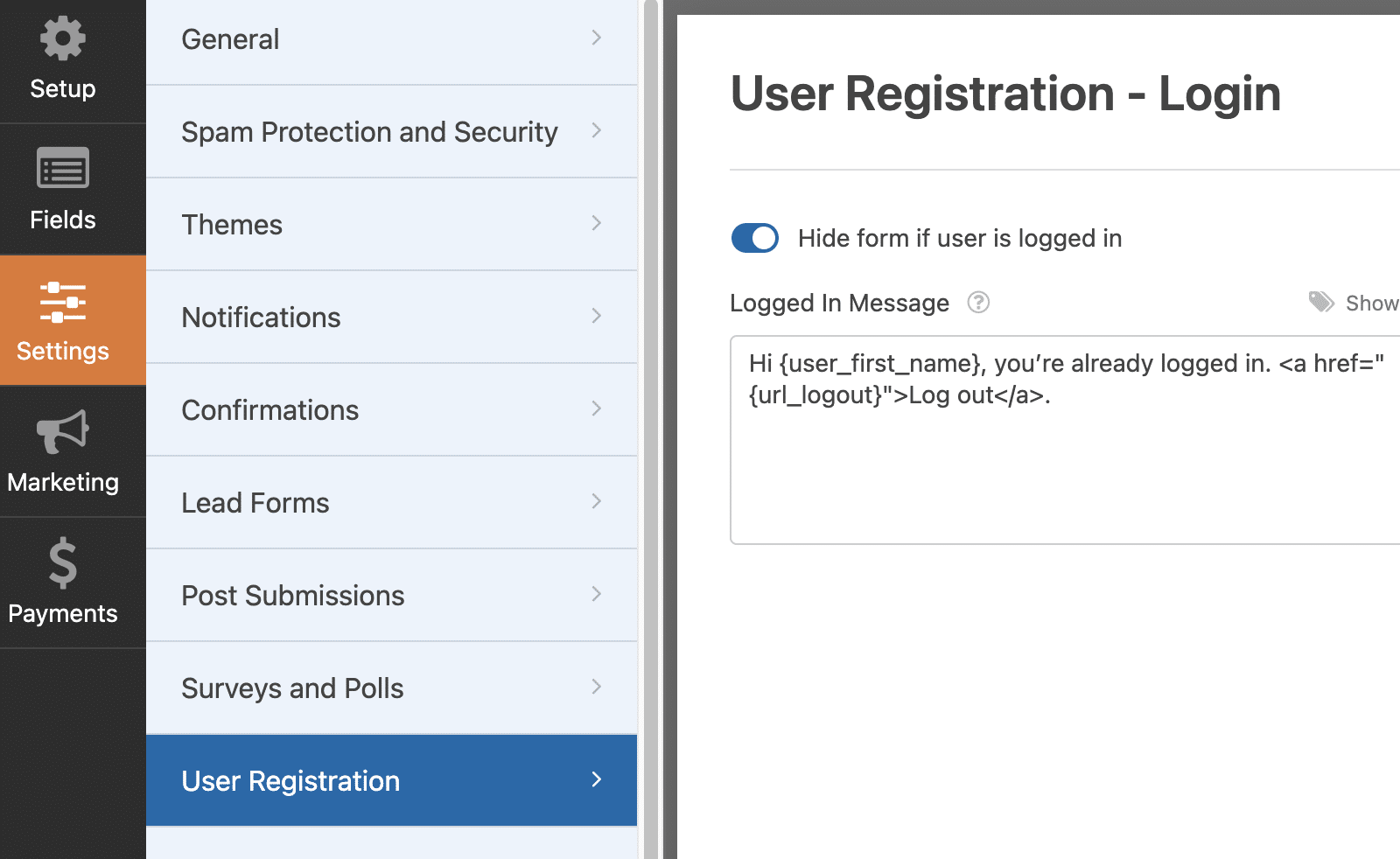
Ocultar o formulário de login para utilizadores conectados é uma ótima maneira de melhorar a experiência do utilizador, pois ajuda a reduzir a confusão.
No campo **Mensagem para Utilizadores Conectados**, poderá personalizar a mensagem que os utilizadores conectados verão se tentarem aceder ao seu formulário de login.
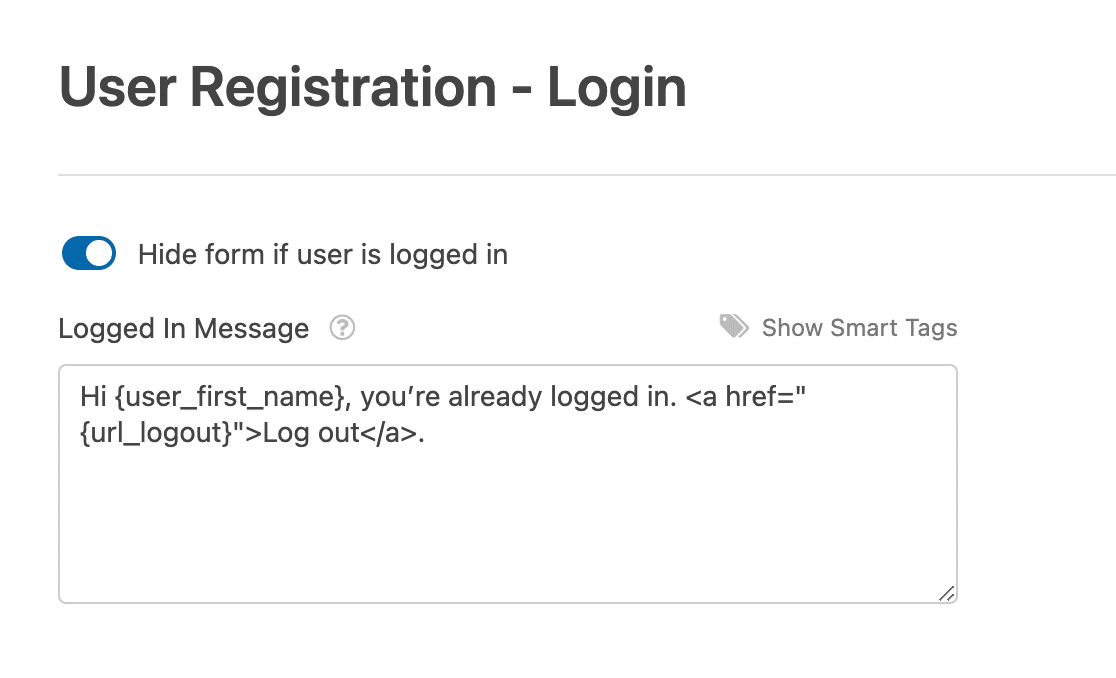
Aqui está um exemplo de como esta mensagem aparece no frontend.

Quando estiver satisfeito com o seu formulário de login, lembre-se de o guardar antes de sair do construtor de formulários e [incorporá-lo numa página](https://wpforms.com/docs/displaying-forms-on-your-site/).
**Nota:** Para mais ideias e detalhes sobre como personalizar o seu formulário de login, consulte o nosso artigo no blog sobre [criar uma página de login personalizada](https://wpforms.com/how-to-create-custom-wordpress-login-form/).
É isso! Agora sabe como criar um formulário de login personalizado no WPForms.
Em seguida, gostaria de permitir que os utilizadores reponham as suas palavras-passe se as esquecerem? Certifique-se de consultar o nosso tutorial sobre [criar um formulário de reposição de palavra-passe](https://wpforms.com/docs/creating-a-custom-password-reset-form/) para saber como.
**Categorias:** Funcionalidades Avançadas de Formulários
---