### [Configurar Definições de Otimização para WPForms no WP Fastest Cache](https://wpforms.com/docs/configuring-optimization-settings-for-wpforms-in-wp-fastest-cache/)
**Publicado:** 17 de junho de 2024
**Autor:** Umair Majeed
**Resumo:** Saiba como ajustar as definições do WP Fastest Cache para evitar conflitos com o WPForms.
**Conteúdo:**
Está a encontrar problemas com o WPForms devido às definições de otimização do WP Fastest Cache? O WP Fastest Cache oferece funcionalidades poderosas de cache e otimização, mas estas podem, por vezes, interferir com a funcionalidade do WPForms.
Este guia irá mostrar-lhe como ajustar as definições do WP Fastest Cache para garantir que o WPForms funciona sem problemas.
- [Ajustar as Definições do WP Fastest Cache](#wp-fastest-cache)
- [Excluir Ativos do WPForms](#exclude-assets)
- [Desativar Otimização de JavaScript](#disable-javascript)
---
## Ajustar as Definições do WP Fastest Cache
O [WP Fastest Cache](https://wordpress.org/plugins/wp-fastest-cache/) oferece funcionalidades de cache e otimização, que podem causar potenciais problemas quando usado com o WPForms.
Se este plugin estiver ativo no seu site e tiver [identificado um problema de JavaScript](https://wpforms.com/docs/how-to-troubleshoot-javascript-issues-in-wpforms/#identifying-js-issues), experimente os seguintes passos:
#### Excluir Ativos do WPForms
Para excluir ativos do WPForms do WP Fastest Cache, vá a **WP Fastest Cache** e clique no separador **Exclude**.
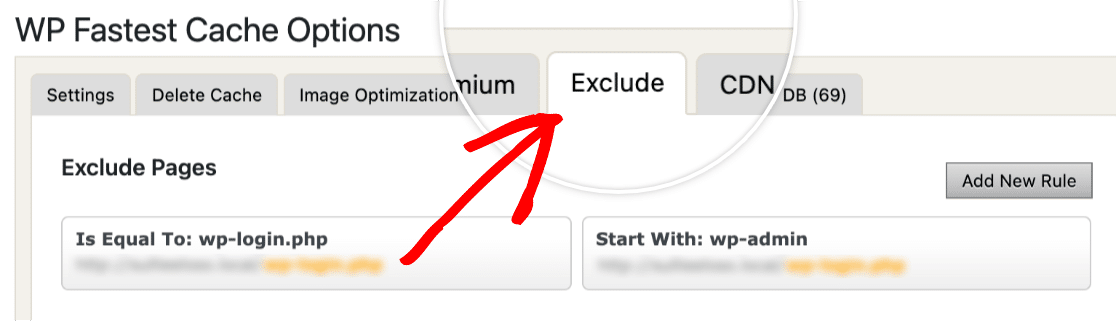Em seguida, navegue até à secção **Exclude JS** e clique no botão **Add New Rule**.
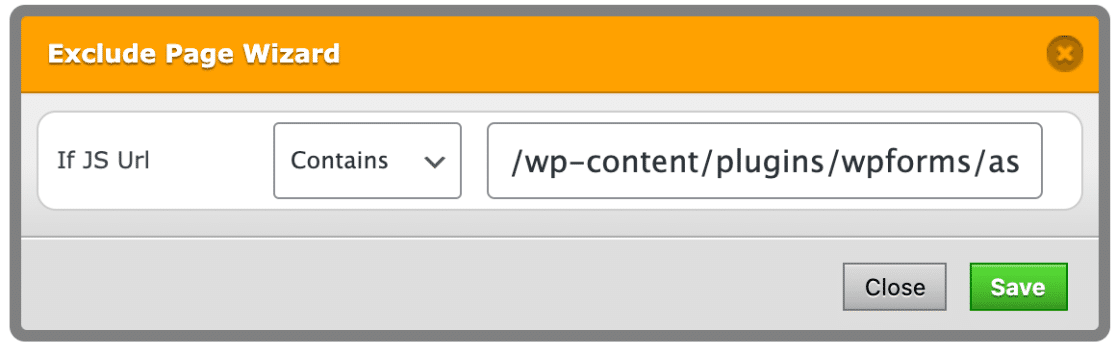
Será agora apresentada uma sobreposição do **Exclude Page Wizard**. Dentro do campo de entrada, adicione o seguinte script e, em seguida, clique no botão **SAVE**:
`/wp-content/plugins/wpforms/assets/js/frontend/wpforms.min.js`
Se o problema de JavaScript ainda persistir, prossiga com os seguintes passos.
#### Desativar Otimização de JavaScript
Para desativar a otimização de JavaScript, navegue até **WP Fastest Cache** e clique no separador **Settings**.
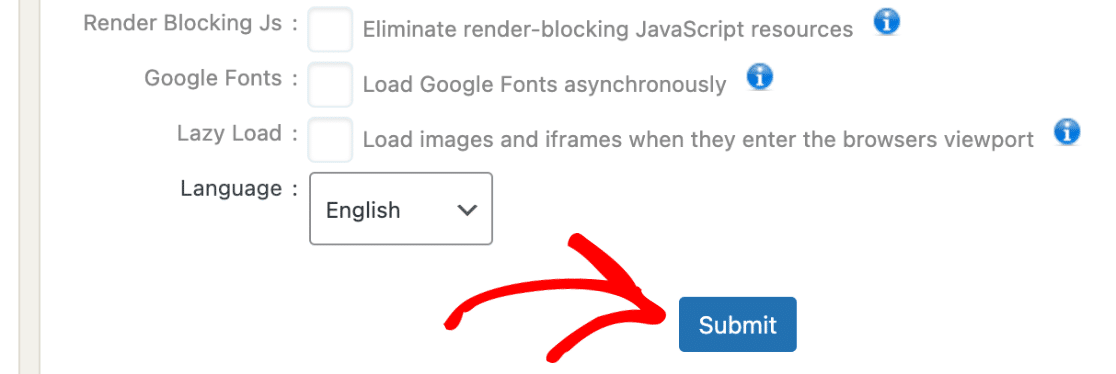
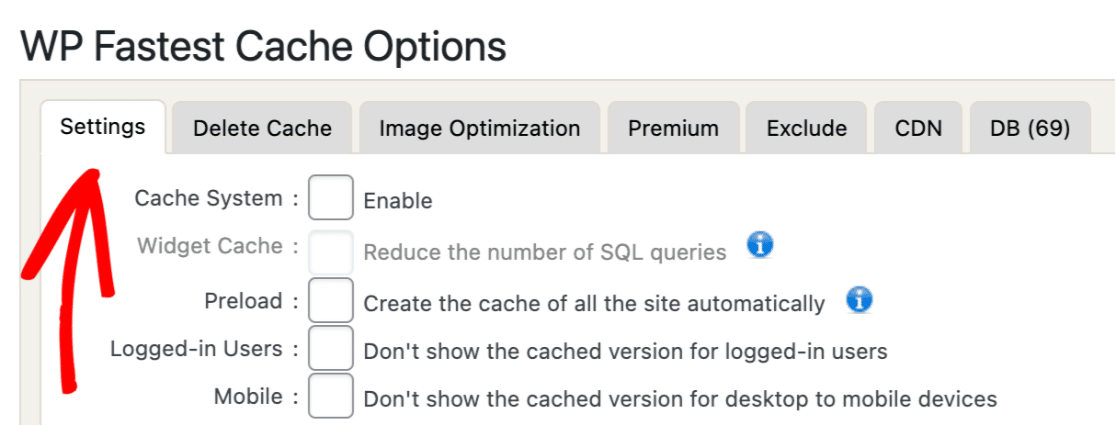Em seguida, certifique-se de que as opções **Minify JS** e **Combine JS** não estão ativadas. Se estiverem ativadas, desmarque as caixas ao lado de cada opção para as desativar.
Depois de desativar estas opções, clique no botão **Submit** localizado na parte inferior da página.
É tudo! Agora sabe como ajustar as definições do WP Fastest Cache para evitar conflitos com o WPForms.
Em seguida, gostaria de saber mais sobre a resolução de erros de JavaScript no WPForms? Certifique-se de consultar o nosso guia de [resolução de erros de JavaScript](https://wpforms.com/docs/how-to-troubleshoot-javascript-issues-in-wpforms/) para mais detalhes.
**Categorias:** Troubleshooting, Troubleshooting and Support
---