### [Configurar Definições de Otimização para WPForms no LiteSpeed Cache](https://wpforms.com/docs/configuring-optimization-settings-for-wpforms-in-litespeed-cache/)
**Publicado:** 17 de junho de 2024
**Autor:** Umair Majeed
**Excerto:** Saiba como ajustar as definições do LiteSpeed Cache para evitar conflitos com o WPForms.
**Conteúdo:**
Está a ter problemas com o WPForms devido às definições do LiteSpeed Cache? O LiteSpeed Cache é um plugin popular para otimizar o desempenho do site em servidores LiteSpeed, mas as suas funcionalidades de otimização de JavaScript podem, por vezes, interferir com o WPForms.
Este guia irá mostrar-lhe como ajustar as definições do LiteSpeed Cache para garantir que o WPForms funciona sem problemas.
- [Ajustar as Definições do LiteSpeed Cache](#litespeed-cache)
- [Excluir uma Página ou Publicação](#exclude-page-post)
- [Excluir Recursos do WPForms](#exclude-assets)
- [Desativar a Otimização de JavaScript](#disable-javascript)
---
## Ajustar as Definições do LiteSpeed Cache
O [LiteSpeed Cache](https://wordpress.org/plugins/litespeed-cache/) é um plugin comummente utilizado em servidores LiteSpeed. Se este plugin estiver ativo no seu site e tiver [identificado um problema de JavaScript](https://wpforms.com/docs/how-to-troubleshoot-javascript-issues-in-wpforms/#identifying-js-issues), experimente os seguintes passos:
#### Excluir uma Página ou Publicação
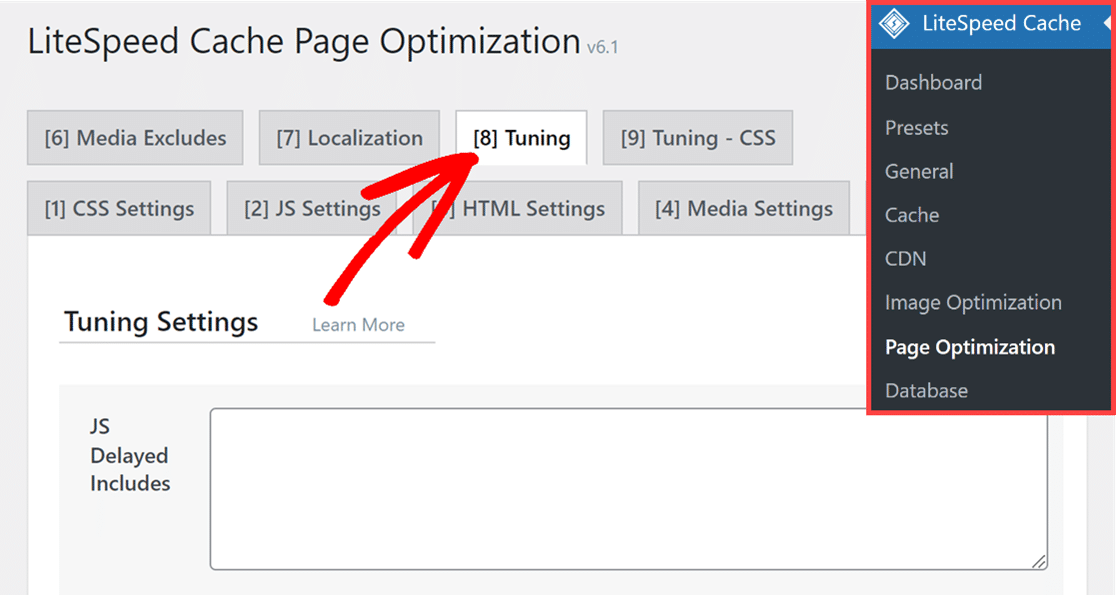
Se estiver a ter um problema de JavaScript apenas numa página ou publicação específica onde está a usar o WPForms, pode optar por excluí-la da otimização de JavaScript. Para fazer isto, vá a **LiteSpeed Cache » Otimização de Página** e clique no separador **Ajustes**.
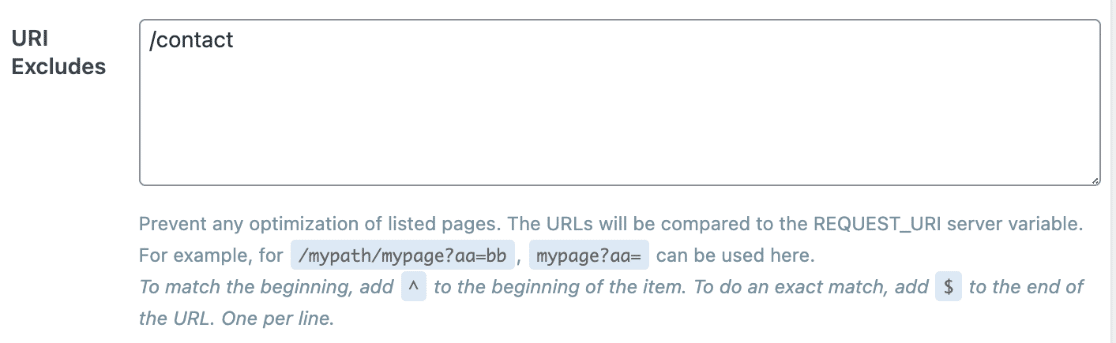
Em seguida, navegue até à secção **Exclusões de URI** e introduza o caminho para a sua publicação ou página. Para o nosso exemplo, adicionaremos a nossa página de contacto.
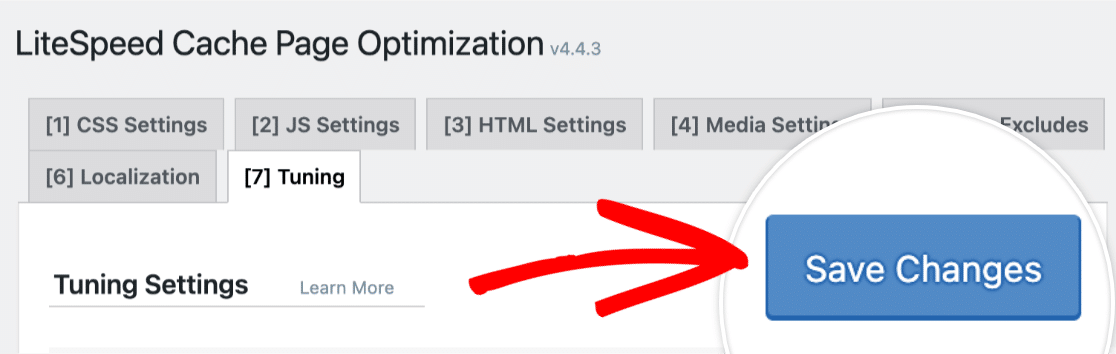
Agora que adicionou o caminho para a sua publicação ou página, clique no botão **Guardar Alterações** no canto superior direito da página.
#### Excluir Recursos do WPForms
Para excluir os recursos do WPForms do LiteSpeed Cache, vá a **LiteSpeed Cache » Otimização de Página** e clique no separador **Ajustes**.
A partir daqui, localize o campo **Exclusões de JS** e introduza o seguinte script:
`/wp-content/plugins/wpforms/assets/js/frontend/wpforms.min.js`
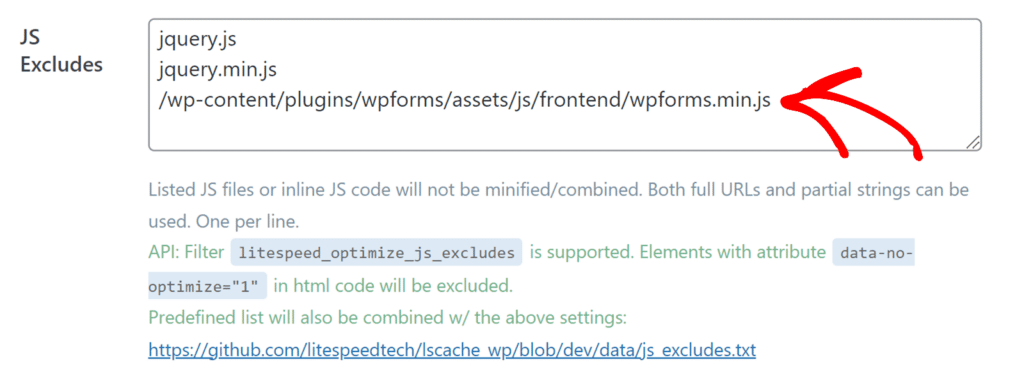Depois de adicionar o script, clique no botão **Guardar Alterações** localizado no canto superior direito da página.
Se ainda estiver a ter problemas de JavaScript após completar os passos acima, prossiga para a secção seguinte.
#### Desativar a Otimização de JavaScript
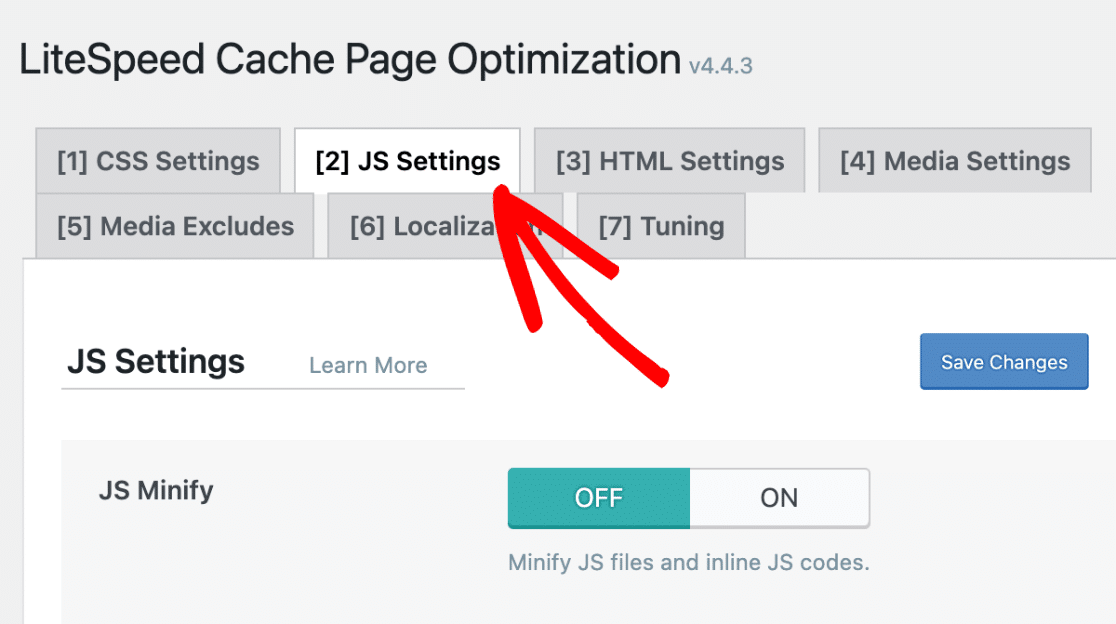
Para aceder às definições de otimização de JavaScript, clique no separador **Definições de JS**.
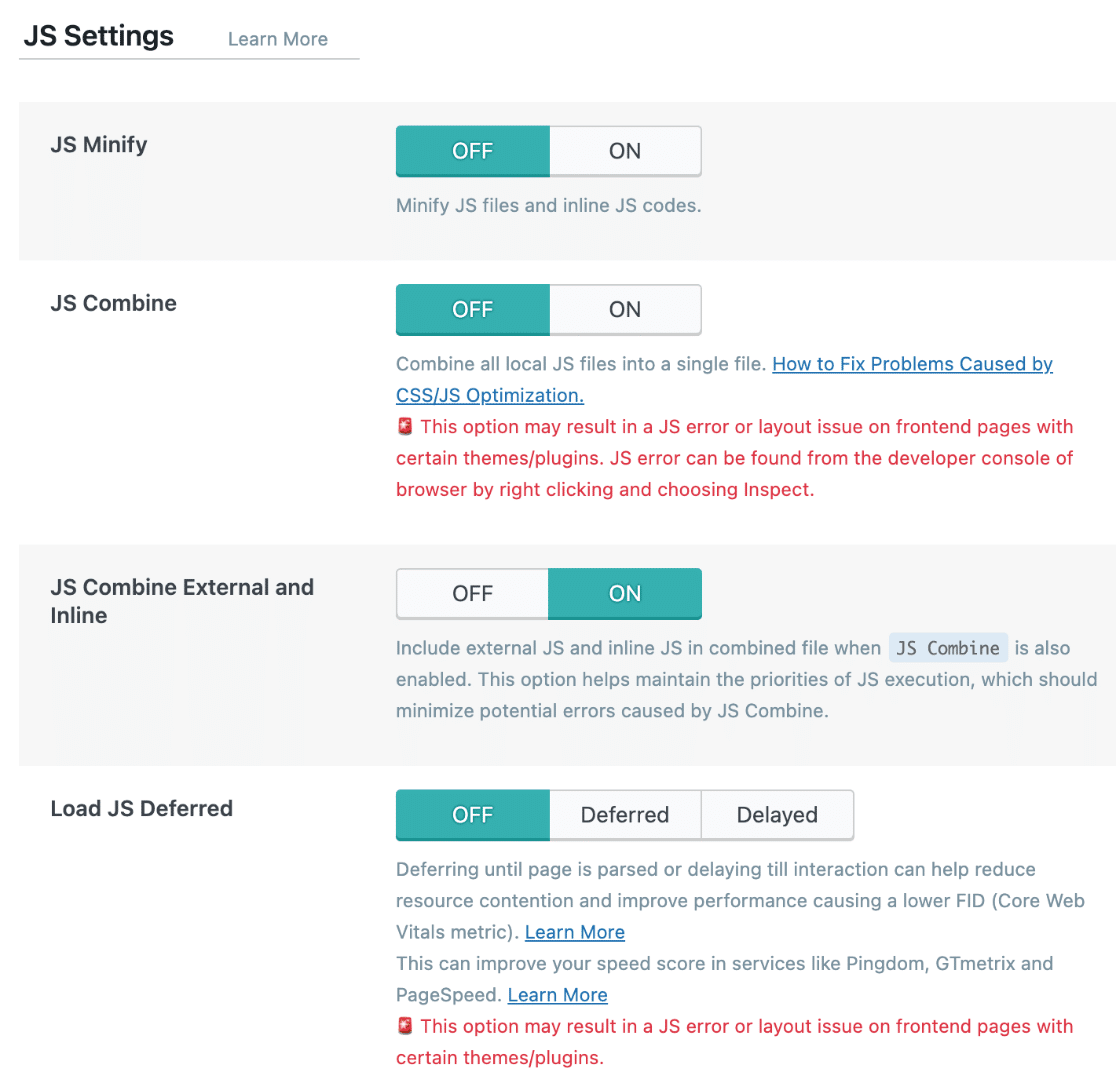
Em seguida, se as opções **Minificar JS**, **Combinar JS** e **Carregar JS Adiado** estiverem ativadas (**ON**), certifique-se de que as desativa (**OFF**).
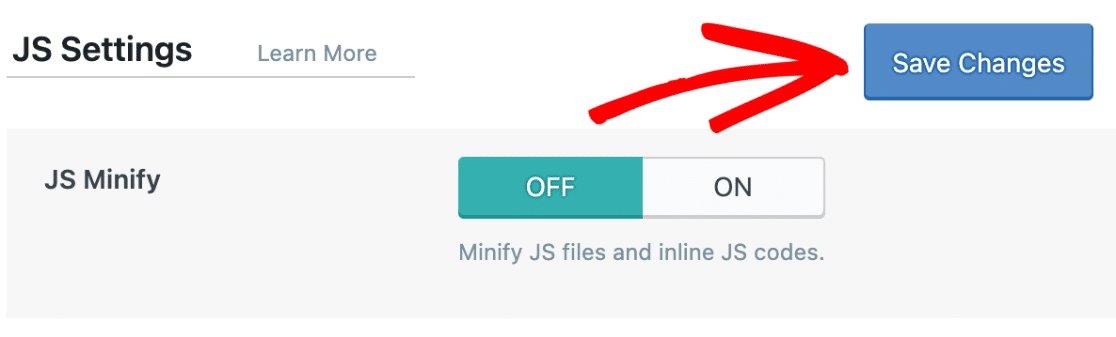
Depois de fazer as suas alterações, clique no botão **Guardar Alterações** localizado no canto superior direito da página.
**Nota:** Para informações mais específicas sobre as definições do LiteSpeed Cache, consulte a sua [documentação](https://docs.litespeedtech.com/lscache/).
É tudo! Agora sabe como ajustar as definições do LiteSpeed Cache para evitar conflitos com o WPForms.
Em seguida, gostaria de saber mais sobre a resolução de erros de JavaScript no WPForms? Certifique-se de consultar o nosso guia de [resolução de erros de JavaScript](https://wpforms.com/docs/how-to-troubleshoot-javascript-issues-in-wpforms/) para mais dicas.
**Categorias:** Resolução de Problemas, Resolução de Problemas e Suporte
---