### [Anexar ficheiros CSV aos e-mails de notificação de formulário](https://wpforms.com/docs/attaching-csv-files-to-form-notification-emails/)
**Publicado em:** 28 de novembro de 2023
**Autor:** David Ozokoye
**Resumo:** Saiba como anexar os dados enviados pelo utilizador como um ficheiro CSV nos e-mails de notificação.
**Conteúdo:**
O Anexo CSV é uma Funcionalidade Básica
Desbloqueie o Anexo CSV e outras funcionalidades poderosas para expandir o seu negócio.
[ Obter WPForms Basic ](https://wpforms.com/pricing/)
Gostaria de receber um anexo CSV quando o seu formulário for enviado? O WPForms oferece um ficheiro CSV para download anexado ao seu e-mail de notificação que inclui os dados enviados pelo utilizador, juntamente com o nome do formulário, ID da entrada, endereço IP do utilizador e muito mais.
Este tutorial irá mostrar-lhe como anexar ficheiros CSV aos e-mails de notificação de formulário.
Antes de começar, precisará de [criar um novo formulário](https://wpforms.com/docs/creating-first-form/) ou editar um existente para aceder ao construtor de formulários. Em seguida, certifique-se de completar a [configuração básica de notificação de formulário](https://wpforms.com/docs/setup-form-notification-wpforms/#basic-setup).
### Ativar Anexos CSV de Entradas
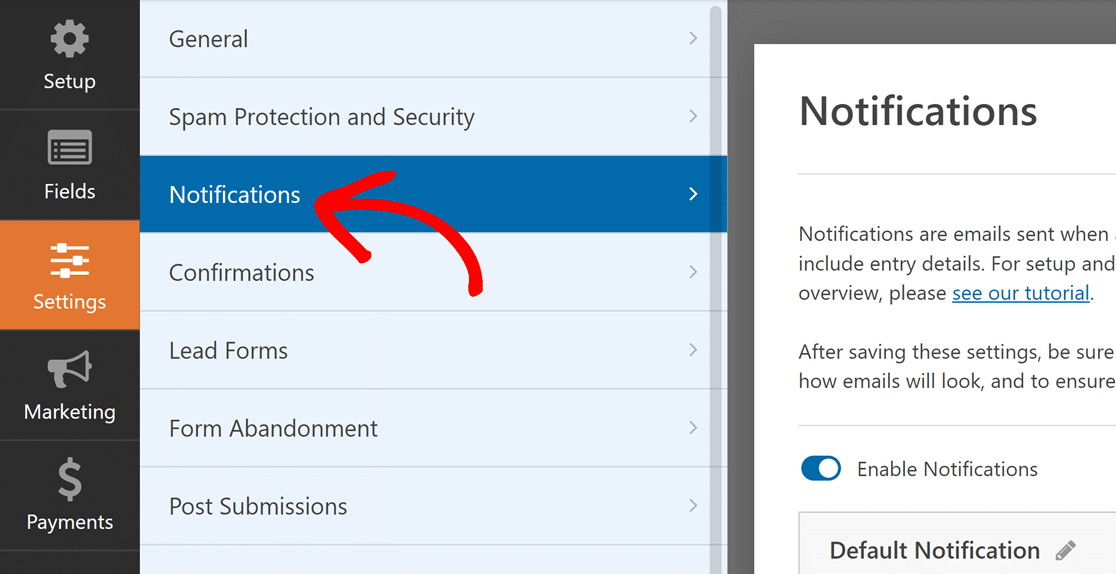
O primeiro passo é ativar os Anexos CSV de Entradas. Após abrir o construtor de formulários, vá a **Definições » Notificações** para aceder a todas as opções de notificação do seu formulário.
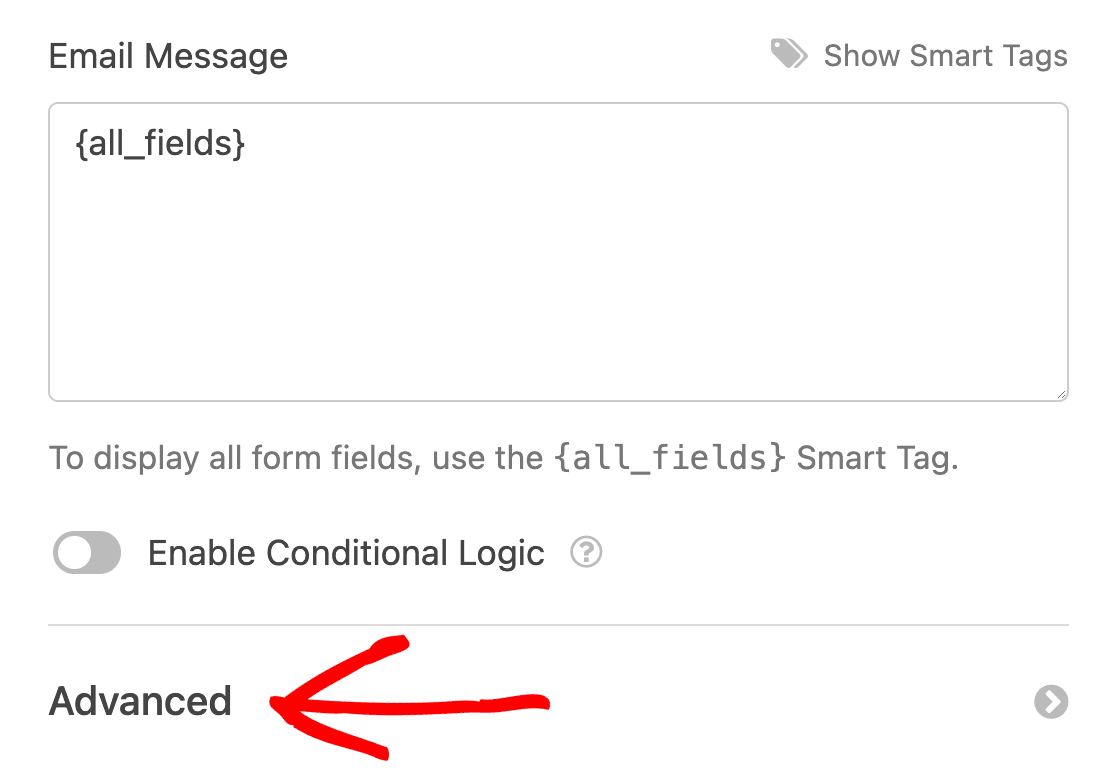
Em seguida, role até ao fundo das definições de notificação e clique em **Avançadas**.
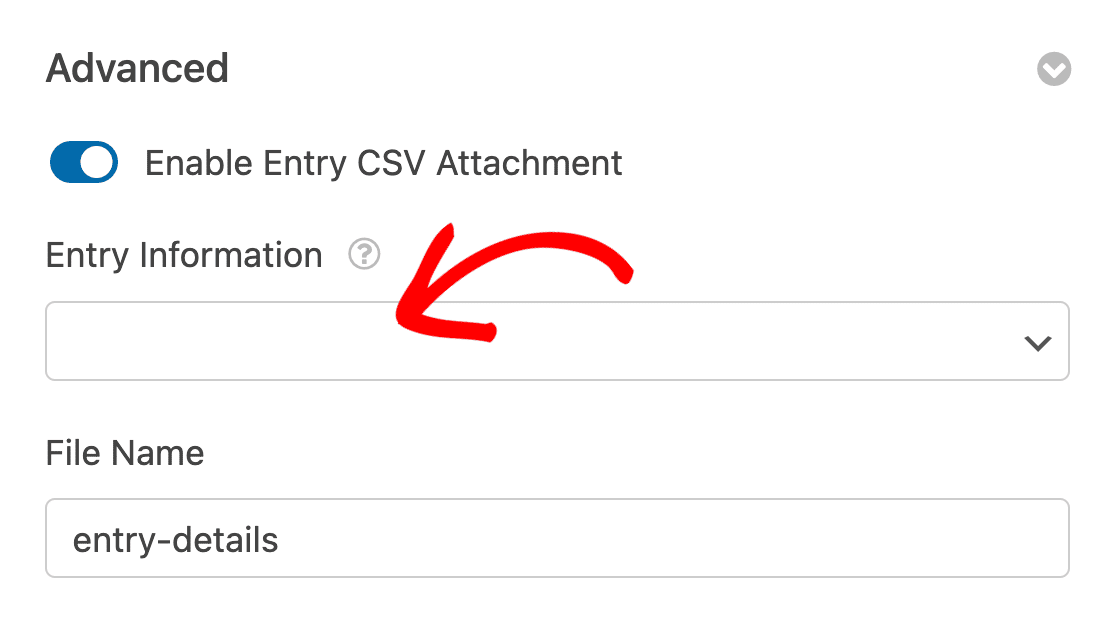
Em seguida, ative a opção **Ativar Anexo CSV de Entradas**.

#### Configurar Definições de Anexo CSV de Entradas
Assim que ativar a opção de anexo CSV de entradas, mais definições aparecerão para configurar. Clique no campo **Informações da Entrada** para revelar os itens disponíveis que pode incluir no ficheiro CSV.
Em seguida, precisará de selecionar os campos do formulário que gostaria de incluir no anexo CSV. Se gostaria de incluir todos os campos, clique simplesmente na opção **Todos os Campos**.
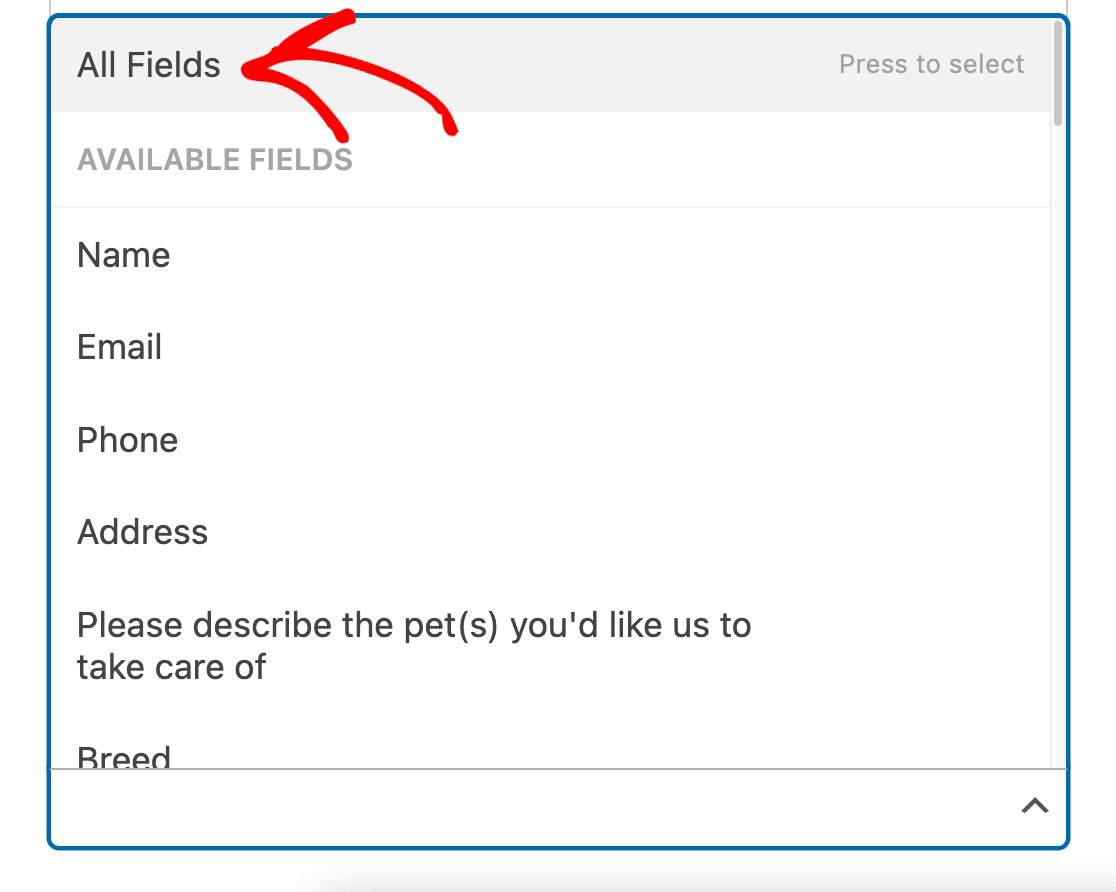
Ou, pode selecionar campos individuais clicando em cada um que gostaria de incluir.
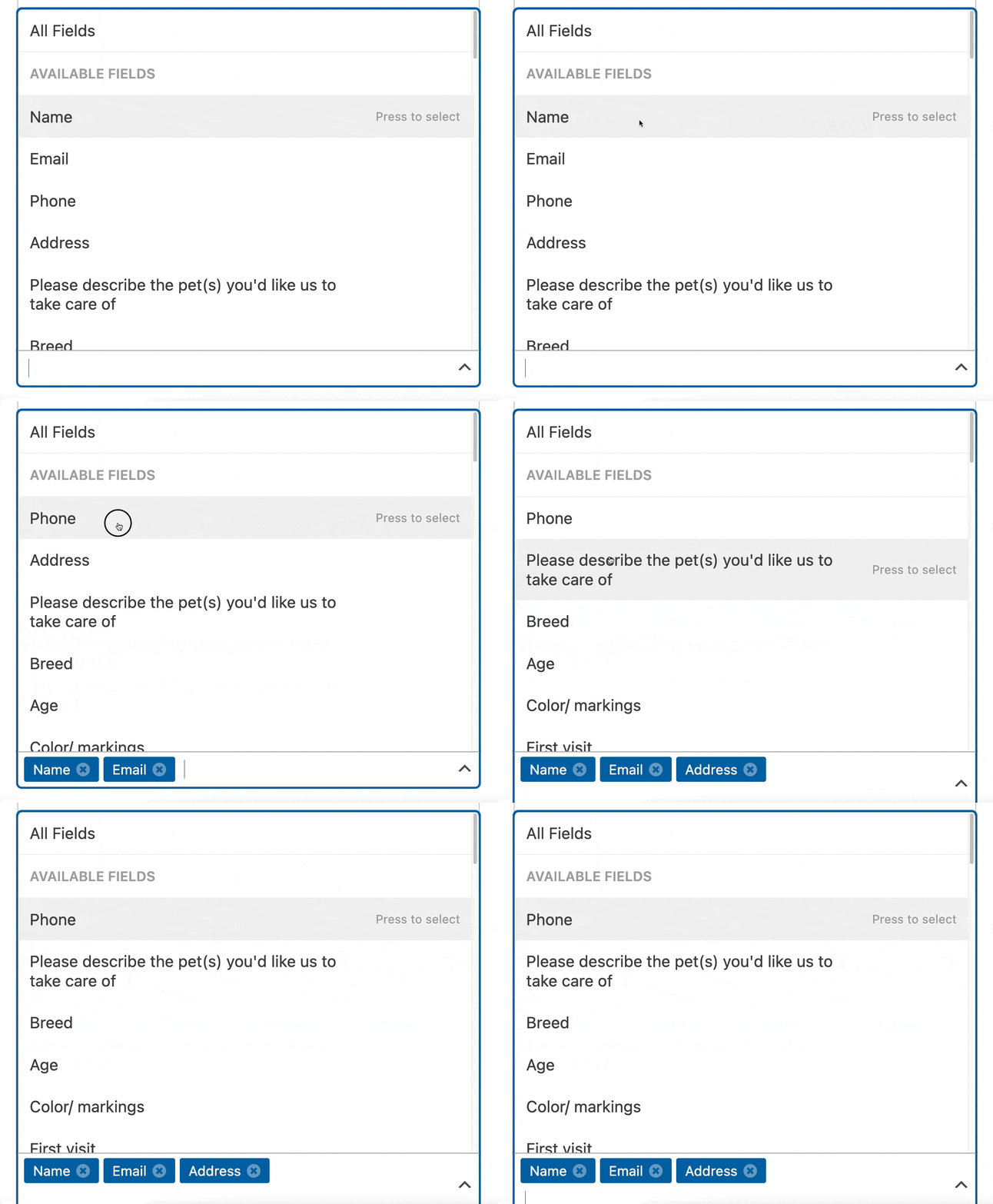
**Nota:** Precisará de incluir pelo menos um item do menu suspenso **Informações da Entrada** para anexar um ficheiro CSV à notificação por e-mail.
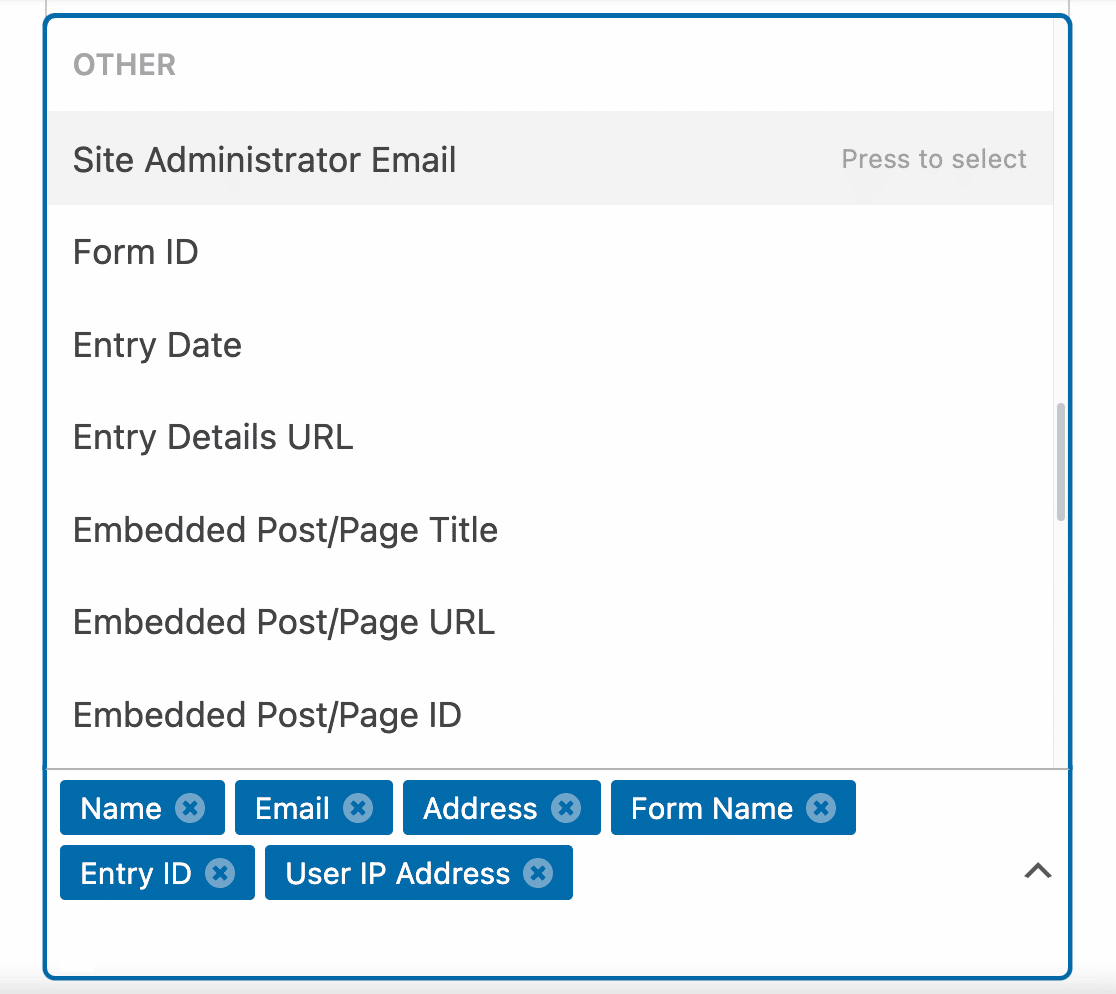
Para incluir mais detalhes da entrada para além das informações que o utilizador submete através do seu formulário, role até à secção **OUTROS** do menu suspenso e clique em cada item que gostaria de incluir.
Em seguida, adicione um nome para o seu ficheiro no campo **Nome do Ficheiro**. Verá que o Nome do Ficheiro está definido como “entry-details” por defeito, mas sinta-se à vontade para alterar o nome para o que desejar.
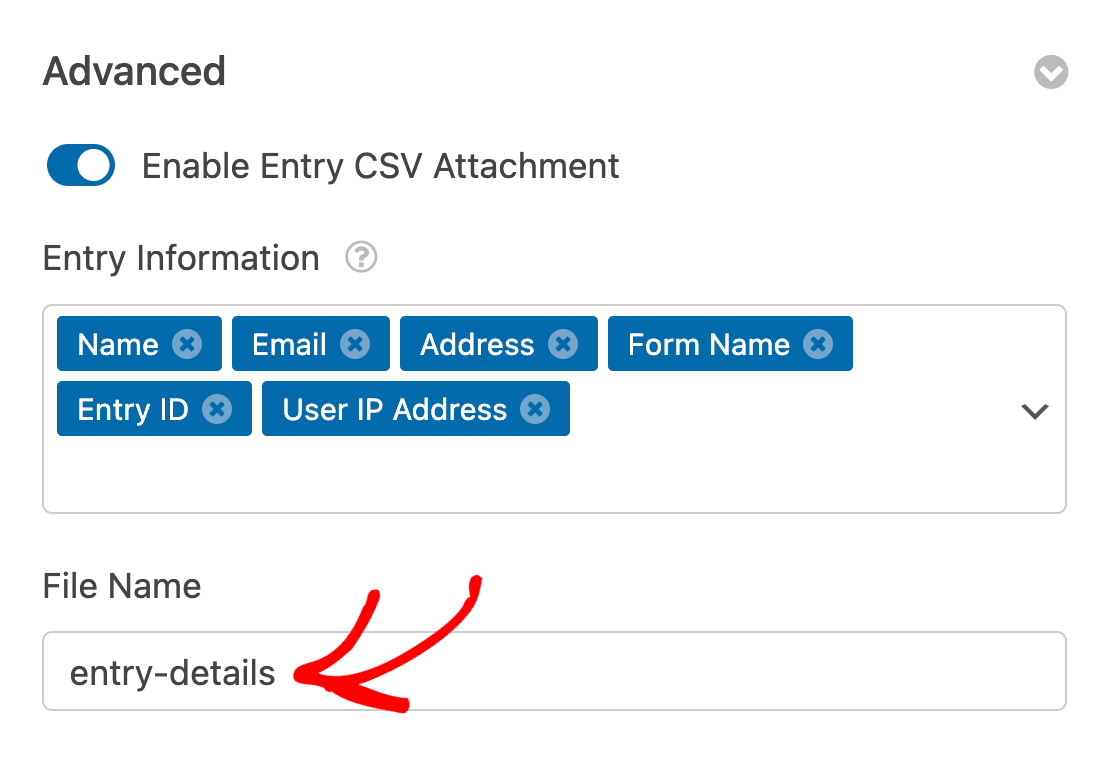
Quando terminar, certifique-se de clicar no botão **Guardar** para guardar as suas definições.

Agora o destinatário da notificação por e-mail receberá um anexo CSV com as informações da entrada que incluiu.
É tudo! Agora pode configurar anexos CSV para todos os seus formulários.
Certifique-se de explorar os nossos [outros tutoriais sobre notificações de formulário](https://wpforms.com/categories/docs/form-notifications/) para saber como pode tirar o máximo partido deles.
**Categorias:** Notificações de Formulário
---