### [Adicionar Filtros de Spam](https://wpforms.com/docs/adding-spam-filters/)
**Publicado:** 12 de março de 2024
**Autor:** Umair Majeed
**Excerto:** Saiba como adicionar filtros de spam para melhorar a proteção contra spam do WPForms.
**Conteúdo:**
Gostaria de filtrar entradas de spam nos seus formulários bloqueando submissões de determinados países? Ou talvez queira filtrar submissões que contenham palavras ou frases proibidas? O WPForms inclui filtros de spam personalizáveis para o ajudar a impedir submissões suspeitas.
Neste tutorial, vamos mostrar-lhe como criar filtros de país e de palavras-chave para prevenir entradas de spam.
- [Aceder às Definições de Proteção contra Spam e Segurança](#access-settings)
- [Adicionar um Filtro de País](#country-filter)
- [Adicionar um Filtro de Palavras-chave](#keyword-filter)
- [Perguntas Frequentes](#aioseo-frequently-asked-questions-64)
---
## Aceder às Definições de Proteção contra Spam e Segurança
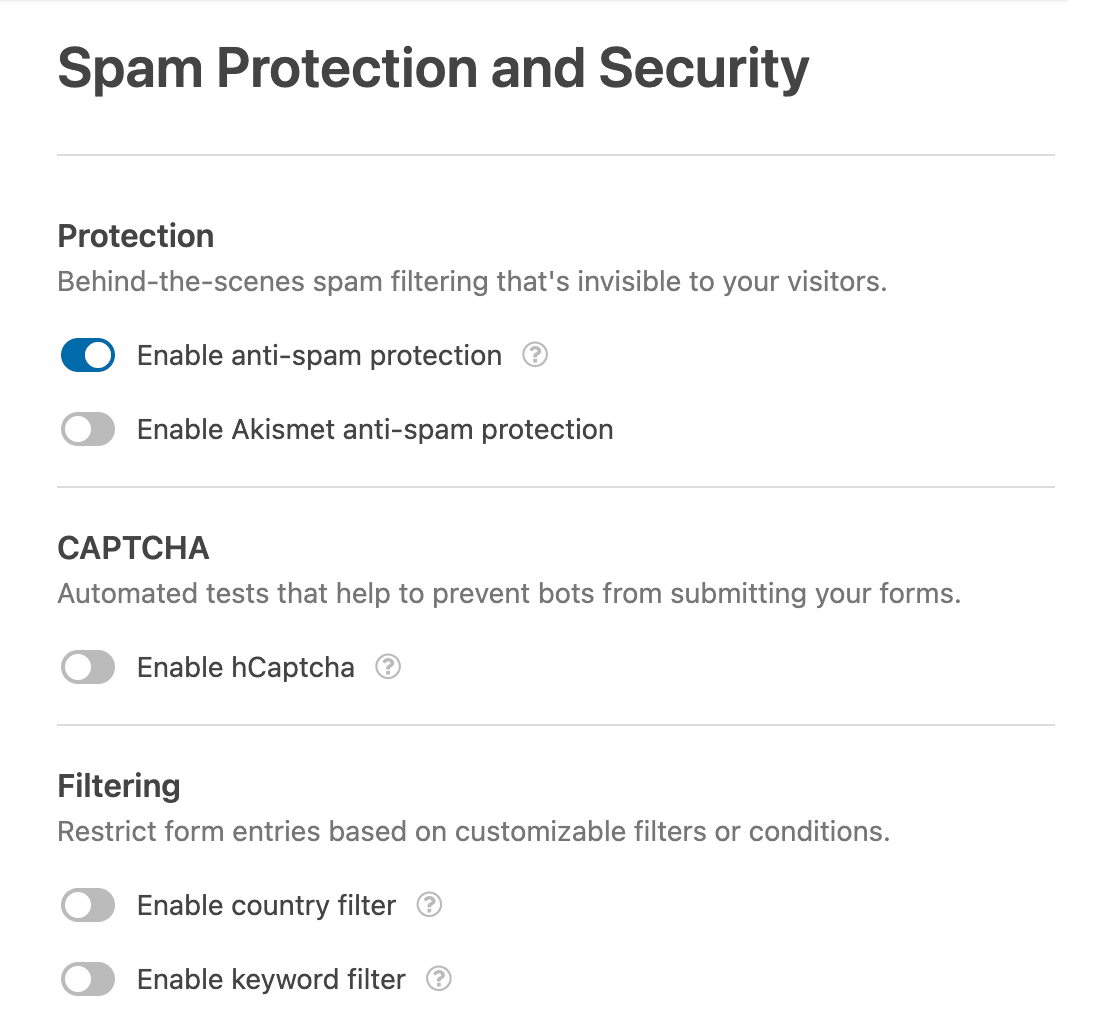
As opções de filtro de spam estão localizadas nas definições de Proteção contra Spam e Segurança do construtor de formulários. Para aceder a elas, crie um novo formulário ou edite um existente para abrir o construtor de formulários.
Em seguida, vá para **Definições » Proteção contra Spam e Segurança**.
Encontrará os filtros de país e de palavras-chave em **Filtragem**.
## Adicionar um Filtro de País
Utilizar um filtro de país é uma forma simples e eficaz de permitir ou negar submissões de formulários de países específicos.
Para ativar esta funcionalidade a partir do construtor de formulários, vá a **Definições » Segurança e Proteção contra Spam** e ative a opção **Ativar filtro de país**.
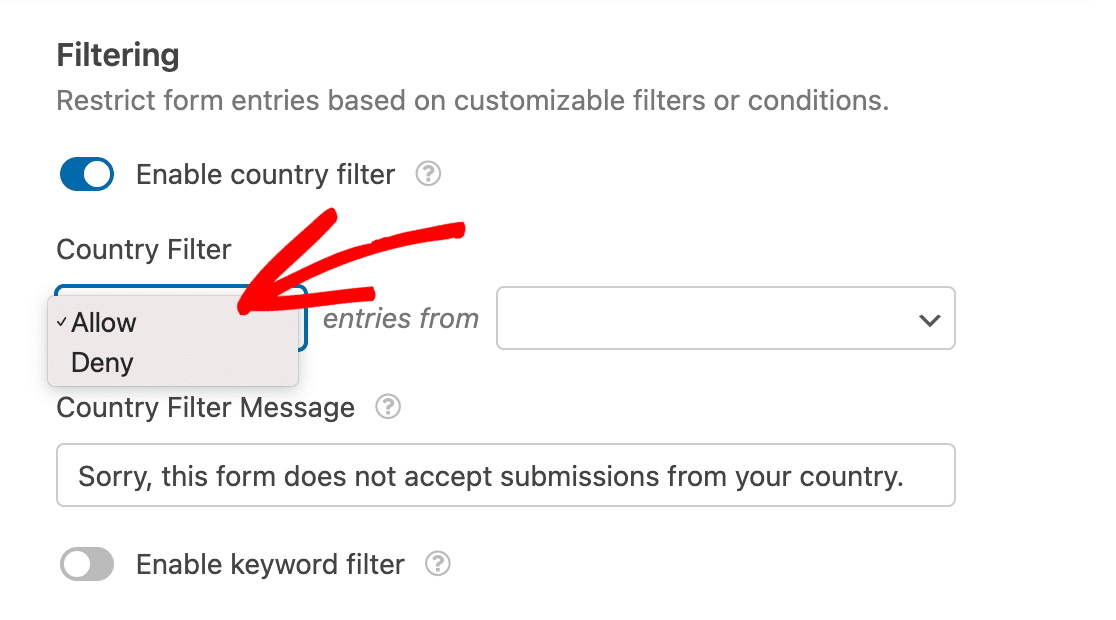
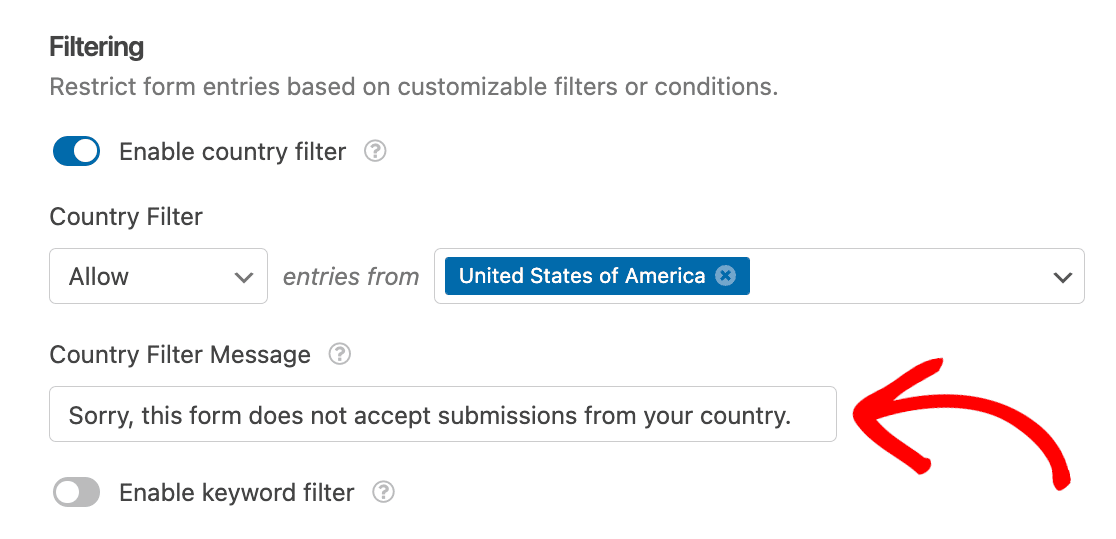
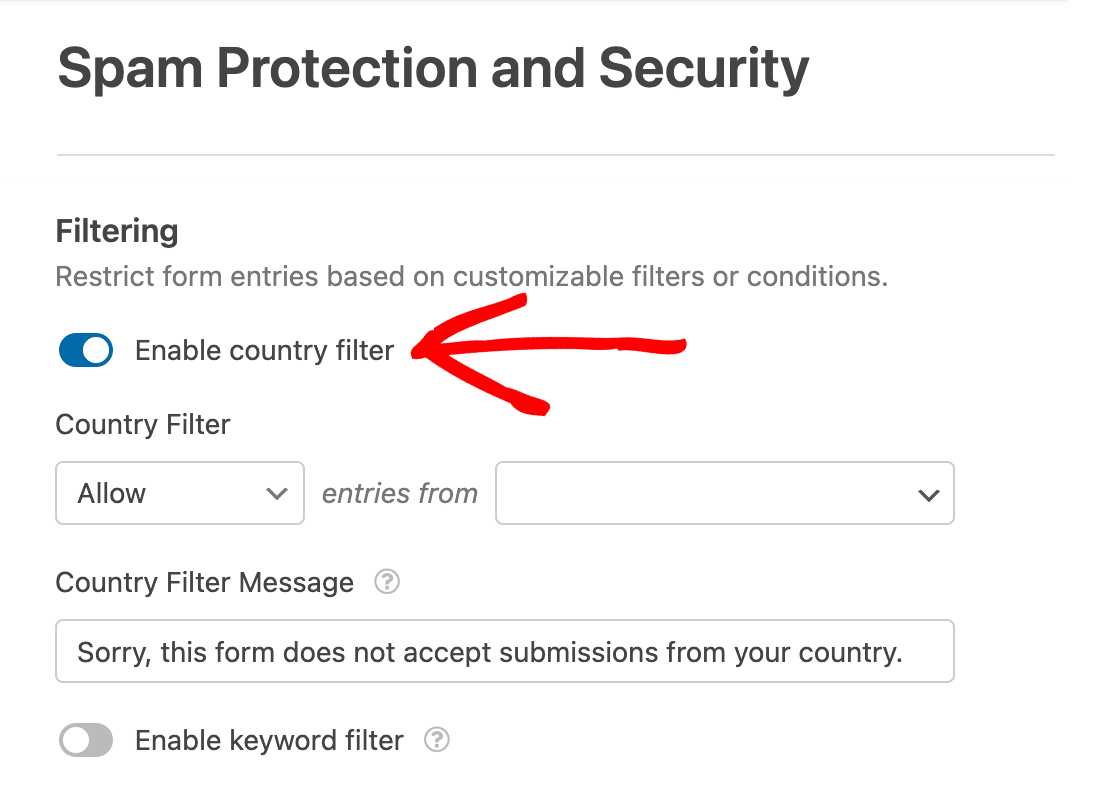Em seguida, clique no menu suspenso em **Filtro de País** e selecione **Permitir** se desejar permitir que utilizadores de países específicos submetam o seu formulário. Se desejar bloquear utilizadores de países específicos de submeterem o seu formulário, selecione **Negar**.
Em seguida, clique no outro menu suspenso e selecione os países dos quais deseja permitir ou negar entradas.
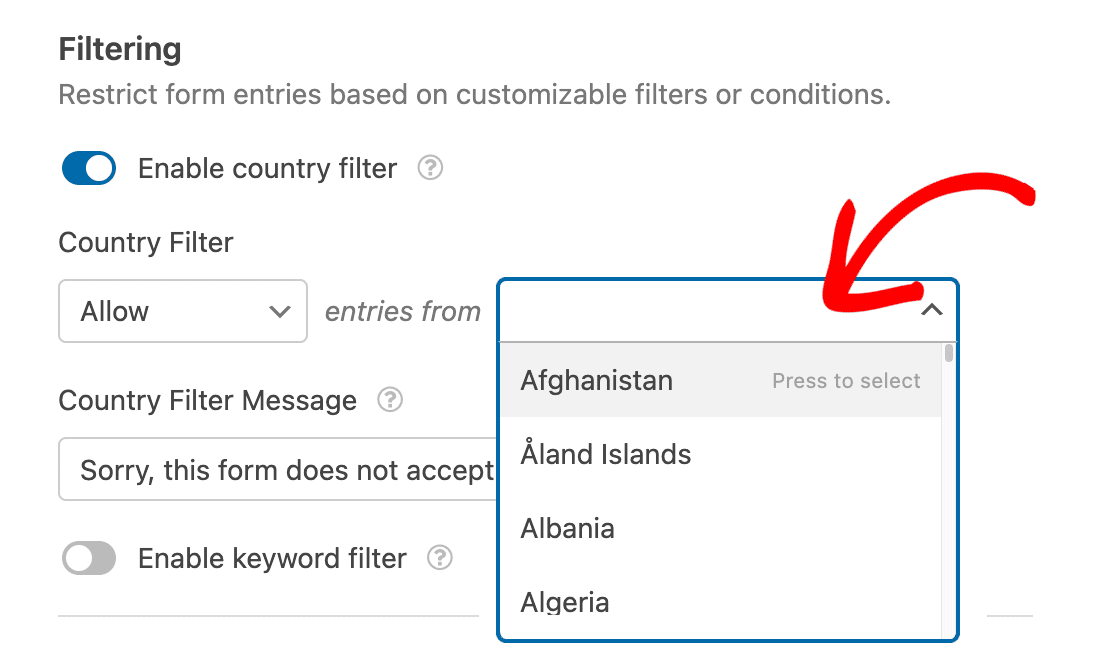Para o nosso exemplo, escolheremos **Permitir** entradas apenas dos **Estados Unidos da América**.
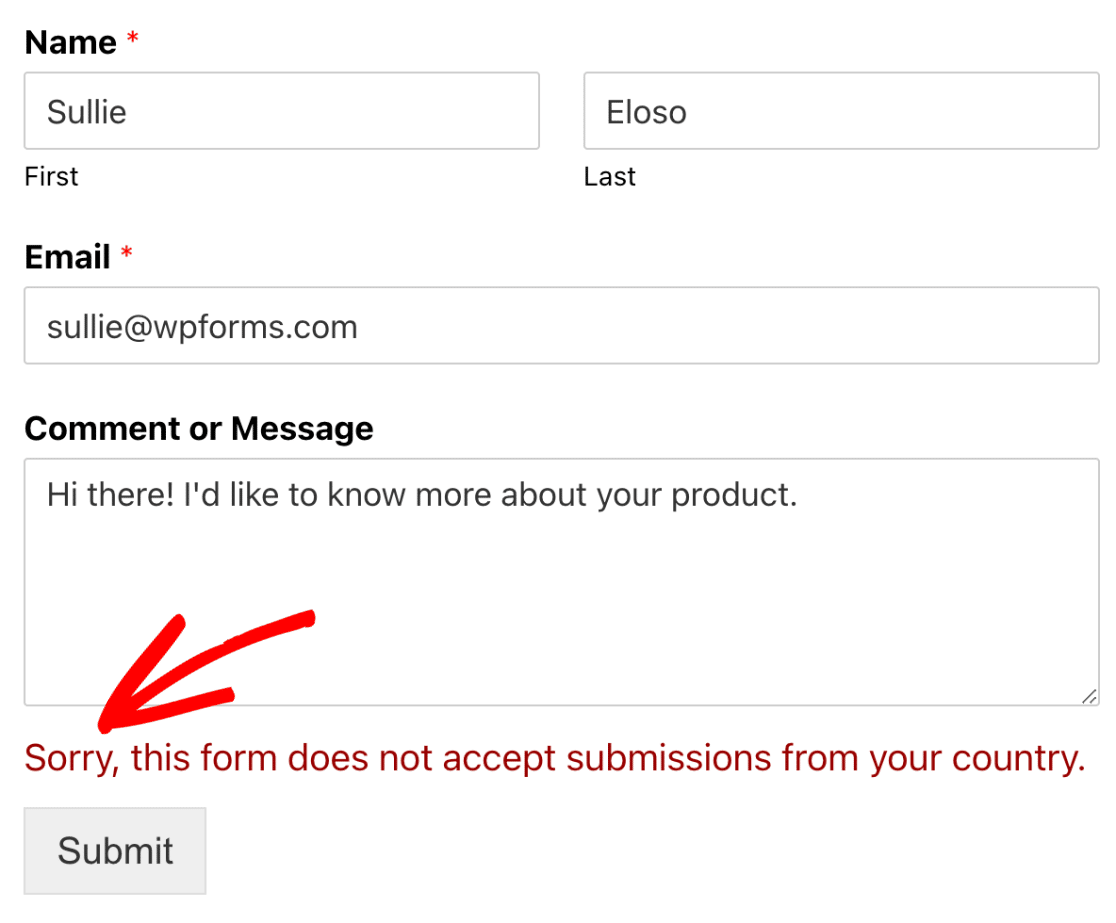
Agora, se um utilizador tentar submeter o nosso formulário de fora do nosso país selecionado, o formulário não será submetido. Eles também verão uma mensagem padrão que diz: “Desculpe, este formulário não aceita submissões do seu país.”
Se desejar alterar a mensagem exibida ao utilizador negado, pode adicionar a sua mensagem personalizada ao campo em **Mensagem do Filtro de País**.
Depois de adicionar um filtro de país, certifique-se de guardar o seu formulário para aplicar as alterações.
**Nota:** Se a opção **Armazenar entradas de spam na base de dados** estiver ativada, as submissões bloqueadas pelo filtro de país ainda serão aceites e armazenadas na pasta **Spam**.
## Adicionar um Filtro de Palavras-chave
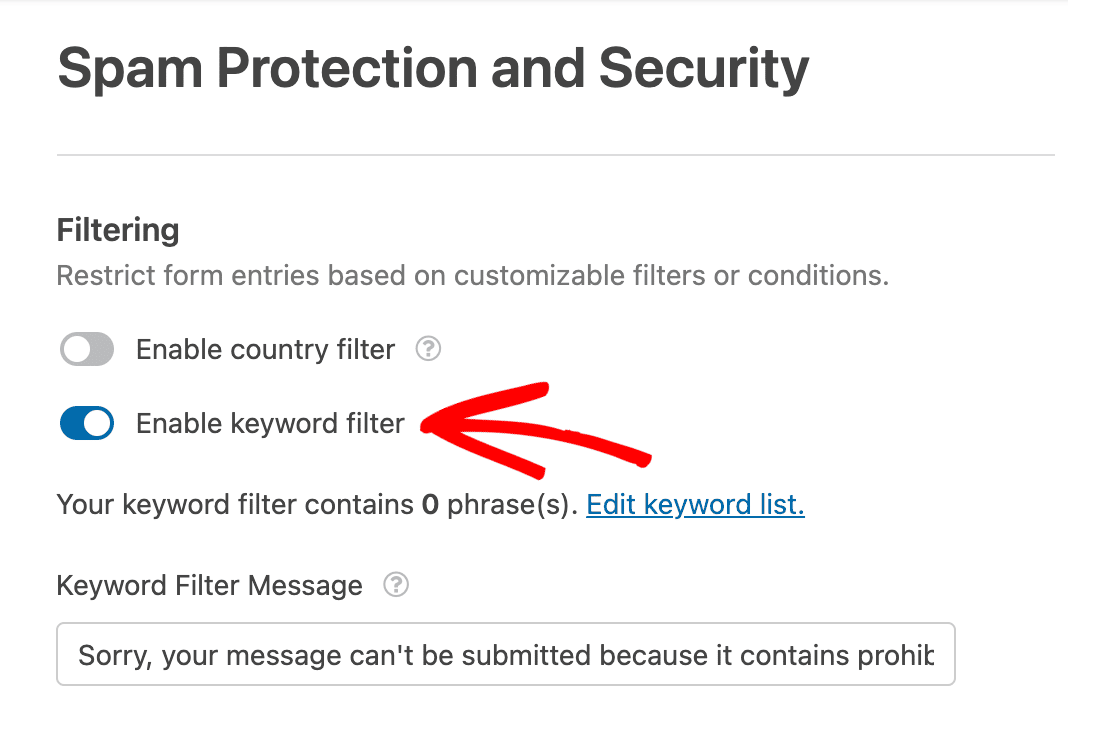
Utilizar um filtro de palavras-chave é uma forma fácil de gerir as entradas de todos os campos nos seus formulários. Para começar, ative a opção **Ativar filtro de palavras-chave**.
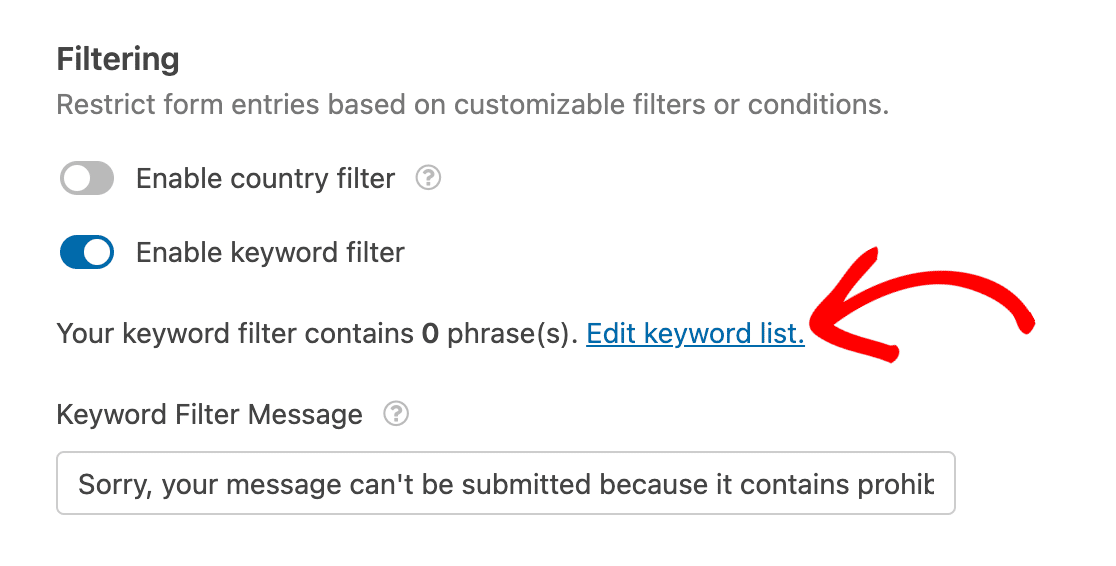
Em seguida, clique em **Editar lista de palavras-chave** para abrir a sua lista de palavras-chave.
Verá então uma caixa de texto rotulada **Lista de Filtro de Palavras-chave**. Para adicionar palavras ou frases à sua lista, basta digitá-las na caixa de texto. Se adicionar mais do que uma palavra ou frase, certifique-se de digitar cada uma numa linha separada.
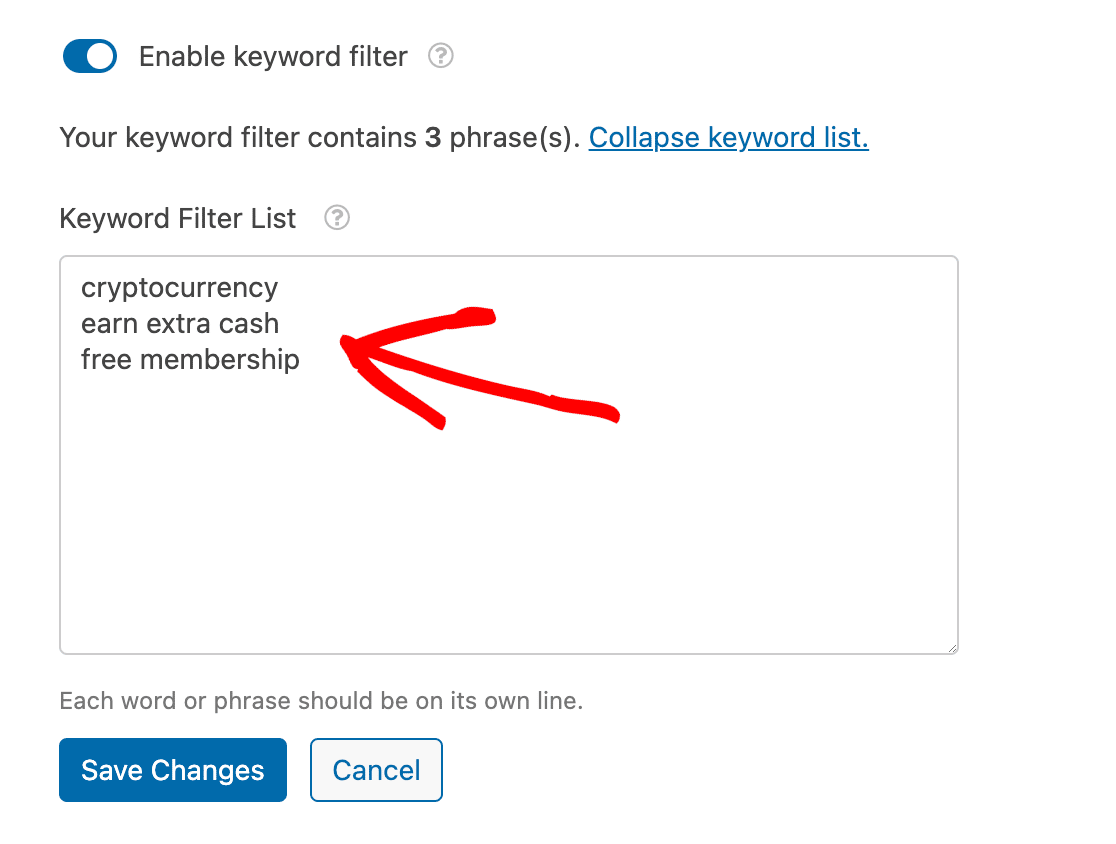**Nota:** Como o filtro de palavras-chave não diferencia maiúsculas de minúsculas, não deteta qualquer diferença entre letras minúsculas ou maiúsculas.
Se usar vírgulas para separar as palavras ou frases na sua lista de palavras-chave em vez de as colocar cada uma numa linha separada, provavelmente verá um pedido para reformatar a sua lista. Reformatar a sua lista ajuda o filtro a detetar as palavras e frases específicas que deseja bloquear nos seus formulários.
Se desejar reformatar, basta clicar no botão **Sim, Reformatar**.
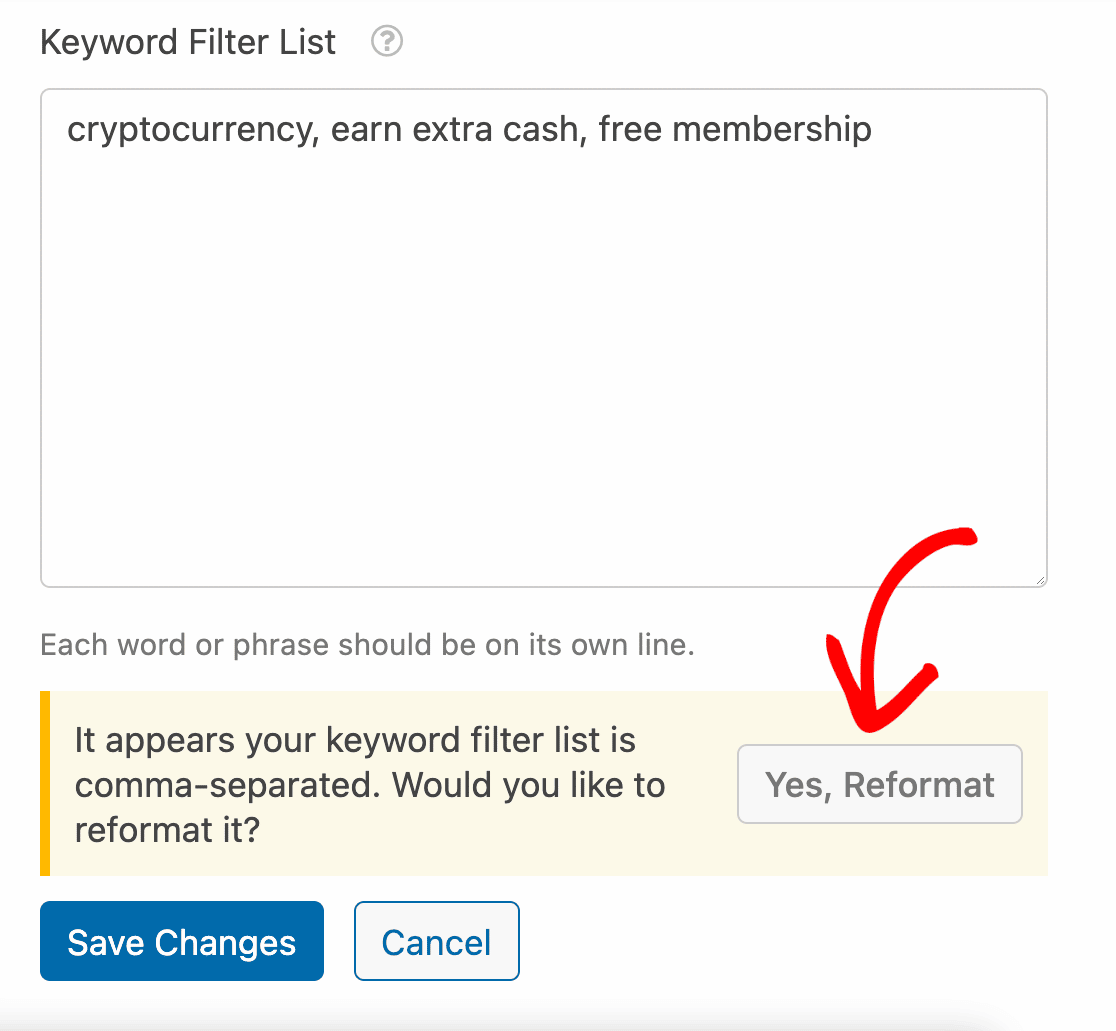Após reformatar a sua lista, as vírgulas serão removidas e as palavras e frases aparecerão em linhas separadas. Isto pode ser particularmente útil se estiver a copiar uma lista de um ficheiro CSV, uma vez que as vírgulas frequentemente separam os valores dos ficheiros CSV por defeito.
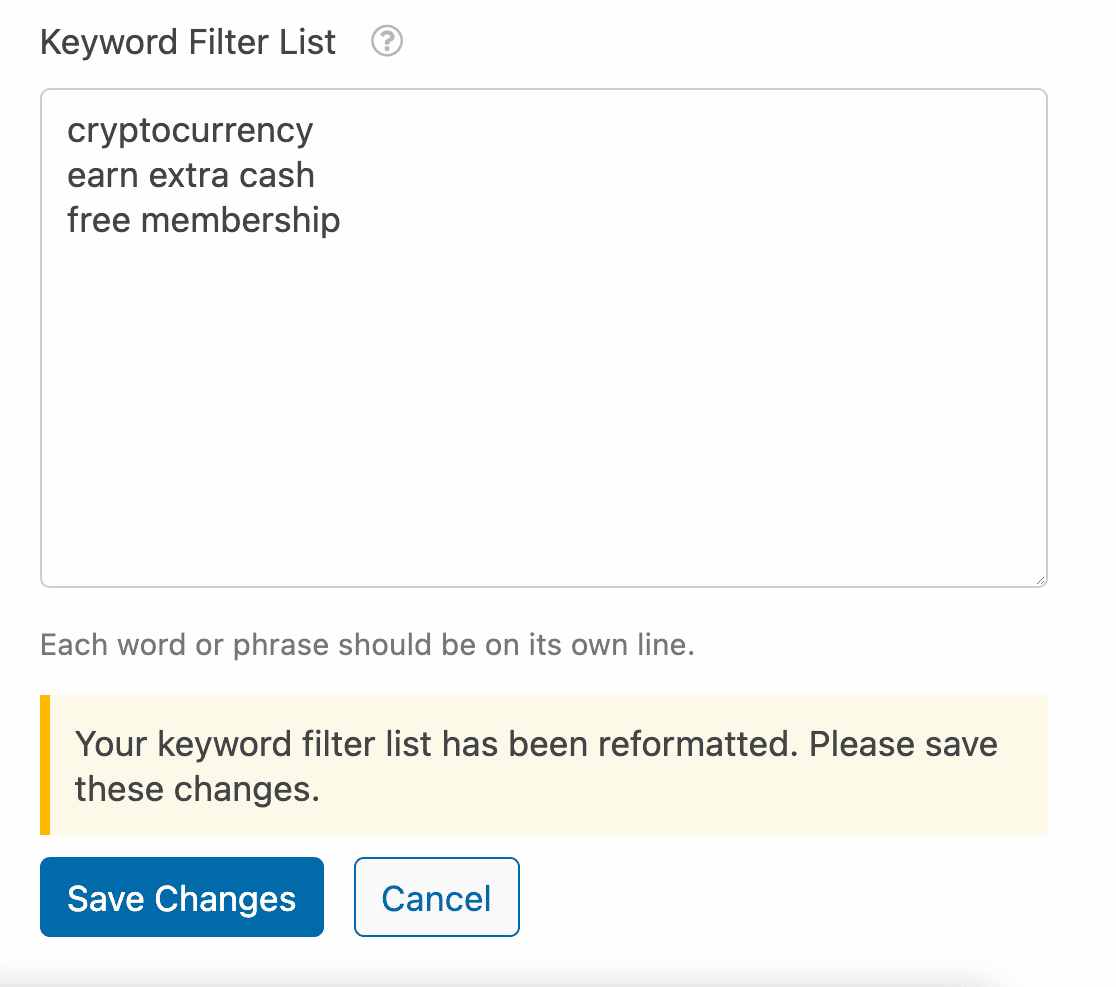Depois de adicionar as suas palavras-chave, clique em **Guardar Alterações** para atualizar a sua lista de palavras-chave bloqueadas.
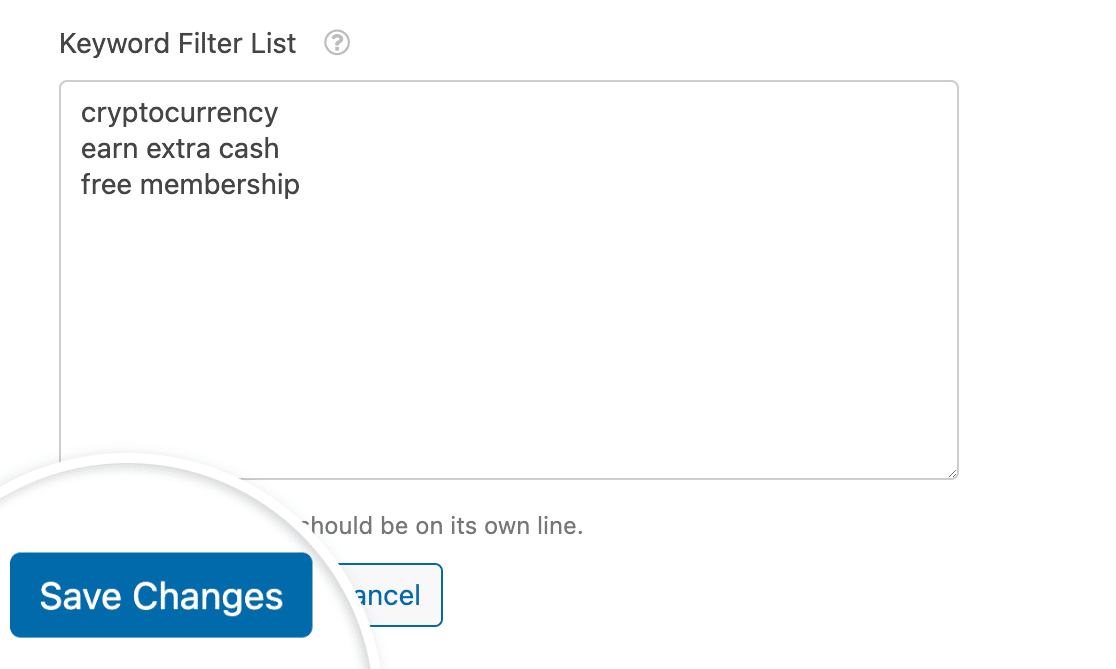**Nota:** As palavras e frases adicionadas à sua Lista de Filtro de Palavras-chave aplicar-se-ão a todos os formulários no seu site que tenha criado com o WPForms.
Agora, quando um utilizador tentar submeter o seu formulário com uma das palavras-chave bloqueadas, o formulário não será submetido. O utilizador também verá uma mensagem padrão que diz: “Desculpe, a sua mensagem não pode ser submetida porque contém palavras proibidas.”
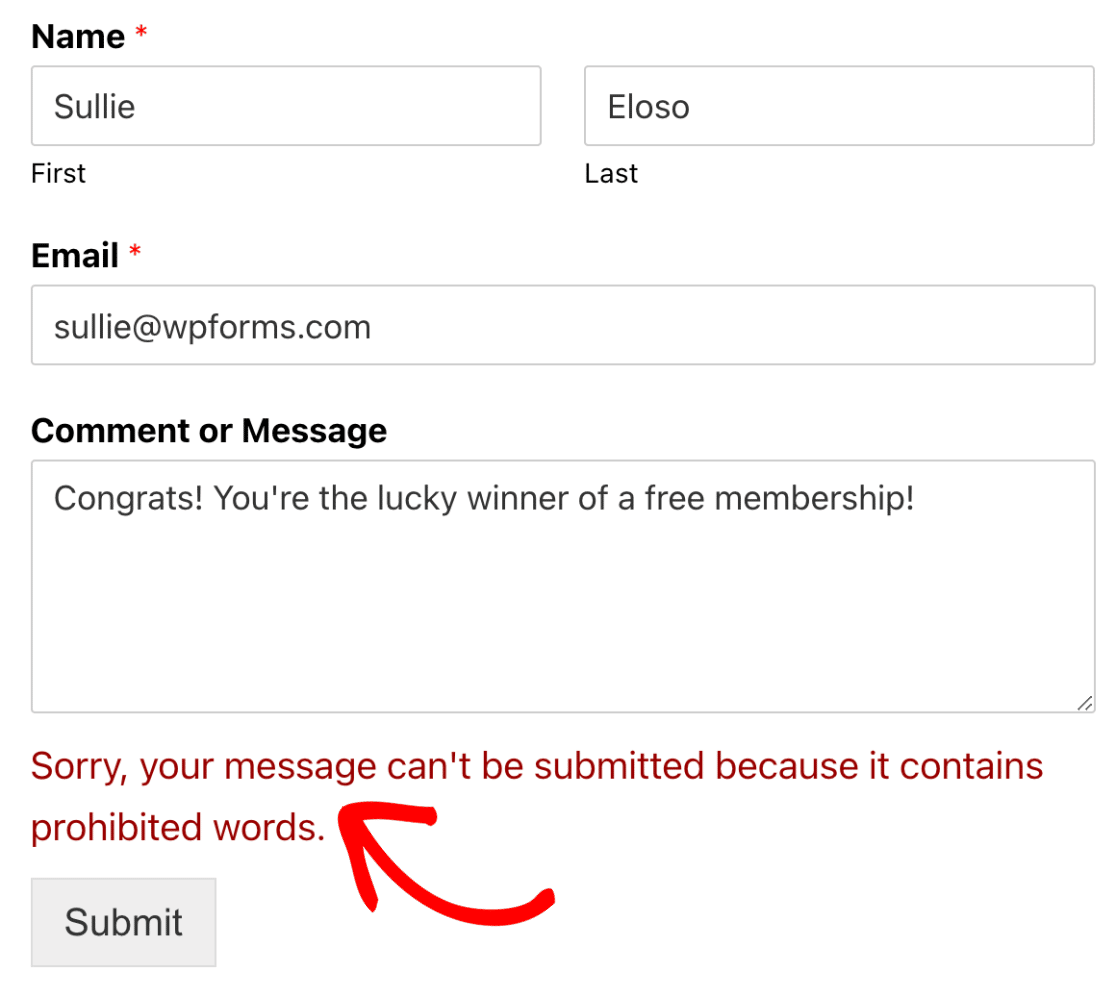**Nota:** Se **Armazenar entradas de spam na base de dados** estiver ativado, as entradas com palavras-chave bloqueadas são guardadas como spam e nenhuma mensagem é exibida. Se estiver desativado, a submissão é bloqueada e a Mensagem do Filtro de Palavras-chave é exibida.
Para alterar a mensagem exibida ao utilizador negado, substitua o texto no campo **Mensagem do Filtro de Palavras-chave** pela sua mensagem preferida.
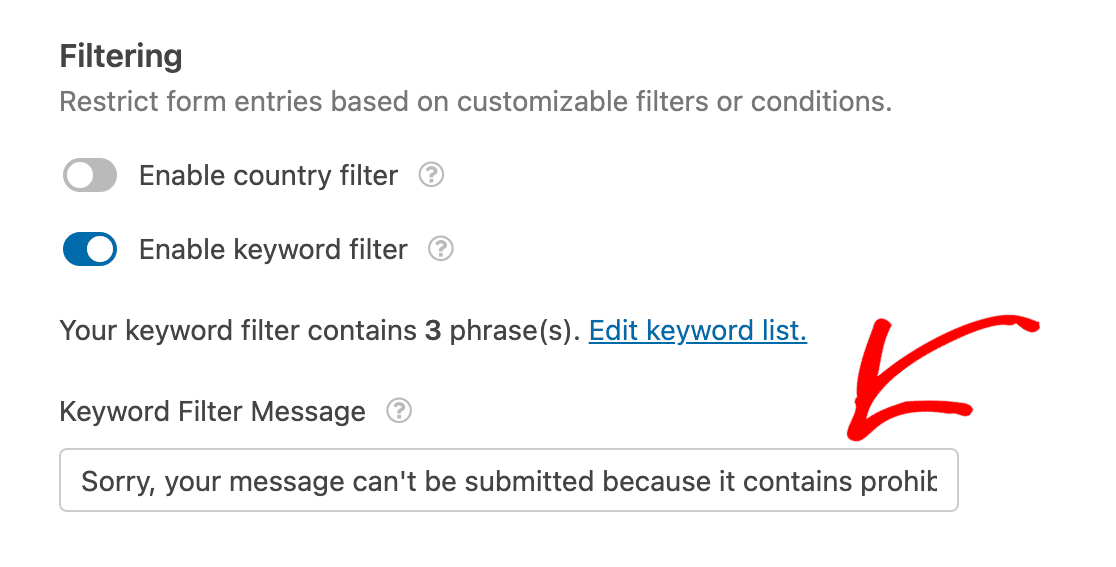Depois de configurar o seu filtro de palavras-chave, certifique-se de guardar o seu formulário.
**Nota:** Para aumentar ainda mais a segurança do seu formulário, impedindo que nomes de domínio sejam submetidos em campos de texto, consulte a nossa [documentação para programadores](https://wpforms.com/developers/how-to-block-domains-from-your-text-fields/) para obter instruções sobre como bloquear domínios específicos.
## Perguntas Frequentes
Abaixo, respondemos a algumas das principais perguntas sobre a adição de filtros de spam.
#### Posso verificar palavras-chave antes de o utilizador clicar em Submeter?
Sim. Se se sentir confortável com código personalizado, pode usar o nosso guia para programadores sobre [adicionar uma lista de bloqueio de palavras-chave em tempo real a um campo de Linha Única de Texto](https://wpforms.com/developers/add-a-real-time-keyword-blocklist-to-a-single-line-text-field/) para executar uma verificação de palavras-chave quando o utilizador sai de um campo específico.
O formulário exibirá um erro e impedirá a submissão nesse ponto, enquanto os seus filtros de palavras-chave padrão em **Definições » Proteção contra Spam e Segurança** ainda são executados quando o formulário é submetido.
É tudo! Agora sabe como adicionar filtros de spam aos seus formulários no WPForms.
Em seguida, quer saber sobre outras opções de proteção contra spam? Consulte o nosso [guia completo de proteção contra spam do WPForms](https://wpforms.com/docs/how-to-prevent-spam-in-wpforms/) para mais detalhes.
**Categorias:** Funcionalidade, Prevenção de Spam e Segurança
---