### [Adicionar um Novo Subscritor e Criar Novas Etiquetas](https://wpforms.com/docs/adding-a-new-subscriber-and-creating-new-tags/)
**Publicado:** 2 de julho de 2024
**Autor:** Umair Majeed
**Resumo:** Aprenda a usar o WPForms para adicionar subscritores ao Drip.
**Conteúdo:**
Gostaria de adicionar novos subscritores à sua conta Drip e organizá-los com etiquetas usando o WPForms? Com o nosso add-on Drip, pode facilmente criar formulários que adicionam utilizadores à sua lista de e-mail e aplicam etiquetas personalizadas automaticamente.
Este tutorial mostrar-lhe-á como configurar um formulário de inscrição de newsletter que adiciona subscritores ao Drip e aplica uma etiqueta específica.
---
### Adicionar um Novo Subscritor e Criar Novas Etiquetas
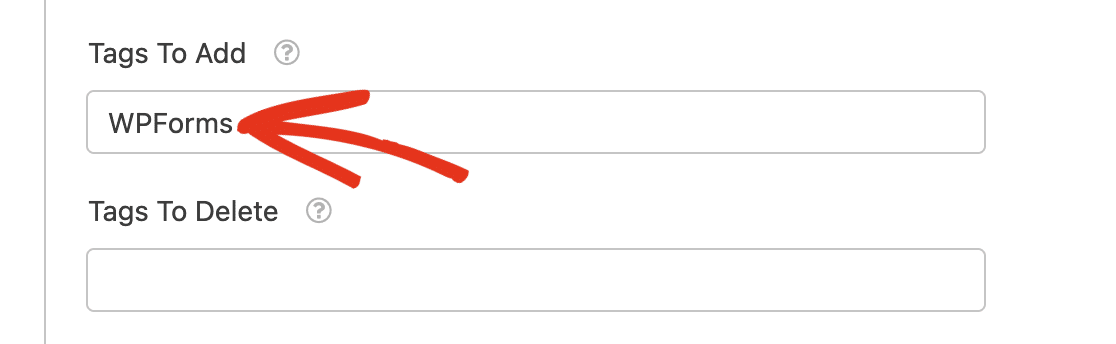
Como exemplo, criaremos um formulário de inscrição de newsletter que adicionará o utilizador como subscritor no Drip e também agrupará os utilizadores com a etiqueta 'WPForms'.
Para começar, [crie um novo formulário](https://wpforms.com/docs/creating-first-form/) ou edite um existente para aceder ao construtor de formulários. No construtor de formulários, precisará de garantir que tem um campo de **E-mail**.
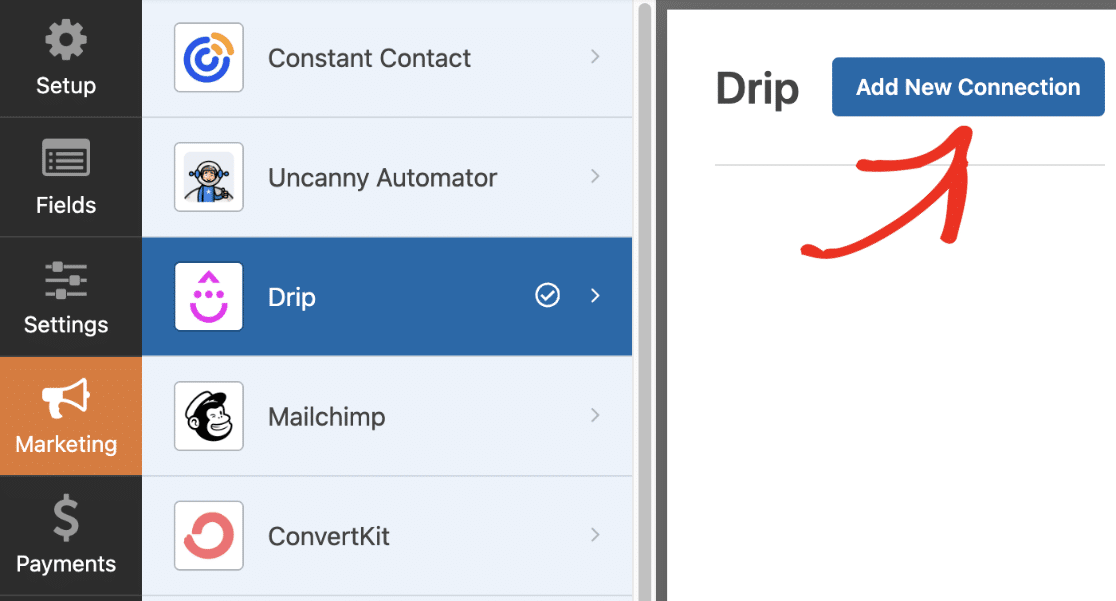
Assim que terminar de adicionar os campos ao seu formulário, vá a **Marketing » Drip** para aceder à página de configurações do Drip. Em seguida, clique no botão **Adicionar Nova Conexão** para [adicionar o Drip ao seu formulário](#add-to-form).
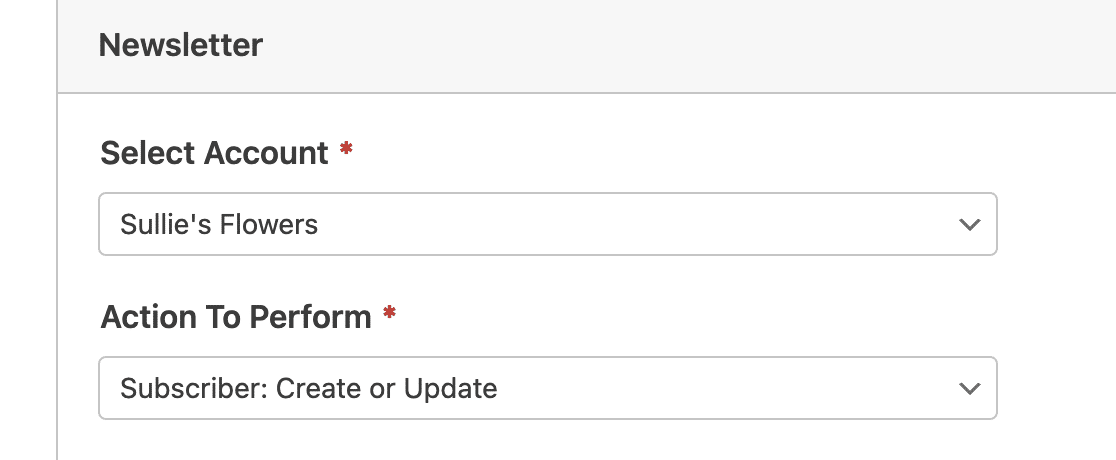
Depois disso, selecione a sua conta no menu suspenso **Selecionar Conta**. Em seguida, escolha **Subscritor: Criar ou Atualizar** como Ação a Executar.
**Nota:** Se desejar adicionar o utilizador a uma campanha existente no Drip, escolha a ação **Subscrever Campanha**. Em seguida, selecione a Campanha à qual deseja adicionar o utilizador.
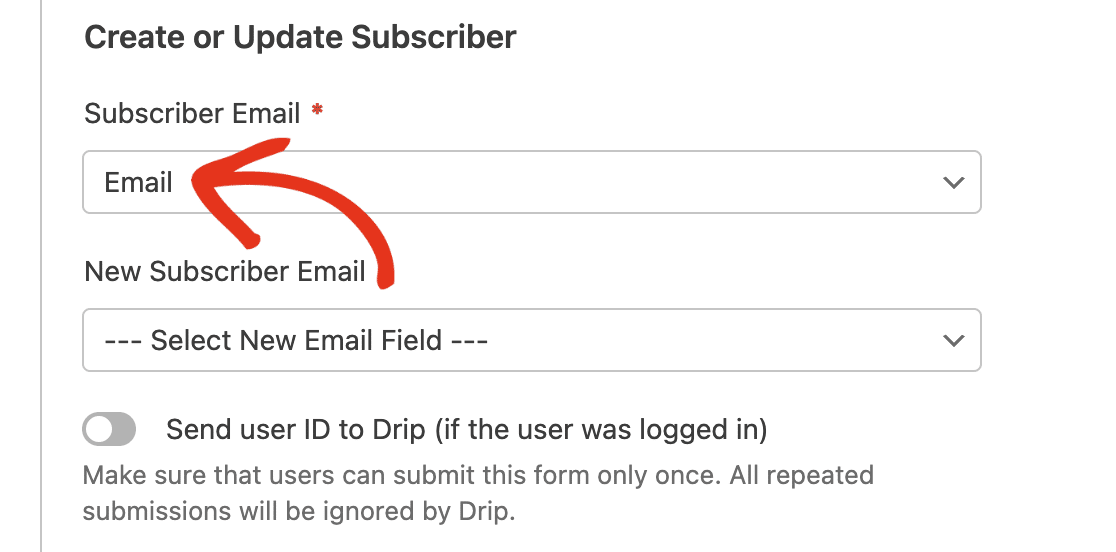
Em seguida, mapeie o menu suspenso **E-mail do Subscritor** para o campo E-mail no seu formulário.
Depois disso, navegue até à secção **Etiquetas a Adicionar** e especifique a(s) Etiqueta(s) que deseja adicionar. Para adicionar várias etiquetas, basta separar cada etiqueta com uma vírgula.
Quando terminar, certifique-se de guardar as suas alterações. Recomendamos o envio de algumas entradas de teste para confirmar que a ligação está a funcionar como esperado. Consulte o nosso tutorial [lista de verificação de testes de formulários](https://wpforms.com/docs/how-to-properly-test-your-wordpress-forms-before-launching-checklist/) para mais detalhes.
#### Visualizar Subscritores no Drip
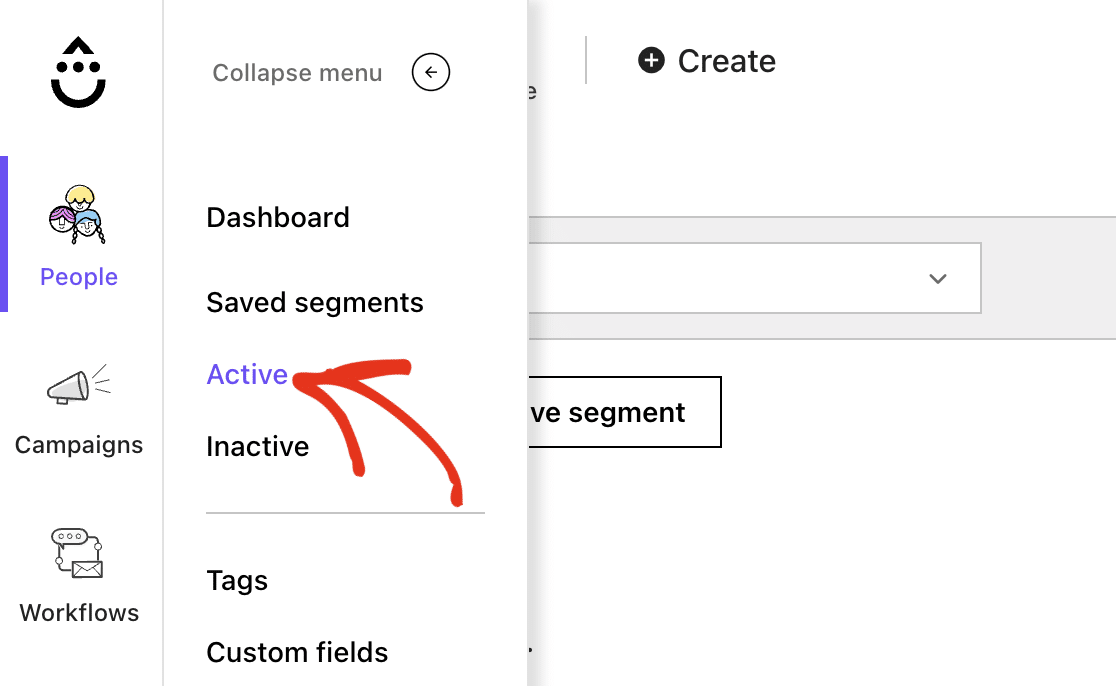
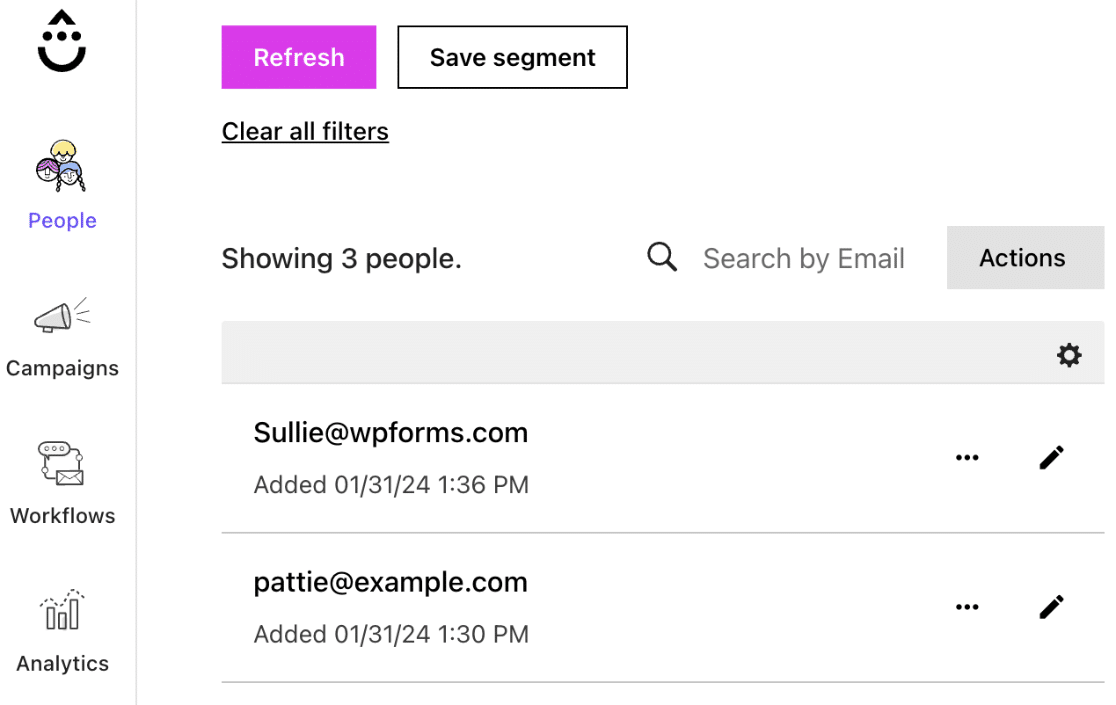
Após publicar o seu formulário, os utilizadores que o preencherem serão adicionados à sua lista de e-mail Drip. Para ver os novos subscritores na sua conta Drip, vá a **Pessoas » Ativas**.
Aqui, verá todos os novos subscritores adicionados à sua conta.
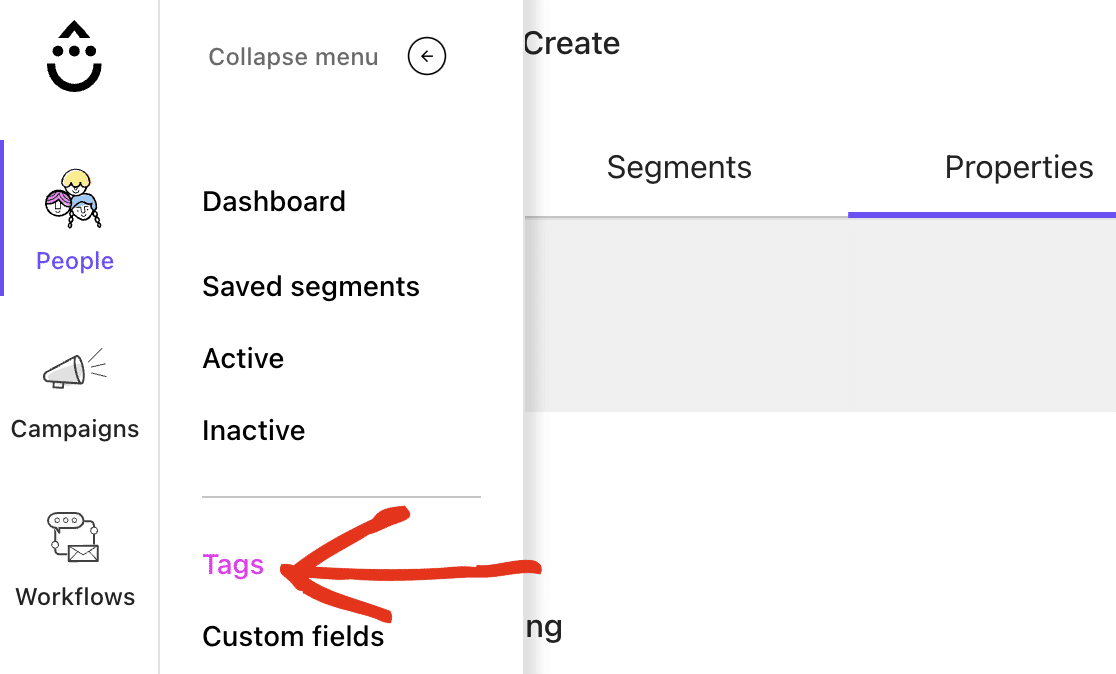
Para ver a nova etiqueta, vá a **Pessoas » Etiquetas** na sua conta Drip.
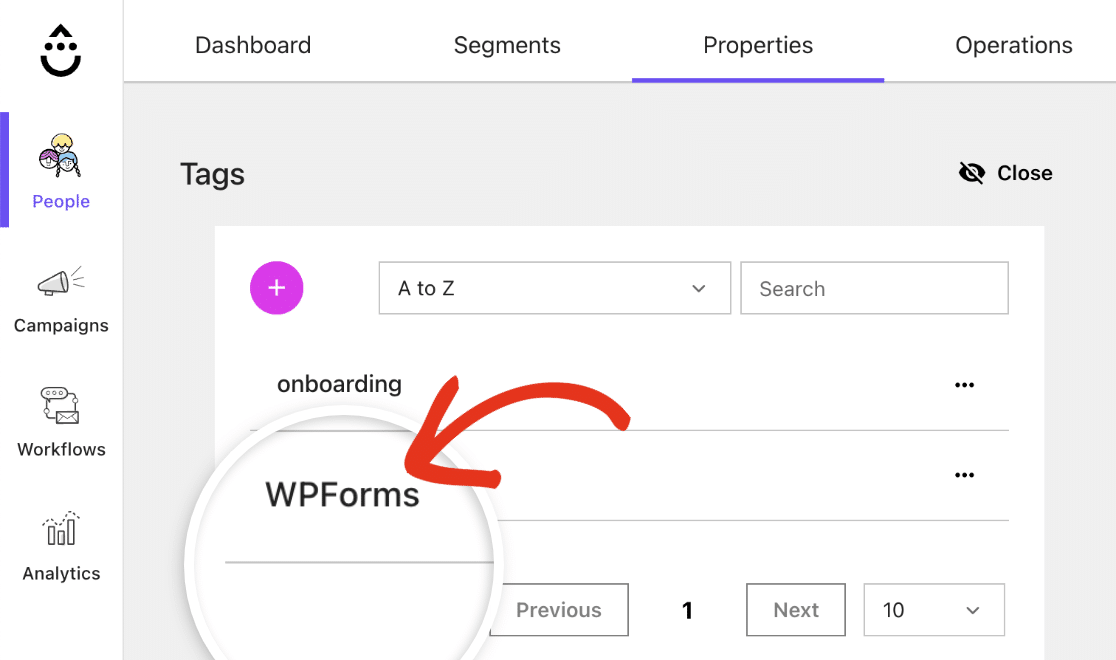
Aqui, verá a nova etiqueta que especificou ao criar o formulário de newsletter.
É tudo! Agora sabe como adicionar novos subscritores e criar novas etiquetas na sua conta Drip usando o WPForms.
Em seguida, pode querer consultar o nosso tutorial sobre [utilizar lógica condicional](https://wpforms.com/docs/how-to-use-conditional-logic-with-wpforms/) para criar formulários ainda mais poderosos, ou explorar outras [integrações de marketing por e-mail](https://wpforms.com/categories/docs/marketing-integrations/) disponíveis com o WPForms.
**Categorias:** Integrações de Marketing
---