### [Como Acionar uma Campanha OptinMonster a Partir do Envio de um Formulário](https://wpforms.com/developers/how-to-trigger-an-optinmonster-campaign-from-a-form-submission/)
**Publicado:** 2 de agosto de 2022
**Autor:** Equipe Editorial
**Resumo:** Este tutorial mostrará como acionar uma campanha OptinMonster a partir do envio de um formulário e pré-preencher quaisquer campos do formulário na campanha usando um pouco de PHP e JavaScript.
**Conteúdo:**
## Introdução
Gostaria de acionar automaticamente uma campanha [OptinMonster](https://optinmonster.com/ "Comece com OptinMonster hoje!") a partir do envio de um formulário? Você pode facilmente criar seu formulário e fazer com que ele não apenas acione a campanha, mas também preencha previamente quaisquer campos, como nome e endereço de e-mail, do formulário para a campanha, para ajudar a economizar tempo. Neste tutorial, mostraremos como você pode conseguir isso usando um trecho de código.
## Criação do formulário
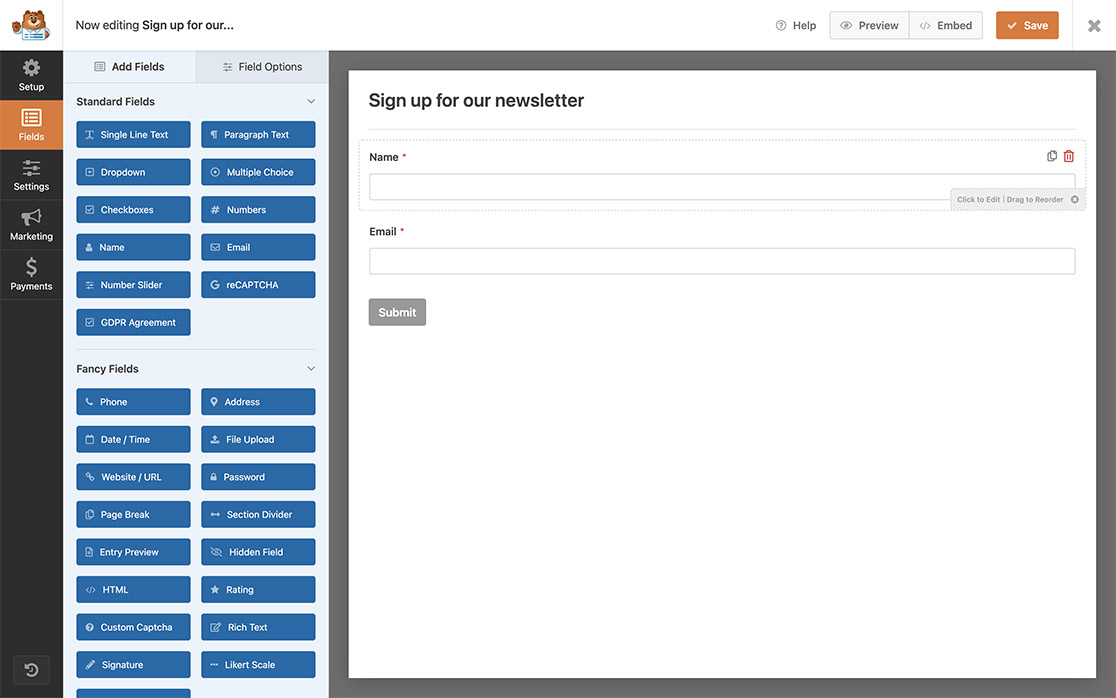
Para começar, criaremos um novo formulário e adicionaremos nossos campos a ele. Para fins deste tutorial, nosso formulário conterá apenas os campos **Nome** e **Endereço de E-mail**.
Se precisar de alguma assistência na criação do seu formulário, [consulte esta documentação](https://wpforms.com/docs/creating-first-form/ "Como Criar Seu Primeiro Formulário").
## Configuração da campanha OptinMonster
Agora é hora de criar uma campanha **OptinMonster**. Para criar sua campanha especificamente para este tutorial, siga estas etapas.
Para esta campanha, usaremos MonsterLinks. Para usar MonsterLinks, [é necessária uma assinatura Pro para OptinMonster](https://optinmonster.com/pricing/ "Níveis de preços e licenças para OptinMonster").
#### 1) Criação da campanha
Se esta for a primeira vez que você cria uma campanha, pode começar [seguindo este guia](https://optinmonster.com/docs/creating-your-first-optin/ "Criando Sua Primeira Campanha").
#### 2) Adicionando o MonsterLink
Em seguida, no construtor de campanhas, adicione **MonsterLink** como uma **Regra de Exibição** para mostrar a campanha apenas ao clicar.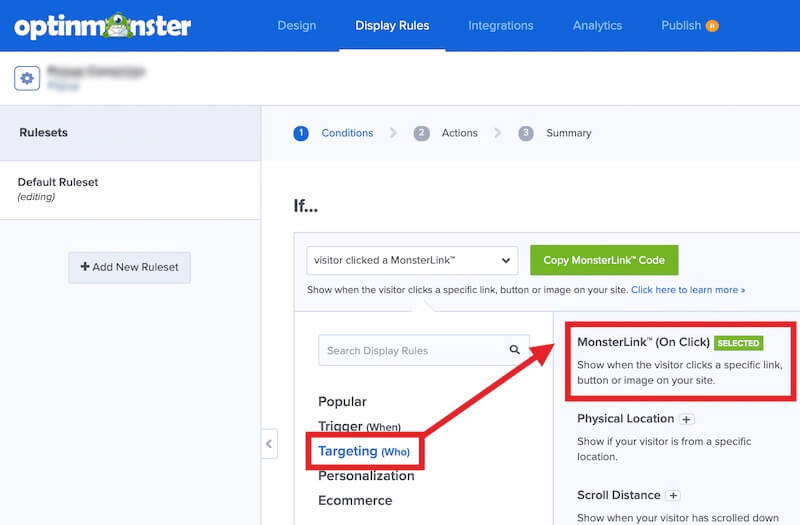
#### 3) Publicação da campanha
Se você estiver usando o plugin WordPress **OptinMonster** para gerenciar suas campanhas, certifique-se de **Publicar** a campanha em **Admin WordPress » OptinMonster » Campanhas**. 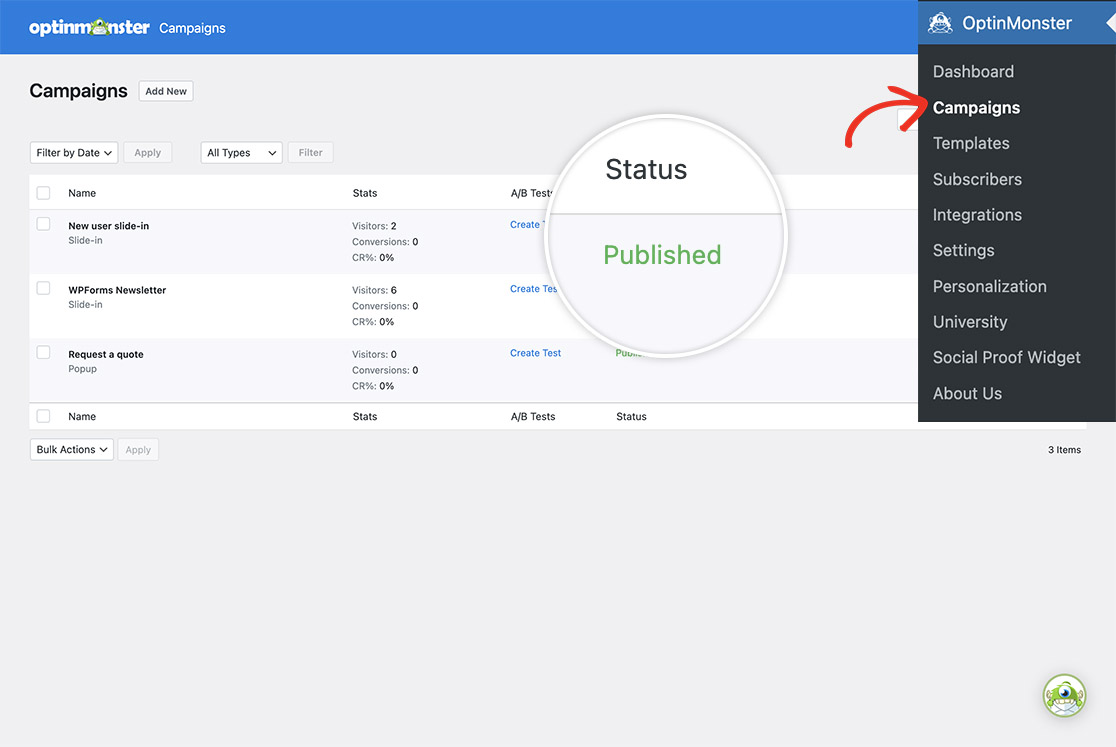
#### (Opcional) Configuração das Configurações de Saída
Você pode configurar as **Configurações de Saída** no plugin **OptinMonster** para incorporar esta campanha apenas nas páginas onde seu formulário WPForms aparecerá.
Para fins deste tutorial, não limitaremos nenhuma página para exibição. No entanto, para mais informações sobre este tópico, [consulte a documentação deles](https://optinmonster.com/docs/how-to-use-the-wordpress-output-settings-to-control-where-your-campaigns-appear/ "Como Usar as Configurações de Saída do WordPress para Controlar Onde Suas Campanhas Aparecem").
## Adicionando o trecho de código
Agora é hora de adicionar o trecho de código ao seu site. Se precisar de ajuda sobre onde e como adicionar trechos de código ao seu site, [revise este tutorial](https://wpforms.com/developers/how-to-add-custom-php-or-javascript-for-wpforms/ "Como Adicionar PHP ou JavaScript Personalizado para WPForms").
```
/*
* Aciona a campanha Optinmonster a partir de um envio WPForms
*
* @link https://wpforms.com/developers/how-to-trigger-an-optinmonster-campaign-from-a-form-submission
*/
function trigger_om_campaign_from_wpf() {
// O ID do formulário WP.
// Encontre o ID do formulário seguindo este tutorial: https://wpforms.com/developers/how-to-locate-form-id-and-field-id/
$form_id = 519;
// O slug da campanha OptinMonster.
$campaign_slug = 'kofeog6veaiogw1gefbb';
// O ID do campo para o campo de nome.
// Encontre o ID do campo seguindo este tutorial: https://wpforms.com/developers/how-to-locate-form-id-and-field-id/
$name_field = 0;
// O ID do campo para o campo de e-mail.
// Encontre o ID do campo seguindo este tutorial: https://wpforms.com/developers/how-to-locate-form-id-and-field-id/
$email_field = 1;
if ( empty( $_POST[ 'wpforms' ][ 'complete' ] ) ) {
// Sai se um formulário WP não foi enviado.
return;
}
if ( $form_id !== (int) $_POST[ 'wpforms' ][ 'id' ] ) {
// Sai se não for o formulário WP correto.
return;
}
$entry = $_POST[ 'wpforms' ][ 'complete' ];
$email = '';
$name = '';
// Valor enviado do campo de nome WPF.
if ( ! empty( $entry[ $name_field ][ 'value' ] ) ) {
$name = sanitize_text_field( wp_unslash( trim( $entry[ $name_field ][ 'value' ] ) ) );
}
// Valor enviado do campo de e-mail WPF.
if ( ! empty( $entry[ $email_field ][ 'value' ] ) ) {
$email = sanitize_text_field( wp_unslash( trim( $entry[ $email_field ][ 'value' ] ) ) );
}
?>
**Categorias:** Tutoriais
**Tags:** Javascript, JS, OptinMonster, PHP
---