### [Excluir Quebras de Página ao Usar Lógica Condicional](https://wpforms.com/developers/how-to-skip-page-breaks-when-using-conditional-logic/)
**Publicado:** 31 de março de 2022
**Autor:** David Ozokoye
**Resumo:** Este tutorial mostrar-lhe-á como usar um pequeno trecho de JavaScript para saltar quebras de página que normalmente estariam em branco devido à lógica condicional.
**Conteúdo:**
Gostaria de saltar quebras de página no seu formulário quando a lógica condicional não é cumprida? Ao usar a lógica condicional com quebras de página, a página seguinte é exibida mesmo que as condições não sejam satisfeitas, deixando os utilizadores com uma página em branco. Com um simples trecho de JavaScript, pode facilmente saltar essas páginas desnecessárias.
Neste tutorial, mostrar-lhe-emos como saltar páginas em branco com um simples trecho de JavaScript.
---
## Criar o Formulário
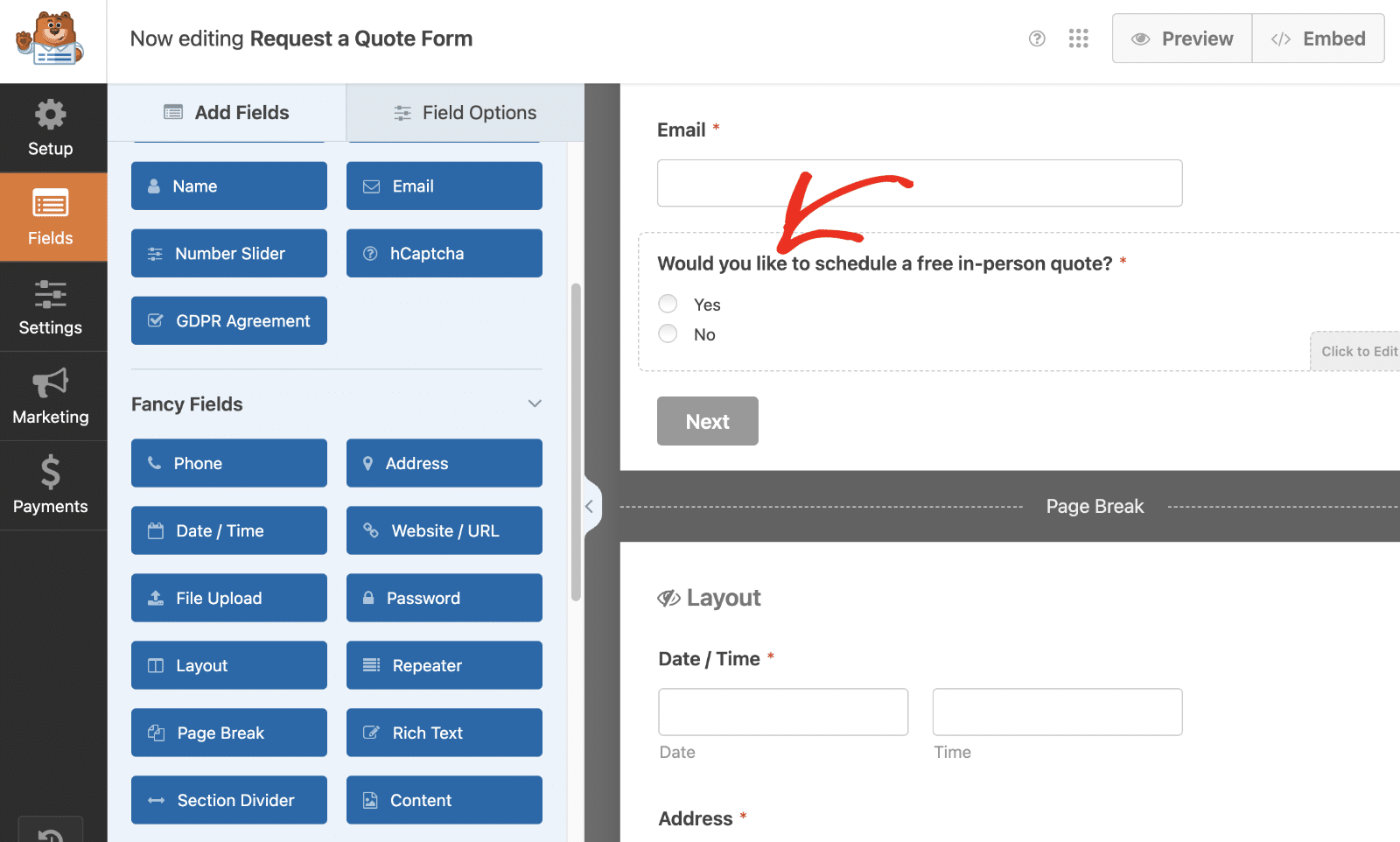
Primeiro, terá de [criar um novo formulário](https://wpforms.com/docs/creating-first-form/) ou editar um existente para aceder ao construtor de formulários. Criámos um formulário de orçamento que tem várias quebras de página.
Na primeira página, estamos a recolher algumas informações básicas sobre os utilizadores. Também adicionámos um campo de **Escolha Múltipla** para lhes perguntar se gostariam de agendar um orçamento pessoal gratuito no momento.
Se selecionarem **Sim**, exibiremos a segunda página e pediremos algumas informações pessoais. No entanto, se selecionarem **Não**, queremos saltar a segunda página inteiramente e ir diretamente para a página final do formulário.
Certifique-se de consultar o nosso tutorial para saber mais sobre [criar formulários de várias páginas no WPForms](https://wpforms.com/docs/how-to-create-multi-page-forms-in-wpforms/).
## Configurar a Lógica Condicional
Para o nosso exemplo, só queremos mostrar os campos Data/Hora e Endereço na segunda página se tiverem selecionado na primeira página que estão interessados em receber um orçamento pessoal gratuito. Isto poupará tempo aos nossos visitantes se não estiverem interessados, pelo que podemos saltar esta página inteiramente se não desejarem visitar.
Os dois campos na segunda página terão a mesma lógica definida. Para configurar a lógica, selecione cada campo e clique em **Lógica Inteligente**. Em seguida, ative o interruptor para **Ativar Lógica Condicional**.
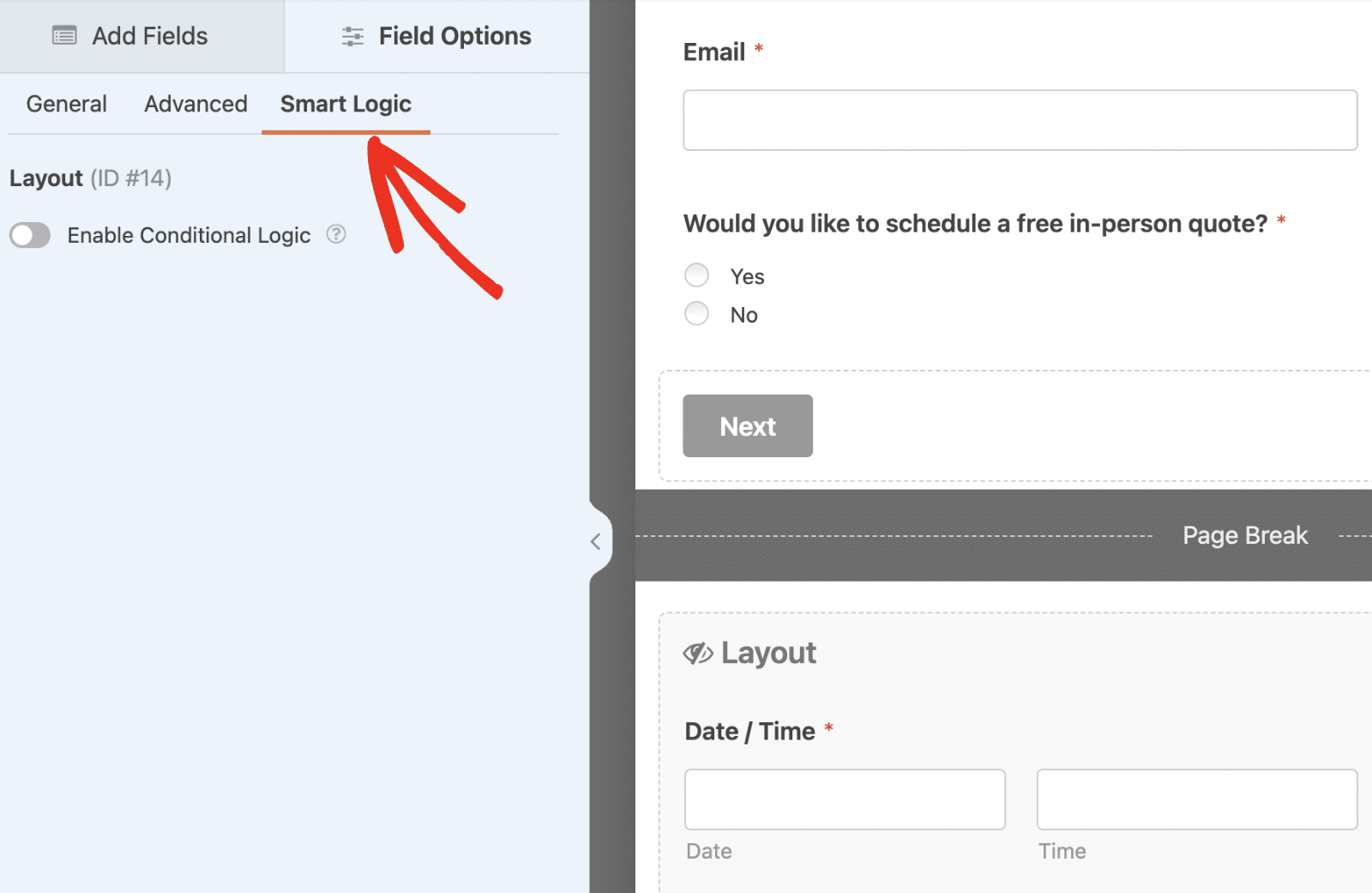No menu suspenso, selecione a pergunta em que baseou os seus campos. Para este tutorial, a nossa pergunta foi um campo de **Escolha Múltipla** que pergunta **Gostaria de agendar um orçamento pessoal gratuito?**.
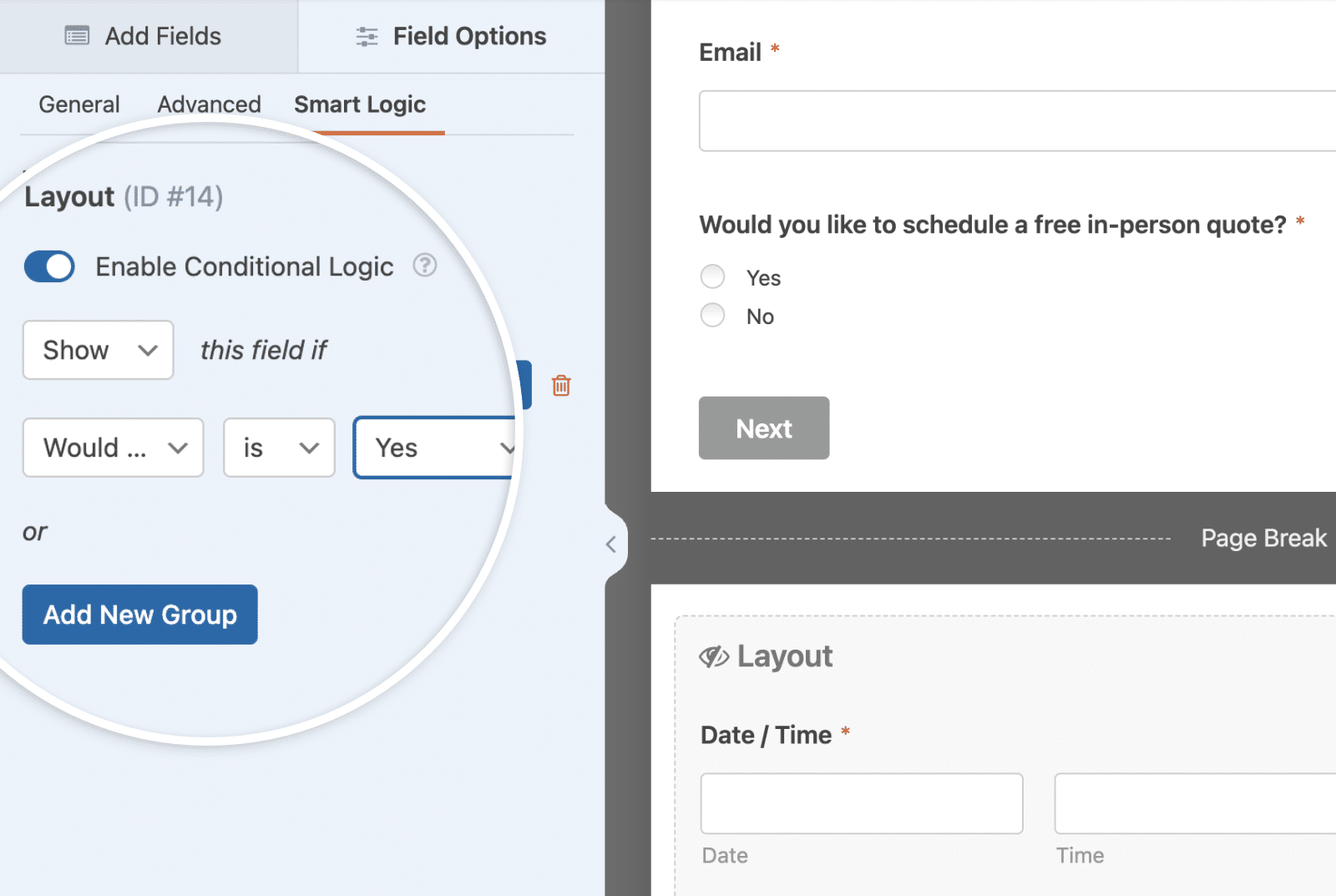A nossa condição é que, se a resposta ao campo de Escolha Múltipla for Sim, então mostre o campo. Se for **Não**, oculte o campo.
Para saber mais sobre a lógica condicional do WPForms, [consulte esta documentação](https://wpforms.com/docs/how-to-use-conditional-logic-with-wpforms/ "Como Usar Lógica Condicional com WPForms").
Cada campo na segunda página terá a mesma lógica, pelo que repetirá este passo para cada campo. Alternativamente, pode usar o campo Layout para agrupar campos semelhantes e depois [ativar a lógica condicional para o campo Layout](https://wpforms.com/docs/how-to-use-the-layout-field-in-wpforms/#conditional-logic).
## Adicionar o Trecho
Agora, terá de adicionar o trecho abaixo ao seu site. Se precisar de ajuda sobre como e onde adicionar trechos ao seu site, [reveja este tutorial](https://wpforms.com/developers/how-to-add-custom-php-or-javascript-for-wpforms/ "Como Adicionar PHP ou JavaScript Personalizado para WPForms").
Este trecho percorrerá cada página do seu formulário para determinar se alguma está em branco. Se houver uma página em branco, o script saltará completamente essa página e passará para a próxima. Isto melhorará a experiência geral do seu formulário.
## Perguntas Frequentes
Abaixo, respondemos a algumas das principais perguntas sobre o uso de lógica condicional em formulários de várias páginas.
#### P: Este trecho funcionará numa janela modal como um popup do Elementor?
**R:** Não neste momento.
É tudo! Agora aprendeu como saltar páginas se elas estiverem ocultas no seu formulário devido à lógica condicional.
Gostaria de mostrar ou ocultar condicionalmente o botão **Enviar** num formulário com base num dos seus campos? Consulte o nosso tutorial sobre [Como Mostrar Condicionalmente o Botão Enviar](https://wpforms.com/developers/how-to-conditionally-show-the-submit-button/ "Como Mostrar Condicionalmente o Botão Enviar").
## Ação de Referência
[wpforms\_wp\_footer\_end](https://wpforms.com/developers/wpforms_wp_footer/ "Usando a ação wpforms_wp_footer_end")
**Categorias:** Extensão
**Tags:** Javascript, JS
---