### [Enviar um número de fatura para pagamentos Authorize.Net](https://wpforms.com/developers/how-to-send-an-invoice-number-through-to-authorize-net-payments/)
**Publicado:** 4 de setembro de 2020
**Autor:** David Ozokoye
**Resumo:** Gostaria de incluir o número da fatura do seu WPForms em qualquer pagamento Authorize.net? Neste tutorial, mostraremos como!
**Conteúdo:**
Gostaria de incluir o número da fatura do WPForms para qualquer pagamento Authorize.Net concluído? O Authorize.Net aceitará certos metadados que já mapearam para sua API de pagamento.
Neste tutorial, mostraremos como enviar um número de fatura de pagamento como metadados para os pagamentos Authorize.Net.
## Criando seu formulário Authorize.Net
Para começar, crie um novo formulário de pagamento ou edite um existente para acessar o construtor de formulários. No construtor de formulários, certifique-se de adicionar o campo Authorize.Net.
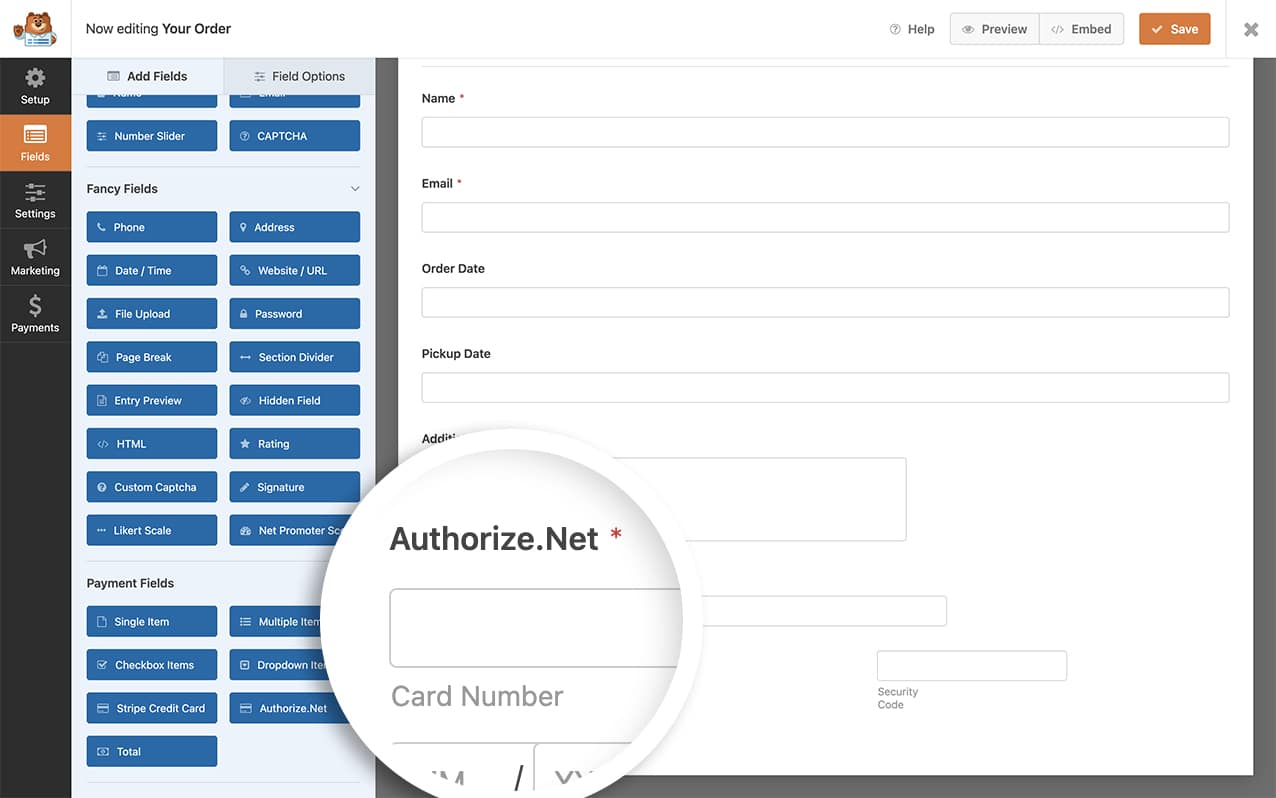Em seguida, prossiga para configurar seu formulário e suas configurações de pagamento. Para mais detalhes, consulte nosso tutorial sobre [configuração e uso do addon Authorize.Net](https://wpforms.com/docs/how-to-install-and-use-the-authorize-net-addon-with-wpforms/).
## Adicionando o trecho para enviar um número de fatura
Depois que seu formulário estiver configurado para aceitar esses pagamentos, o próximo passo é adicionar o trecho personalizado abaixo ao seu site. Se precisar de ajuda adicional, consulte nosso guia para aprender [como adicionar trechos de código personalizados a sites WordPress](https://wpforms.com/developers/how-to-add-custom-php-or-javascript-for-wpforms/).
Em nosso exemplo abaixo, adicionamos um campo de formulário **Campo Oculto** (`fields[20]`) que contém a [Smart Tag {unique\_value}](https://wpforms.com/docs/how-to-use-smart-tags-in-wpforms/#unique_value "Usando Smart Tags") para gerar um número de fatura quando o formulário for enviado.
Na primeira parte do trecho acima, estamos obtendo o número da fatura armazenado no campo Oculto. Esta etapa é essencial para informar à API qual campo queremos passar como número da fatura. Lembre-se de [atualizar este ID de campo para corresponder ao ID de campo do seu formulário](https://wpforms.com/developers/how-to-locate-form-id-and-field-id/ "Como localizar o ID do formulário e o ID do campo").
A segunda parte do código é onde enviamos uma solicitação de API para o Authorize.Net e definimos o número da fatura para o valor gerado no campo Oculto.
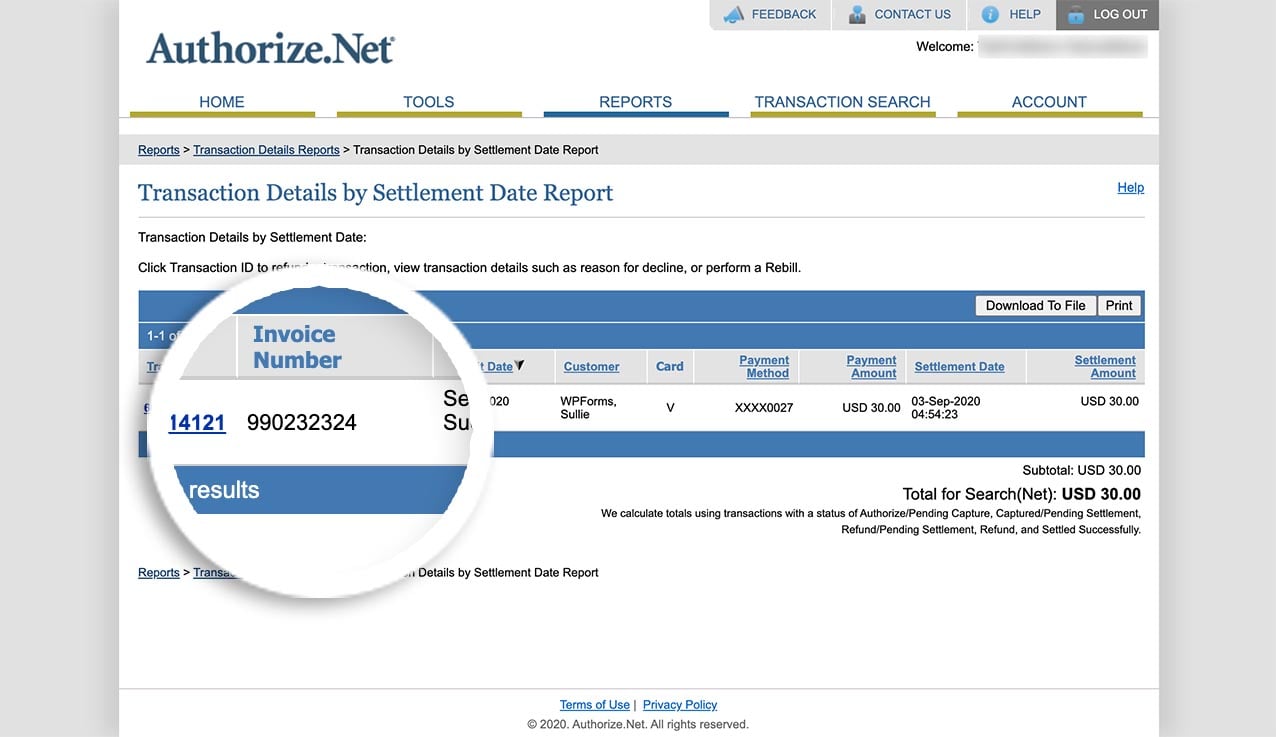
Agora, quando os pagamentos Authorize.Net forem enviados através do WPForms, eles incluirão o número da fatura gerado no WPForms.
## Perguntas Frequentes
Abaixo, respondemos a algumas das principais perguntas que vemos sobre a geração e o envio de um número de fatura para pagamentos Authorize.Net.
#### E se eu não tiver um número de fatura?
**R:** Em nosso exemplo acima, estamos usando uma Smart Tag integrada para {unique\_value} para criar um número aleatório alfanumérico. Se você preferir que o valor exclusivo seja apenas numérico ou uma contagem controlada, siga [este tutorial](https://wpforms.com/developers/how-to-create-a-unique-id-for-each-form-entry/ "Como criar um ID exclusivo para cada entrada de formulário").
Isso é tudo! Agora você aprendeu como gerar uma fatura e enviar o número de fatura exclusivo para o Authorize.Net.
Você também gostaria de aprender como enviar o endereço para o Authorize.Net? Confira nosso tutorial sobre [enviar um endereço para pagamentos Authorize.Net concluídos](https://wpforms.com/developers/how-to-send-an-address-through-to-authorize-net-payments/ "Como enviar um endereço para pagamentos Authorize.net").
## Relacionado
Referências de filtro:
- [wpforms\_authorize\_net\_process\_payment\_single\_args](https://wpforms.com/developers/wpforms_authorize_net_process_payment_single_args/ "Usando o filtro wpforms_authorize_net_process_payment_single_args")
- [wpforms\_authorize\_net\_process\_transaction](https://wpforms.com/developers/wpforms_authorize_net_process_transaction/ "Usando o filtro wpforms_authorize_net_process_transaction")
**Categorias:** Tutoriais
**Tags:** PHP
---