### [Como Remover o Espaço em Branco à Volta das Escolhas de Imagem](https://wpforms.com/developers/how-to-remove-whitespace-from-around-image-choices/)
**Publicado:** 4 de junho de 2020
**Autor:** Equipa Editorial
**Excerto:** Este tutorial mostrar-lhe-á como usar CSS para remover o espaço em branco à volta das escolhas de imagem ao usar caixas de seleção e múltipla escolha.
**Conteúdo:**
Quer eliminar o espaço extra que rodeia as suas imagens ao utilizar **Escolhas de Imagem** para os seus campos de formulário **Caixa de Seleção** ou **Múltipla Escolha**? Com apenas algumas linhas de CSS, pode conseguir isto sem esforço, e nós estamos aqui para o guiar através do processo!
## Criação do formulário
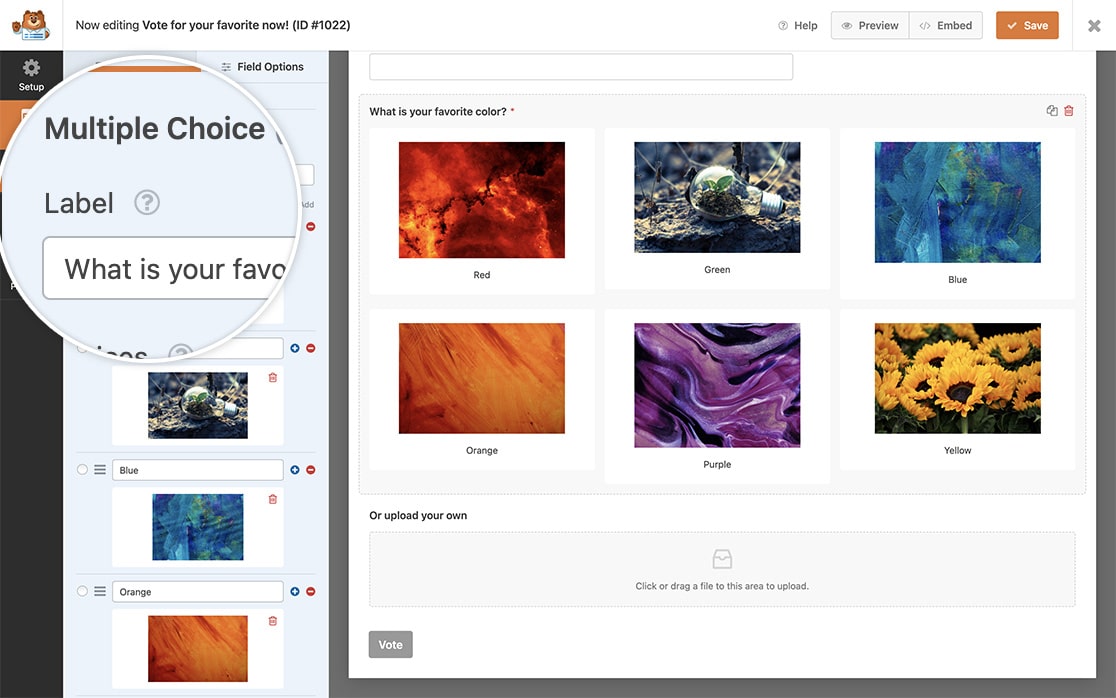
Primeiro, comece por criar o seu formulário no WPForms. Assim que tiver criado o seu formulário, adicione os campos de que necessita, incluindo o campo **Múltipla Escolha** que servirá de base para a nossa configuração de **Escolhas de Imagem**.
Se não tem a certeza de como configurar as **Escolhas de Imagem**, pode consultar a nossa documentação sobre como adicionar Escolhas de Imagem ao WPForms. Basta clicar [aqui](https://wpforms.com/docs/how-to-add-image-choices-to-fields/ "Como Adicionar Escolhas de Imagem ao WPForms") para obter instruções detalhadas.
## Remoção do espaço em branco
Se não tem a certeza de como ou onde adicionar CSS ao seu site, pode consultar [este tutorial](https://wpforms.com/developers/how-to-add-custom-css-styles-for-wpforms/ "Como Adicionar Estilos CSS Personalizados para WPForms") para obter orientação.
#### Para todos os formulários
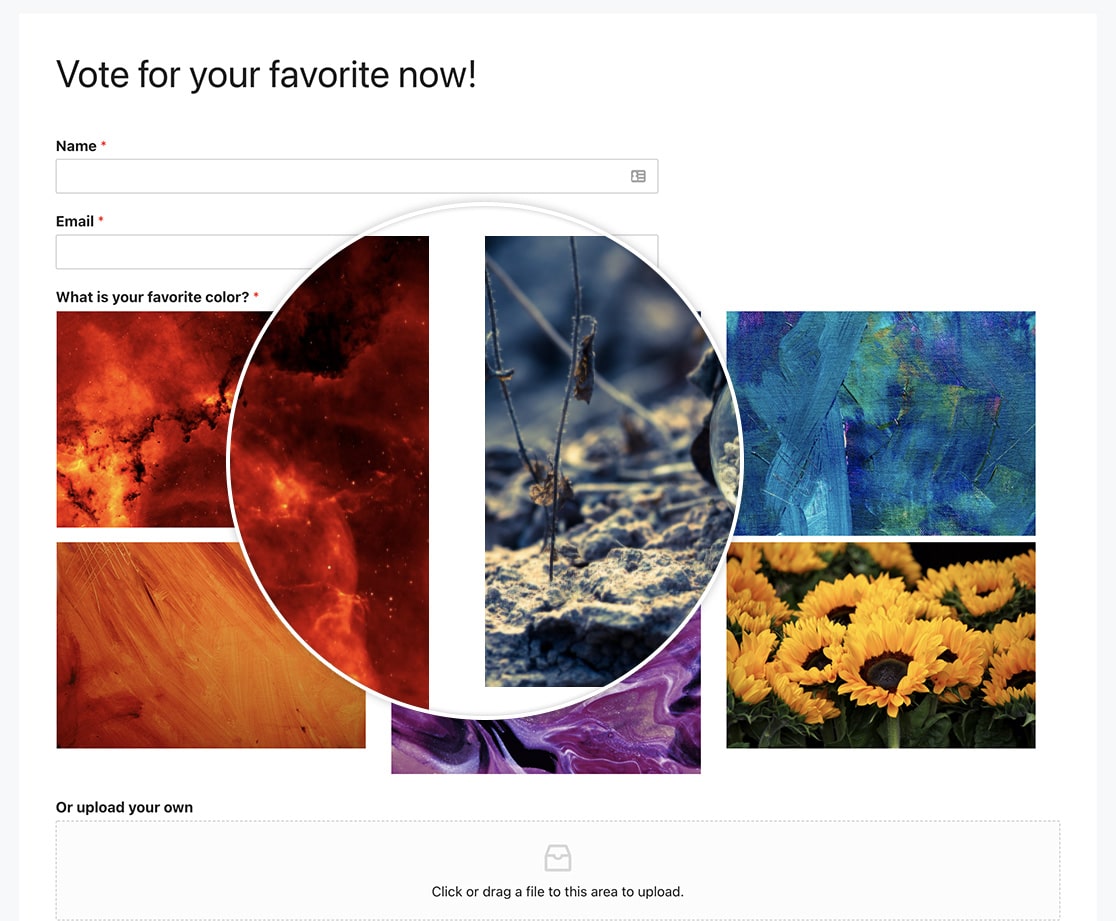
Por defeito, quando adiciona **Escolhas de Imagem** ao seu formulário, aparece um espaço em branco à volta da imagem devido ao preenchimento CSS. Este espaço em branco pode ser visto na imagem abaixo:

Para remover este espaço em branco, terá de copiar e colar o seguinte código CSS no seu site:
```
span.wpforms-image-choices-label {
display: none !important;
}
.wpforms-field-label-inline {
line-height: 0 !important;
}
label.wpforms-field-label-inline {
padding: 0 !important;
}
```
Este código CSS não só removerá o espaço em branco à volta das imagens, como também ocultará os rótulos associados a cada imagem, permitindo que as imagens se destaquem.
#### Para um formulário específico
Para remover este espaço em branco para o ID do formulário `1328`, terá de copiar e colar o seguinte código CSS no seu site:
```
form#wpforms-form-1328 span.wpforms-image-choices-label {
display: none !important;
}
form#wpforms-form-1328 .wpforms-field-label-inline {
line-height: 0 !important;
}
form#wpforms-form-1328 label.wpforms-field-label-inline {
padding: 0 !important;
}
```
Terá de atualizar o `1328` acima para corresponder ao seu próprio ID de formulário. Se não tem a certeza de onde encontrar o seu ID de formulário, [reveja este artigo para mais assistência](https://wpforms.com/developers/how-to-locate-form-id-and-field-id/ "Como Localizar o ID do Formulário e o ID do Campo").
E é tudo! Removeu com sucesso o espaço em branco à volta das imagens no seu formulário. Porque não consultar mais artigos sobre o estilo das **Escolhas de Imagem**? Dê uma vista de olhos ao nosso artigo sobre [Como Personalizar os Rótulos para Escolhas de Imagem](https://wpforms.com/developers/how-to-customize-the-labels-for-image-choices/ "Como Personalizar os Rótulos para Escolhas de Imagem").
**Categorias:** Estilo
**Etiquetas:** CSS
---