### [Como Ligar o Logótipo do Formulário às Páginas do Formulário](https://wpforms.com/developers/how-to-link-your-form-pages-form-logo/)
**Publicado:** 6 de outubro de 2021
**Autor:** Equipa Editorial
**Excerto:** Este tutorial mostrar-lhe-á como ligar o seu logótipo das Páginas do Formulário à página inicial com um pouco de JavaScript e PHP.
**Conteúdo:**
## Introdução
Gostaria de ligar o logótipo das suas **Páginas do Formulário** do seu formulário à sua página inicial? Neste tutorial, vamos criar um formulário utilizando o [complemento WPForms Form Pages](https://wpforms.com/addons/form-pages-addon/ "Complemento Form Pages"), carregar um logótipo para o nosso formulário e, em seguida, adicionar um trecho de código que ligaria esse logótipo de volta à nossa página inicial utilizando um pequeno trecho de código.
## Criação do seu formulário
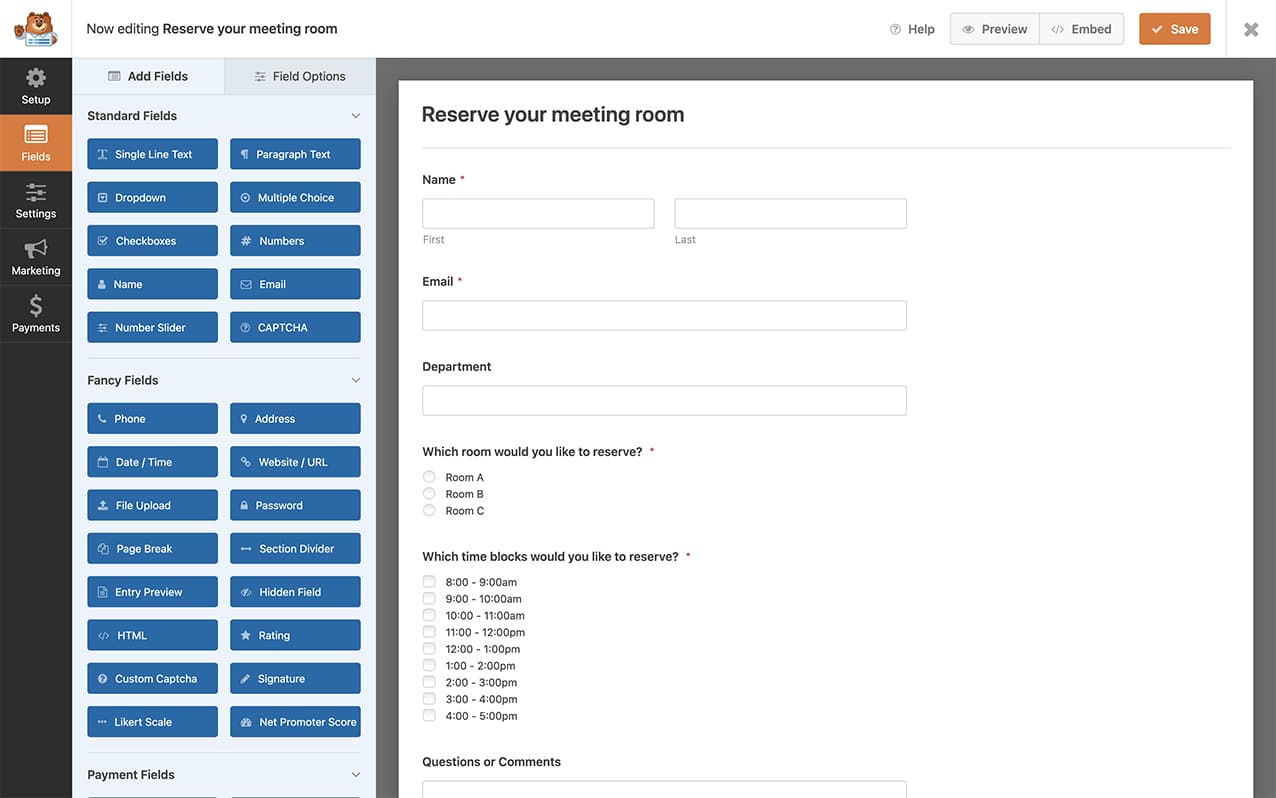
Primeiro, precisaremos de criar um novo formulário e adicionar os nossos campos a este formulário. Para efeitos deste tutorial, vamos apenas criar um formulário de reserva com alguns campos básicos.
## Ativação das Páginas do Formulário
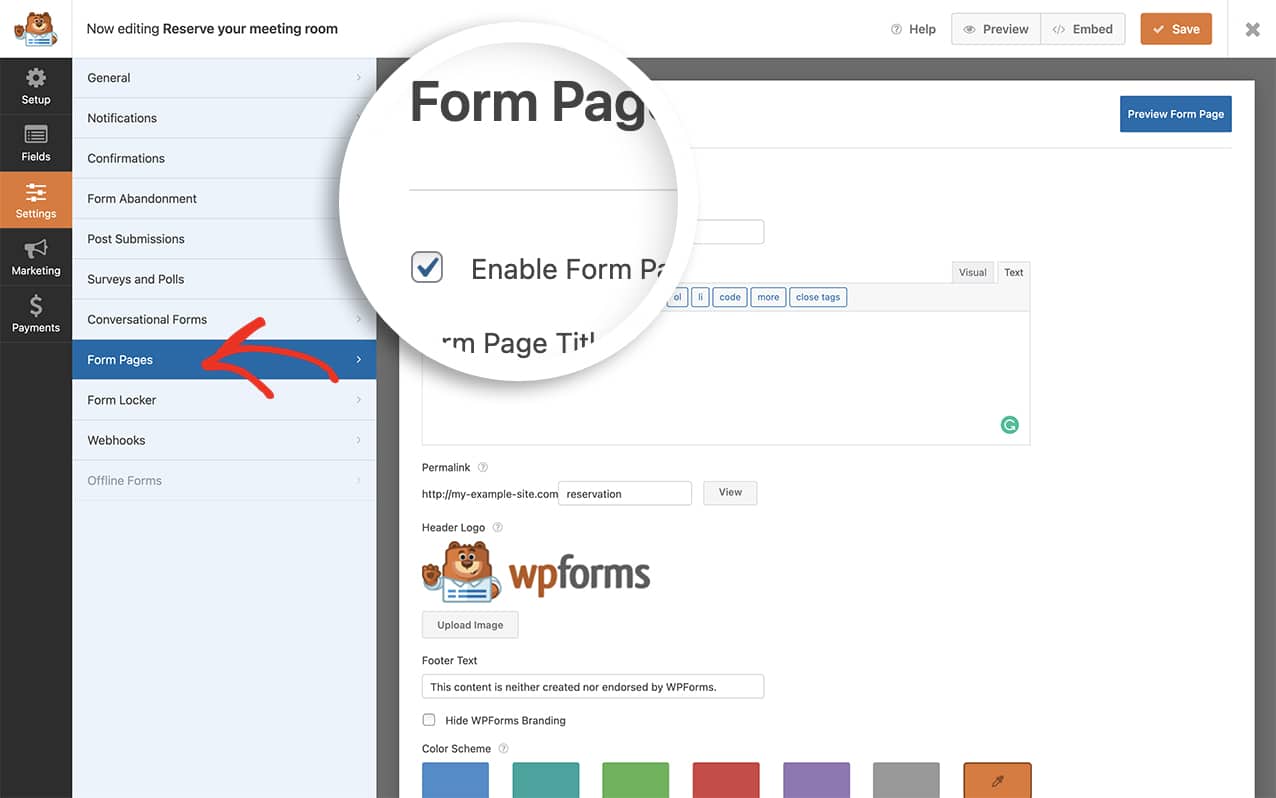
Em seguida, terá de ativar o formulário para utilizar as **Páginas do Formulário**. Para qualquer assistência com isto, [consulte esta documentação](https://wpforms.com/docs/how-to-install-and-use-the-form-pages-addon/ "Como Instalar e Usar o Complemento Form Pages no WPForms").
Dentro do construtor de formulários, basta clicar em **Definições** e depois em **Páginas do Formulário** para ativar isto para o seu formulário.
## Carregamento do seu logótipo
Enquanto estiver no separador **Páginas do Formulário**, clique em **Carregar Imagem** e carregue o seu logótipo. Após a conclusão, clique em **Guardar** para guardar as alterações.
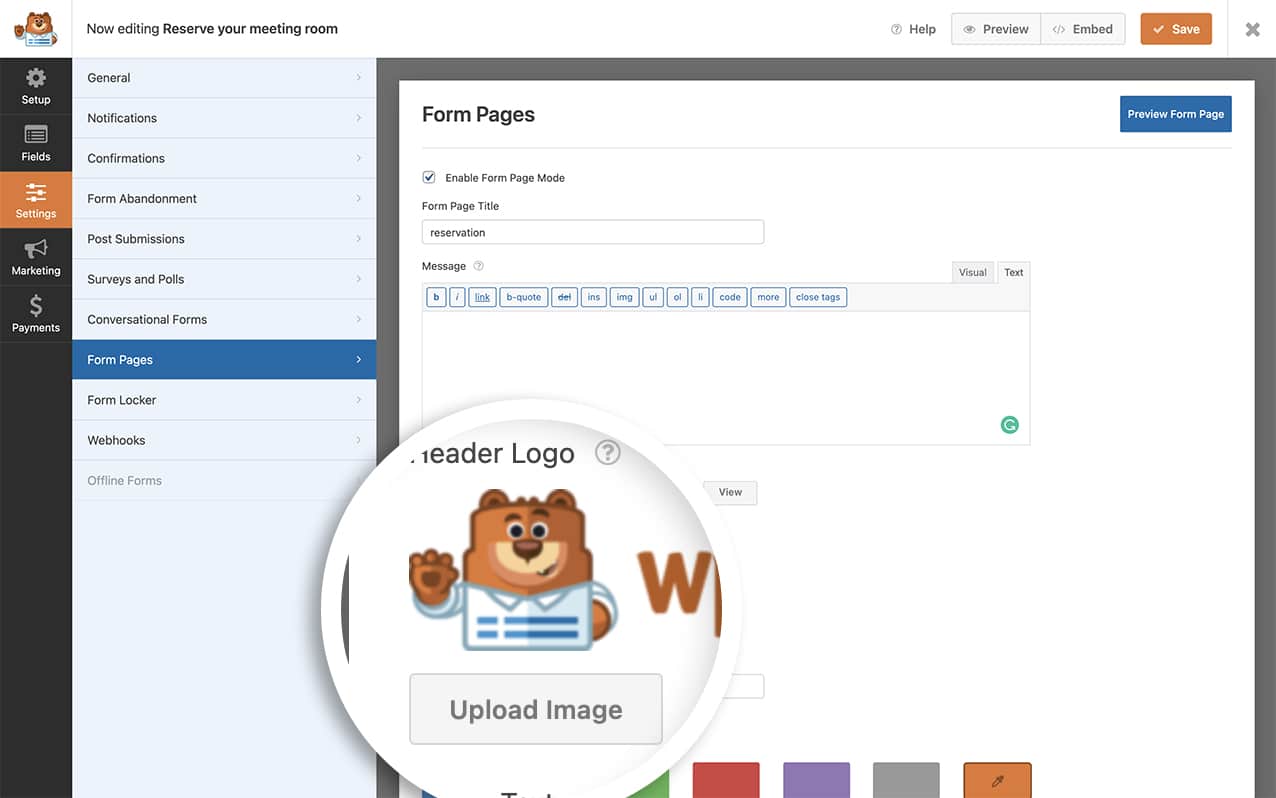
Por defeito, esta imagem não liga a nada. No próximo passo, vamos adicionar um trecho de código que transformará esta imagem num link.
## Adição do trecho de código para ligar o logótipo do seu formulário
Agora é hora de adicionar um trecho de código ao seu site que transformará a imagem do seu logótipo num link. Se precisar de ajuda para adicionar trechos de código ao seu site, [consulte este tutorial](https://wpforms.com/developers/how-to-add-custom-php-or-javascript-for-wpforms/ "Como Adicionar PHP ou JavaScript Personalizado para WPForms").
```
/**
* Liga o seu logótipo do formulário nas páginas do formulário.
*
* @link https://wpforms.com/developers/how-to-link-your-form-pages-form-logo/
*/
function wpf_dev_form_pages_add_link() {
?>
**Categorias:** Tutoriais
**Etiquetas:** Javascript, JS, PHP
---