### [Como Ocultar Rótulos de Escolha de Imagem com WPForms](https://wpforms.com/developers/how-to-hide-image-choice-labels-with-wpforms/)
**Publicado:** 30 de junho de 2021
**Autor:** Equipe Editorial
**Resumo:** Este tutorial irá guiá-lo através de como você pode facilmente usar CSS para ocultar rótulos de Escolha de Imagem para seus formulários.
**Conteúdo:**
## Introdução
Gostaria de ocultar os rótulos de escolha de imagem nos campos de formulário de **Múltipla Escolha** e **Caixa de Seleção**? Usar a opção de exibir imagens para esses campos em vez de apenas rótulos é uma ótima maneira de capturar a atenção do seu visitante, mas talvez você queira deixar as imagens falarem por si e remover os rótulos que aparecem sob essas imagens? Usando um pequeno trecho de CSS, você pode facilmente ocultar os rótulos dessas imagens e, neste tutorial, mostraremos exatamente como!
## Criando seu formulário
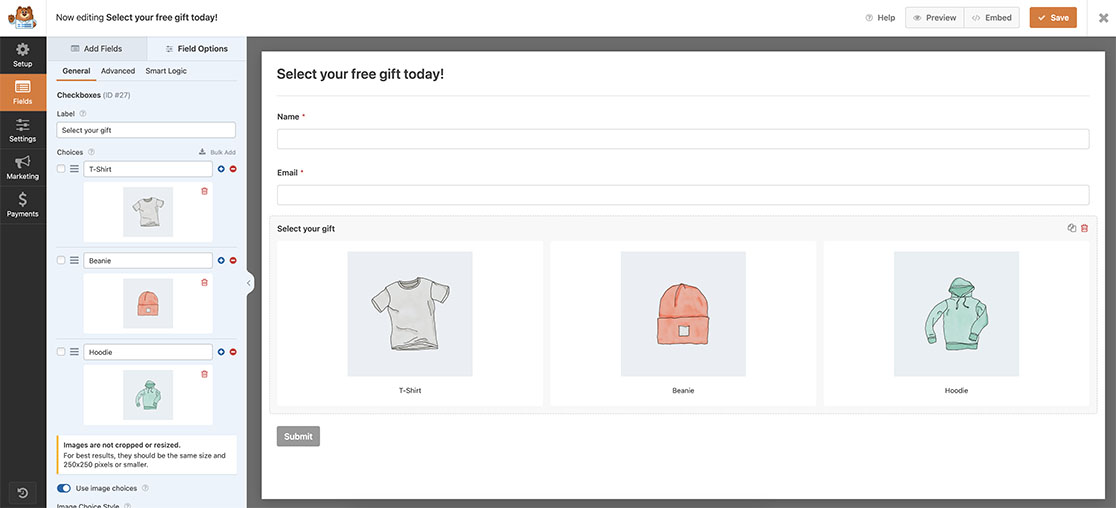
Para começar, criaremos um novo formulário e adicionaremos nossos campos. Como já sabemos que queremos usar imagens para o nosso campo de **Caixa de Seleção**, adicionaremos este campo e as imagens correspondentes.
Se precisar de alguma ajuda na criação do seu formulário, [consulte este guia útil](https://wpforms.com/docs/creating-first-form/ "Criando Seu Primeiro Formulário"). Além disso, se você também precisar de ajuda sobre como configurar um campo usando as **Escolhas de Imagem**, [revise esta documentação](https://wpforms.com/docs/how-to-add-image-choices-to-fields/ "Como Adicionar Escolhas de Imagem ao WPForms").
## Adicionando CSS para ocultar rótulos de escolha de imagem
Agora que o formulário foi criado, você pode ver os rótulos sob as imagens.

Como queremos ocultar esses rótulos, vamos adicionar algum CSS para ocultá-los.
Se precisar de ajuda para adicionar CSS ao seu site, [consulte este tutorial](https://wpforms.com/developers/how-to-add-custom-css-styles-for-wpforms/ "Como Adicionar Estilos CSS Personalizados para WPForms").
Simplesmente copie e cole este CSS no seu site.
```
form.wpforms-form .wpforms-field-container ul.wpforms-image-choices span.wpforms-image-choices-label {
display: none;
}
```
Este CSS não apenas ocultará os rótulos que aparecem sob as imagens, mas também removerá qualquer margem (espaçamento) que seja aplicada automaticamente sob as imagens.

Gostaria também de remover o espaço em branco colocado em torno das escolhas de imagem? Dê uma olhada em nosso artigo sobre [Como Remover Espaço em Branco de Escolhas de Imagem](https://wpforms.com/developers/how-to-remove-whitespace-from-around-image-choices/ "Como Remover Espaço em Branco de Escolhas de Imagem").
**Categorias:** Tutoriais
**Tags:** CSS
---