### [Como Ativar uma Caixa de Seleção Após Ler o Aviso](https://wpforms.com/developers/how-to-enable-a-checkbox-after-reading-disclaimer/)
**Publicado:** 16 de agosto de 2023
**Autor:** David Ozokoye
**Resumo:** Este tutorial mostrará um script para usar que ativará uma caixa de seleção somente após rolar até o final da descrição.
**Conteúdo:**
## Introdução
Gostaria de ativar uma caixa de seleção após ler um aviso ou termos de serviço? Aprenda a aproveitar o potencial do recurso **Ativar Exibição de Aviso / Termos de Serviço** para campos de **Caixa de Seleção**. Essa capacidade permite que os usuários expressem sua concordância com seus termos de serviço. No entanto, se você estiver interessado em desativar este campo até que os usuários tenham rolado completamente o seu aviso, este tutorial foi feito sob medida para suas necessidades!
## Criando o Formulário
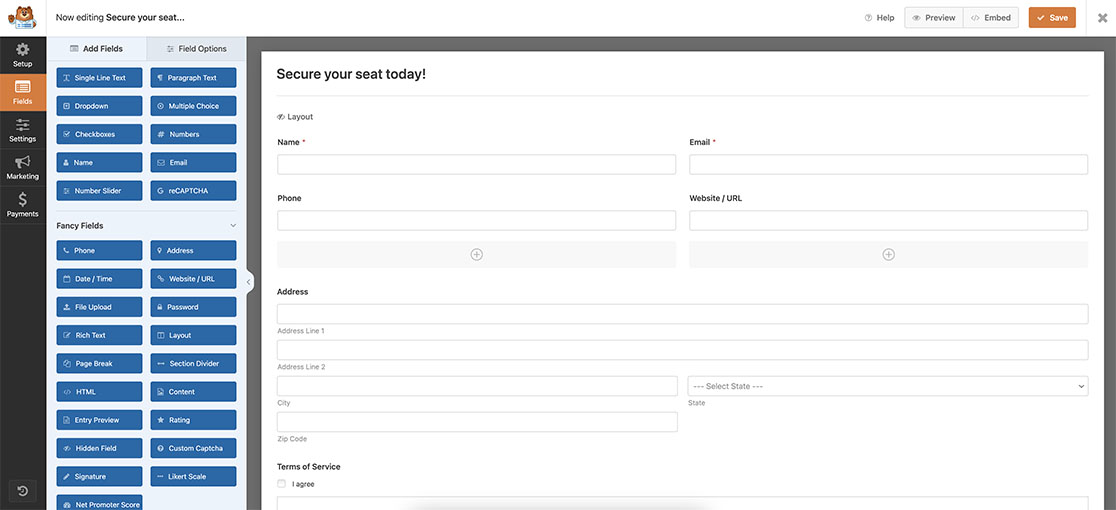
Comece criando seu formulário e adicionando seus campos. Se precisar de ajuda para criar seu formulário, [revise este guia útil](https://wpforms.com/docs/creating-first-form/ "Criando Seu Primeiro Formulário").
## Ativando os Termos de Serviço
Depois de adicionar seus outros campos, adicione um campo de **Caixa de Seleção** e clique na guia **Avançado**. Nesta guia, você verá uma opção para **Ativar Exibição de Aviso / Termos de Serviço**. Ative esta opção e adicione seu texto ao campo **Descrição**.
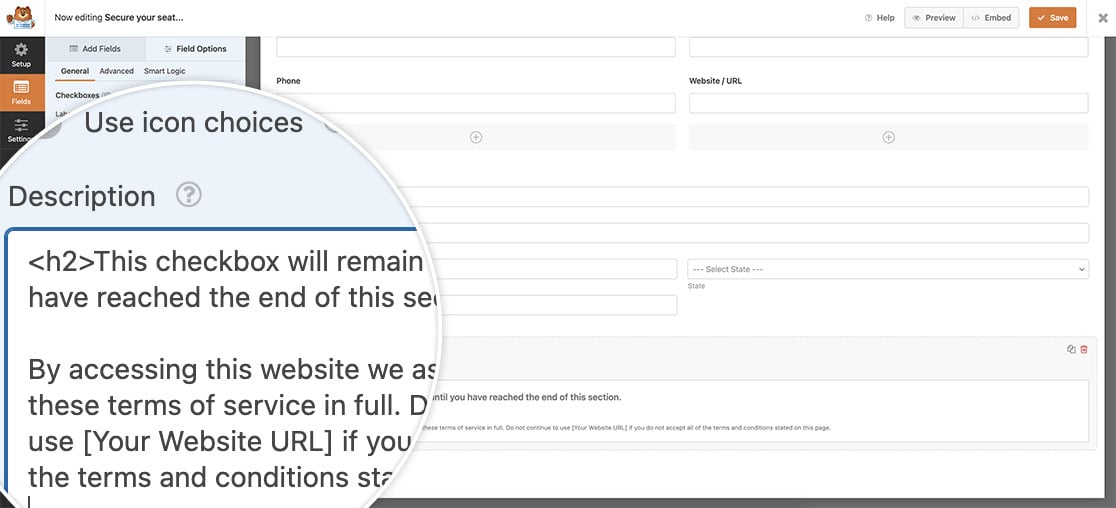
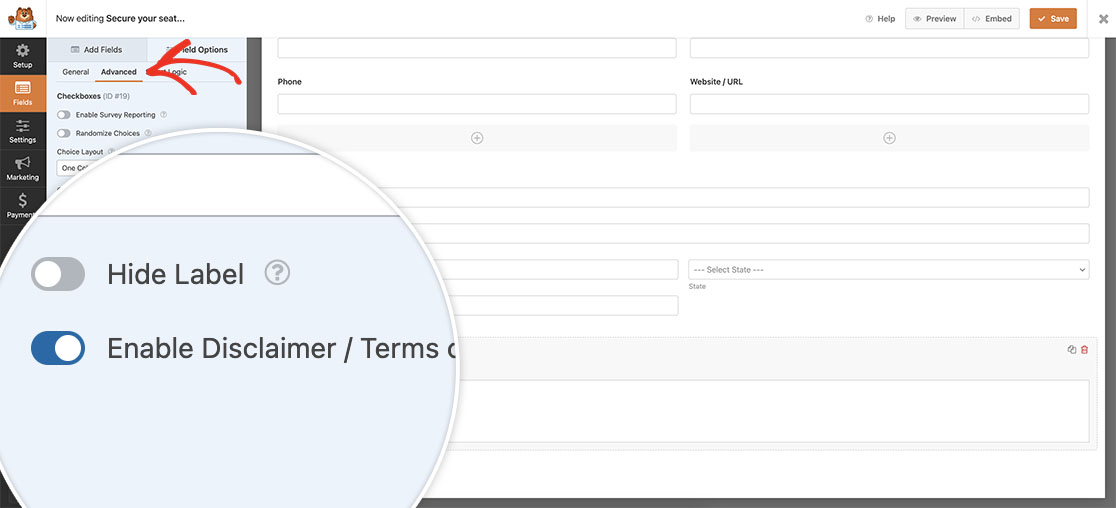Uma vez ativado, clique de volta na guia **Geral** para adicionar seu texto à **Descrição**.
O campo **Descrição** aceitará qualquer HTML básico, como títulos, tags p e links. Usamos títulos h2 em nosso aviso para tornar cada seção clara.
## Adicionando o snippet
Agora, é hora de adicionar o snippet ao seu site. Para obter ajuda sobre como e onde adicionar snippets ao seu site, [revise este tutorial](https://wpforms.com/developers/how-to-add-custom-php-or-javascript-for-wpforms/ "Como Adicionar PHP ou JavaScript Personalizado para WPForms").
```
/**
* Desabilita a caixa de seleção até que os termos de serviço tenham sido lidos
*
* @link https://wpforms.com/developers/how-to-enable-a-checkbox-after-reading-disclaimer/
*/
function wpf_dev_tos_confirmation( ) {
?>
**Categorias:** Tutoriais
**Tags:** Javascript, JS
---