### [Como exibir o número restante de entradas](https://wpforms.com/developers/how-to-display-remaining-entry-limit-number/)
**Publicado:** 14 de outubro de 2019
**Autor:** Equipe Editorial
**Resumo:** Este tutorial irá guiá-lo sobre como exibir o limite restante de entradas em seu formulário ao usar o complemento Form Locker.
**Conteúdo:**
Gostaria de saber como exibir o limite restante de entradas em seu formulário com o **Complemento Form Locker**? Isso é especialmente útil se você quiser informar aos seus visitantes quantas entradas restam. Neste tutorial, mostraremos como usar PHP para exibir as entradas restantes no formulário.
Dentro do [complemento Form Locker](https://wpforms.com/docs/how-to-install-and-use-the-form-locker-addon-in-wpforms/ "Como instalar e usar o complemento Form Locker no WPForms"), você pode optar por [limitar o número de entradas que podem ser enviadas para um formulário](https://wpforms.com/docs/how-to-install-and-use-the-form-locker-addon-in-wpforms/#limit-entries "Como limitar entradas com o complemento Form Locker").
Após atingir esse limite de entradas, o complemento **Form Locker** fechará automaticamente seu formulário.
Para o nosso tutorial, queremos que nossos visitantes vejam quantas entradas restam antes que o formulário seja fechado.
## Criando seu formulário
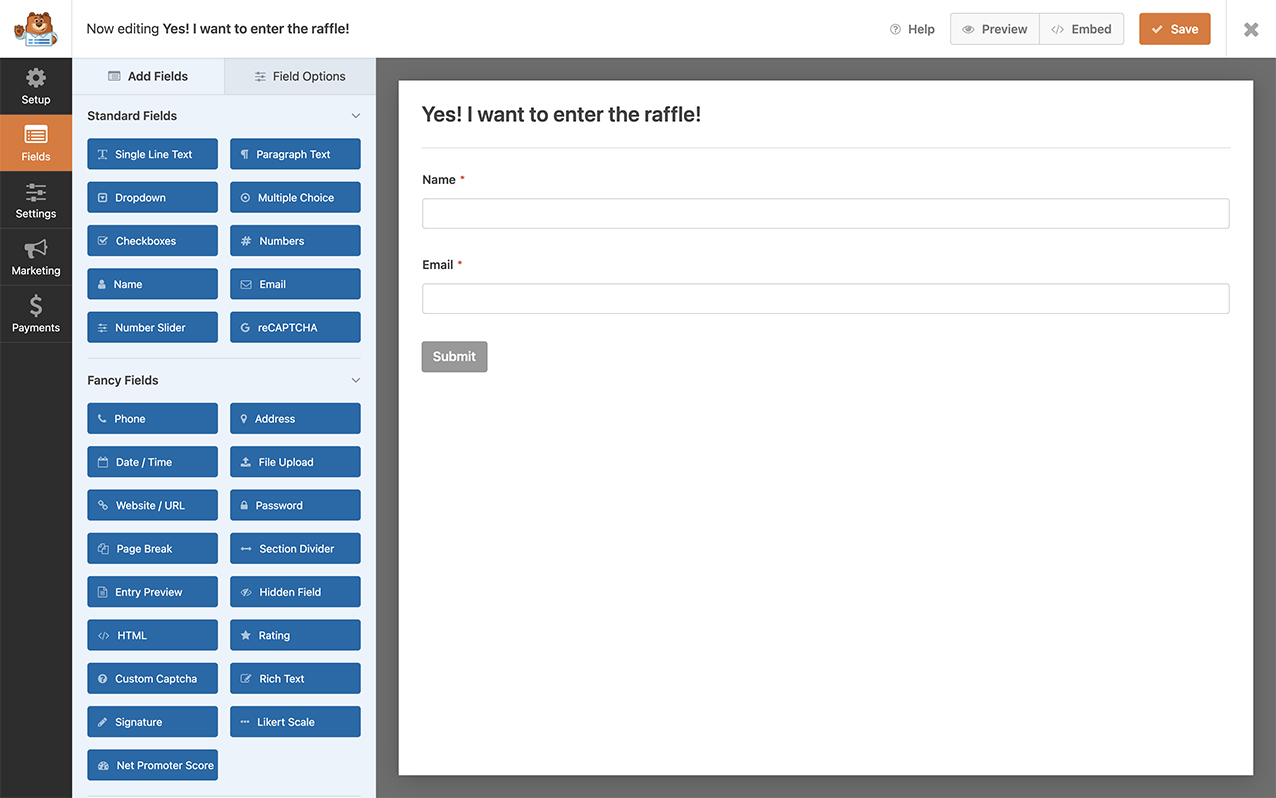
Para começar, criaremos um novo formulário e adicionaremos nossos campos. Para fins deste tutorial, coletaremos apenas o **Nome** e o **Endereço de E-mail** para uma entrada.
Se precisar de ajuda para criar seu formulário, [consulte esta documentação](https://wpforms.com/docs/creating-first-form/ "Como criar seu primeiro formulário").
## Habilitando o limite de entradas
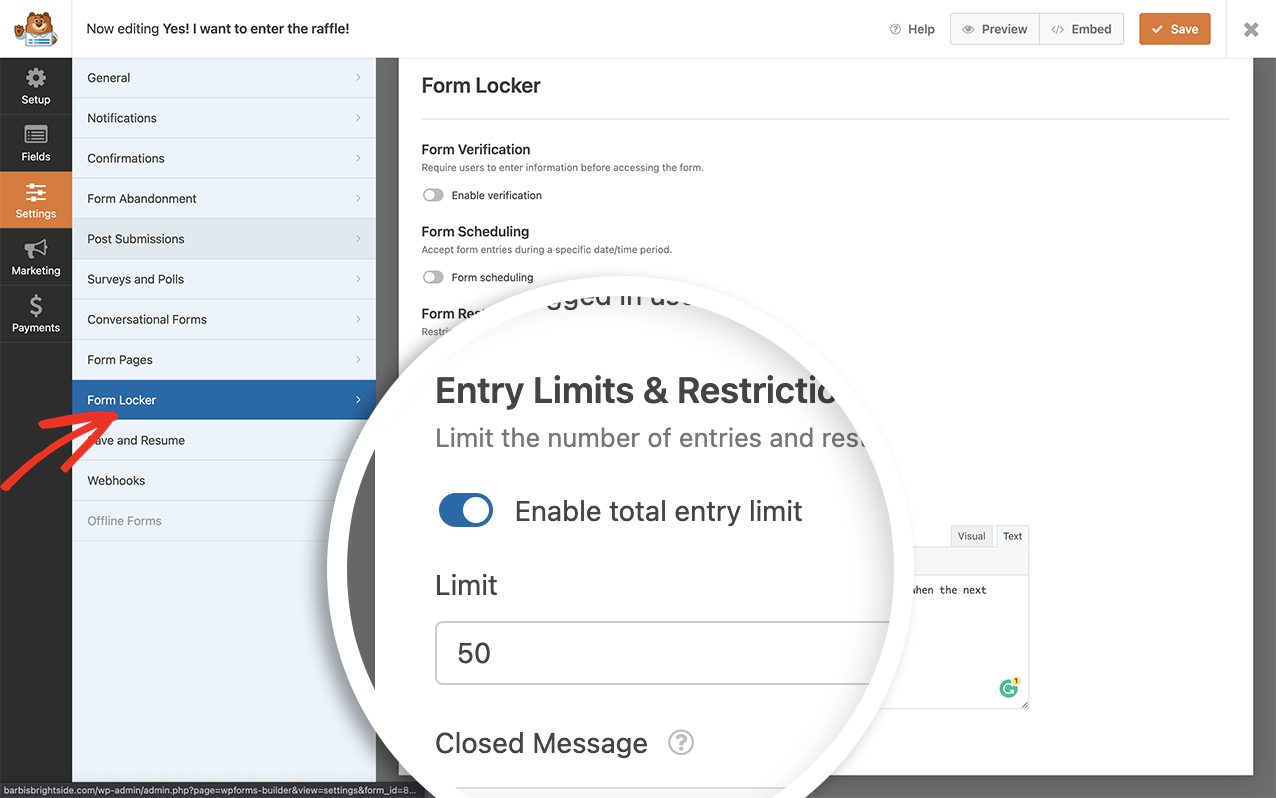
Em seguida, habilitaremos o limite de entradas no formulário clicando na guia **Configurações** e, em seguida, selecionando a guia **Form Locker**. Em **Limites e Restrições de Entrada**, vamos deslizar o controle deslizante para **Habilitar limite total de entradas**, definir o valor do **Limite** e a **Mensagem** que será exibida quando o formulário for fechado.
## Exibindo entradas restantes
Finalmente, precisaremos adicionar este trecho ao nosso site.
Se você não tem certeza de como adicionar trechos ao seu site, [revise este tutorial.](https://wpforms.com/developers/how-to-add-custom-php-or-javascript-for-wpforms/ "Como adicionar PHP ou JavaScript personalizado para WPForms")
```
/**
* Exibe o limite restante de entradas.
*
* @link https://wpforms.com/developers/how-to-display-remaining-entry-limit-number/
*/
function wpf_dev_remaining_entries( $form_data ) {
// Opcional, você pode limitar a formulários específicos. Abaixo, restringimos a saída para
// formulário #1899.
if ( absint( $form_data[ 'id' ] ) !== 1899 ) {
return;
}
if ( empty( $form_data[ 'settings' ][ 'form_locker_entry_limit_enable' ] ) ) {
return;
}
$reference = ! empty( $form_data[ 'settings' ][ 'form_locker_entry_limit' ] ) ? (int) $form_data[ 'settings' ][ 'form_locker_entry_limit' ] : 0;
$entries_count = wpforms()->entry->get_entries( array( 'form_id' => $form_data[ 'id' ] ), true );
$result = absint( $reference - $entries_count );
echo '' . esc_html( $result ) . __( ' entradas restantes', 'text-domain' ) . '';
}
add_action( 'wpforms_frontend_output', 'wpf_dev_remaining_entries', 10, 1 );
```
Você precisará atualizar o ID do formulário no trecho acima para corresponder ao seu próprio ID de formulário. Se precisar de ajuda para encontrar seu ID de formulário, [consulte este tutorial](https://wpforms.com/developers/how-to-locate-form-id-and-field-id/ "Como localizar o ID do formulário e o ID do campo").
Após adicionar o código, o limite de entradas será exibido abaixo do título do formulário e acima dos campos do formulário.
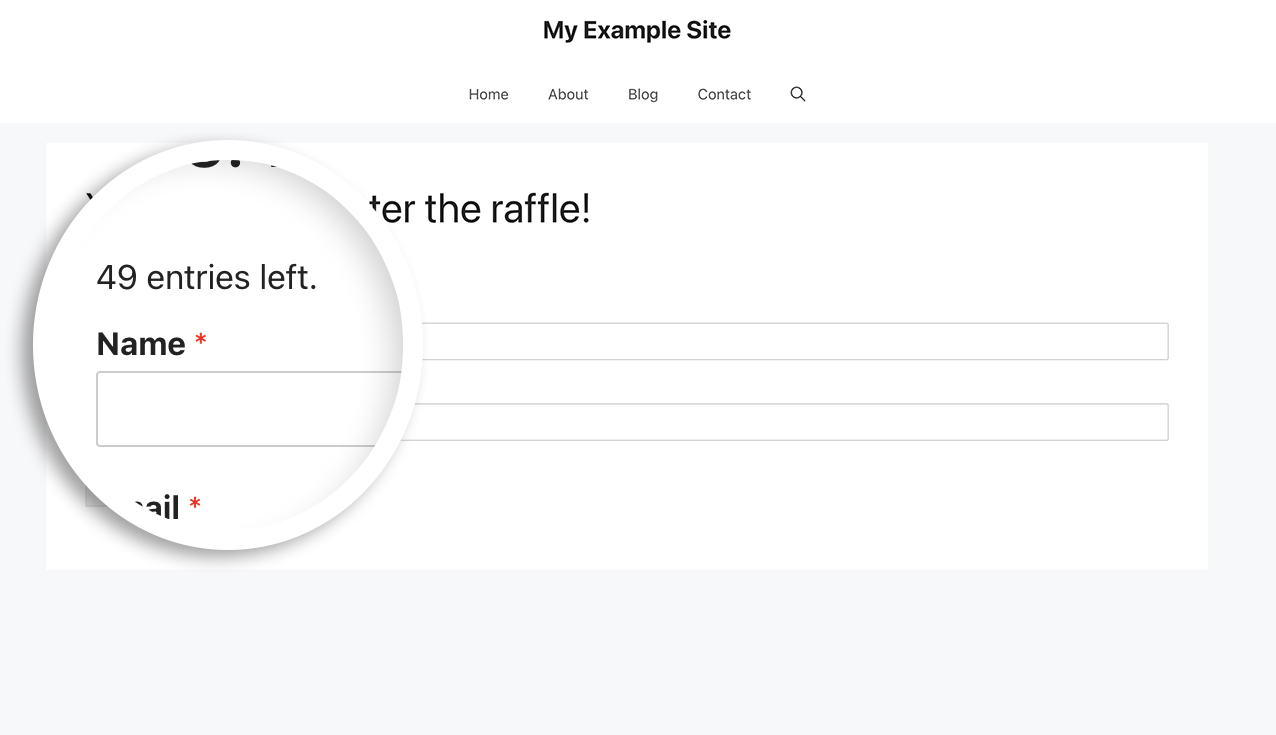
O número exibido será determinado quando o formulário for carregado. Como resultado, este número pode não ser preciso no momento em que o usuário enviar o formulário.
E é tudo o que você precisa para exibir o número restante de entradas em seus formulários **Form Locker**. Gostaria de exibir uma contagem de quantas submissões de formulário seu formulário recebeu? Dê uma olhada em nosso tutorial sobre [Como exibir a contagem de submissões de entradas para um formulário específico](https://wpforms.com/developers/display-entry-submissions-count-for-a-specific-form/ "Como exibir a contagem de submissões de entradas para um formulário específico").
## Ação de Referência
[wpforms\_frontend\_output](https://wpforms.com/developers/wpforms_frontend_output/ "Usando a ação wpforms_frontend_output")
**Categorias:** Extensão
**Tags:** Complemento Form Locker, PHP
---