### [Como Exibir uma Contagem Total de Palavras Abaixo do Campo do Seu Formulário](https://wpforms.com/developers/how-to-display-a-total-word-count-under-your-form-field/)
**Publicado:** 22 de outubro de 2020
**Autor:** Equipe Editorial
**Resumo:** Este tutorial mostrará como é fácil colocar uma contagem de palavras abaixo dos seus campos de formulário de Texto de Linha Única e Parágrafo!
**Conteúdo:**
Gostaria de exibir uma contagem total de palavras abaixo do seu campo de formulário **Texto de Parágrafo**? Por padrão, ao usar o **Limitar Comprimento** nos campos de formulário **Texto de Linha Única** ou **Texto de Parágrafo**, você pode facilmente limitar os caracteres ou palavras para esses campos e, se desejar saber mais sobre essa configuração, [revise esta documentação](https://wpforms.com/docs/how-to-limit-words-or-characters-in-a-form-field/ "Como Limitar Palavras ou Caracteres em um Campo de Formulário").
No entanto, para o propósito deste tutorial, não queremos limitar as palavras ou caracteres, mas exibir uma contagem total em vez disso. Portanto, neste tutorial, vamos guiá-lo por cada etapa de como conseguir isso.
## Criando seu formulário
Para começar, você precisará criar um novo formulário e adicionar seus campos. Neste tutorial, estamos criando um formulário que aceitará solicitações de gravação de itens, portanto, também adicionaremos um campo de formulário **Texto de Parágrafo** ao formulário para a mensagem gravada. Você precisará anotar o ID do campo, pois o usaremos em uma etapa posterior.
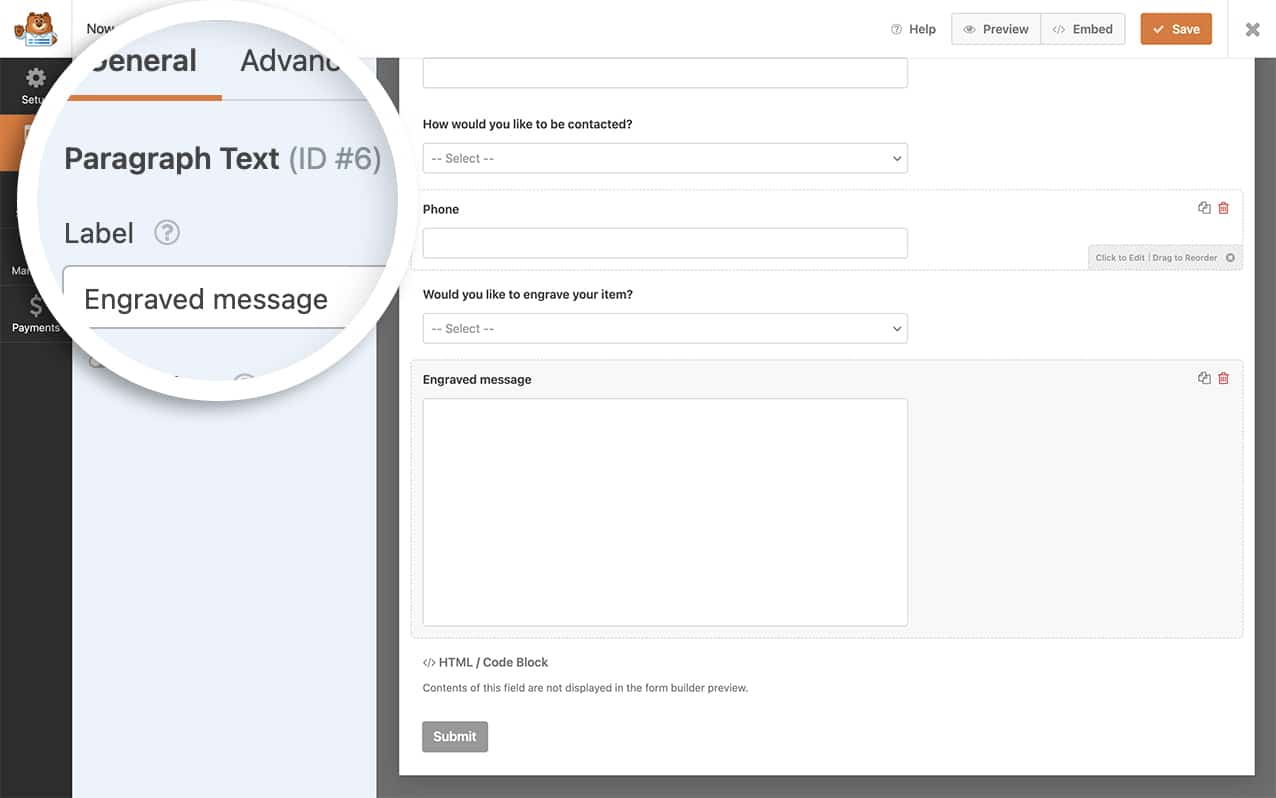
Se precisar de ajuda para criar um novo formulário, [revise esta documentação](https://wpforms.com/docs/creating-first-form/ "Criando Seu Primeiro Formulário").
Em seguida, adicionaremos também um campo de formulário **HTML**. Ele será preenchido dinamicamente com a contagem de palavras à medida que seus visitantes digitam no campo **Texto de Parágrafo**. Você também precisará anotar este ID de campo.
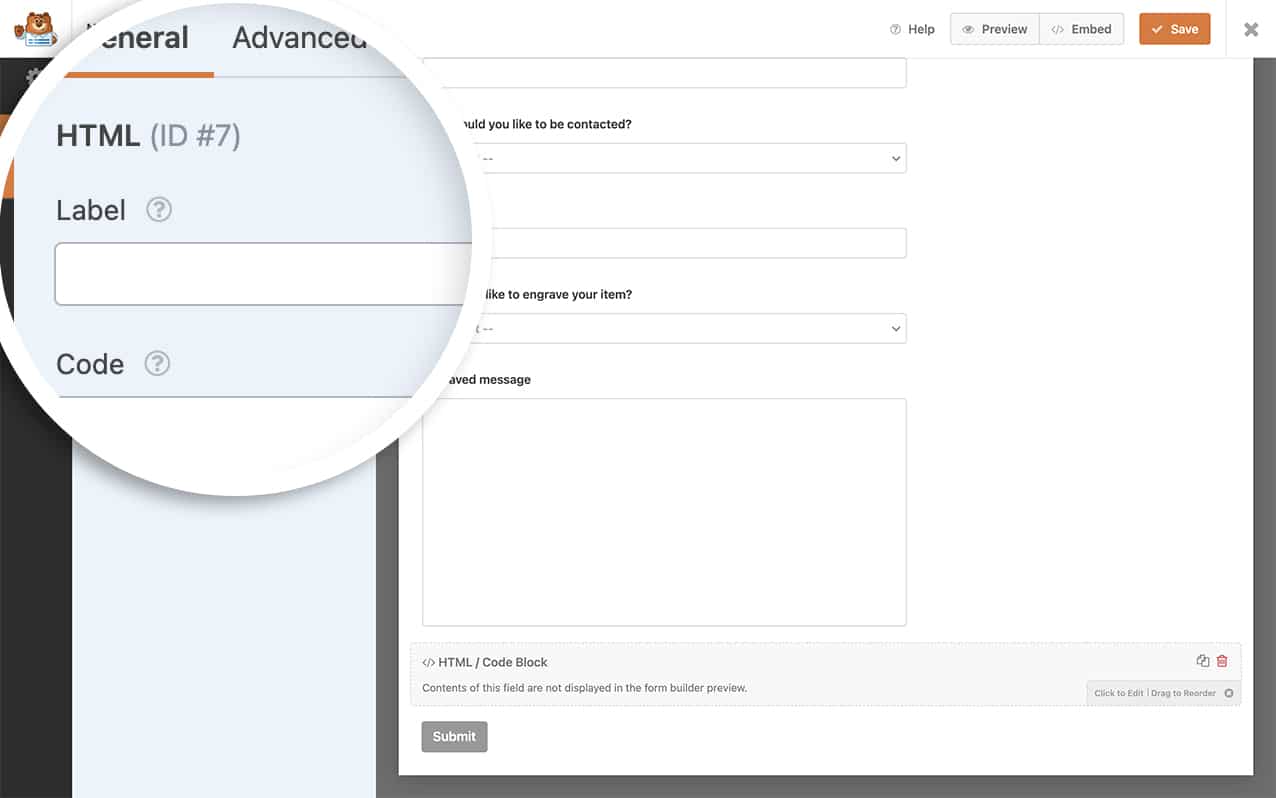
## Exibindo a contagem total de palavras
Agora que o formulário foi criado, é hora de adicionar este trecho ao seu site para juntar tudo.
Se precisar de assistência sobre como adicionar trechos ao seu site, [revise este tutorial](https://wpforms.com/developers/how-to-add-custom-php-or-javascript-for-wpforms/ "Como Adicionar PHP ou JavaScript Personalizado para WPForms").
```
/**
* Adiciona uma contagem de palavras abaixo do campo do formulário.
*
* @link https://wpforms.com/developers/how-to-display-a-total-word-count-under-your-form-field/
*/
function wpf_dev_count_words_only() {
?>
**Categorias:** Campos
**Tags:** JS, PHP
---