### [Estilização da Caixa de Mensagem de Confirmação](https://wpforms.com/developers/how-to-customize-the-confirmation-message-box-styling/)
**Publicado em:** 11 de outubro de 2019
**Autor:** Umair Majeed
**Resumo:** Eleve o design do seu formulário com o nosso tutorial de CSS, personalizando o estilo da mensagem de confirmação do WPForms para corresponder à identidade da sua marca sem esforço.
**Conteúdo:**
Gostaria que a mensagem de confirmação do seu formulário correspondesse à aparência da sua marca? Por padrão, o WPForms exibe envios bem-sucedidos em uma caixa verde, mas você pode modificar facilmente este estilo ou removê-lo completamente com um código CSS simples.
Este guia mostrará como personalizar o estilo da sua mensagem de confirmação para criar uma experiência de formulário mais coesa.
## Compreendendo o Estilo Padrão
O WPForms envolve automaticamente as mensagens de envio bem-sucedido do formulário em uma caixa verde com preenchimento e bordas específicas. Embora isso funcione bem para muitos sites, você pode querer:
- Remover completamente o estilo para um visual mais limpo
- Alterar as cores para corresponder à sua marca
- Modificar elementos específicos, como preenchimento ou bordas
- Aplicar estilo personalizado apenas a formulários específicos
## Personalizando a Mensagem de Confirmação
Vamos explorar diferentes maneiras de modificar o estilo da sua mensagem de confirmação. Se precisar de ajuda para adicionar CSS personalizado ao seu site, revise nosso guia sobre [adicionar código personalizado ao WordPress](https://wpforms.com/developers/how-to-add-custom-css-styles-for-wpforms/).
#### Removendo o Estilo de Fundo para Todos os Formulários
Para remover completamente o estilo verde padrão de todas as mensagens de confirmação de formulário, adicione este CSS:
```
.wpforms-confirmation-container-full {
color: inherit !important;
margin: 0 !important;
background: none !important;
border: none !important;
padding: 0 !important;
}
```
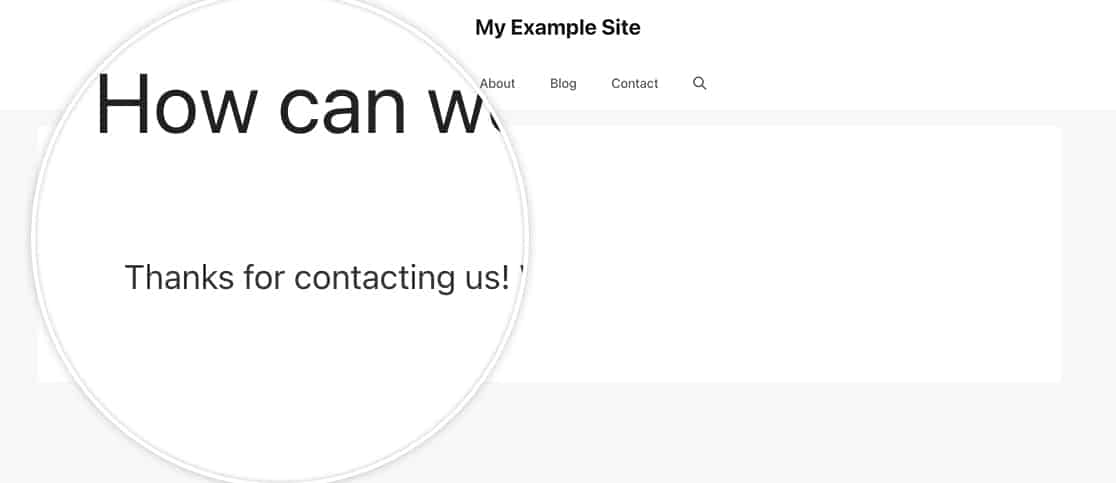
Com o CSS mostrado acima, ele remove a cor de fundo e a borda da mensagem de confirmação.
#### Personalizando para Formulários Específicos
Para modificar a mensagem de confirmação de um único formulário, use este CSS (substitua `1000` pelo ID do seu formulário):
```
div#wpforms-confirmation-1000 {
color: inherit !important;
margin: 0 !important;
background: none !important;
border: none !important;
padding: 0 !important;
}
```
Se precisar de ajuda para encontrar o ID do seu formulário, consulte nosso tutorial sobre [como encontrar IDs de formulário](link-to-form-id-guide).
#### Alterando as Cores de Fundo
Para alterar a cor de fundo da mensagem de confirmação para todos os formulários:
```
div.wpforms-confirmation-container-full {
background: #333333 !important;
color: #ffffff !important;
border: none !important;
}
```
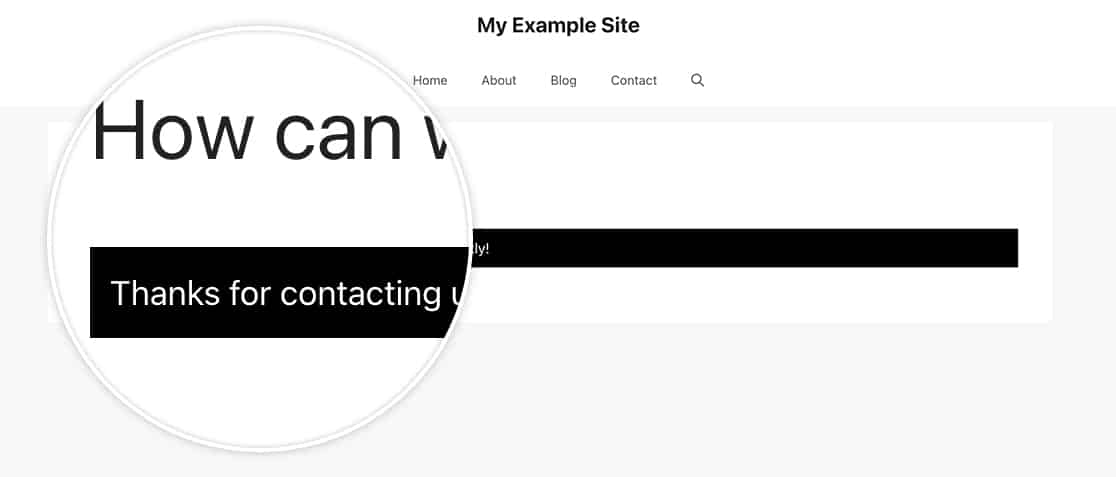
Este exemplo cria um fundo escuro com texto branco. Ajuste os códigos de cores (#333333 e #ffffff) para corresponder às cores desejadas.
E agora você ajustou com sucesso o estilo da mensagem de confirmação! Em seguida, gostaria de aprender a personalizar outros elementos do formulário? Confira nosso guia sobre [criação de smart tags personalizadas](https://wpforms.com/developers/how-to-create-a-custom-smart-tag/) para adicionar conteúdo dinâmico aos seus formulários.
**Categorias:** Estilização
**Tags:** Mensagem de Confirmação, CSS
---