### [Criar Formatos Adicionais para o Seletor de Hora do Campo Data Hora](https://wpforms.com/developers/how-to-create-additional-formats-for-the-date-time-field-time-picker/)
**Publicado:** 18 de março de 2020
**Autor:** David Ozokoye
**Resumo:** Este tutorial irá guiá-lo através do uso de PHP para criar formatos adicionais para o campo de hora ao usar o campo de formulário Data / Hora com o WPForms.
**Conteúdo:**
Gostaria de criar formatos adicionais para o intervalo de tempo ao usar o campo de formulário Data / Hora? Por padrão, o WPForms usa os intervalos de 12H e 24H. No entanto, você pode estendê-lo para suportar mais formatos com um filtro PHP personalizado.
Neste tutorial, mostraremos como adicionar intervalos de tempo extras para o campo Data / Hora no WPForms.
---
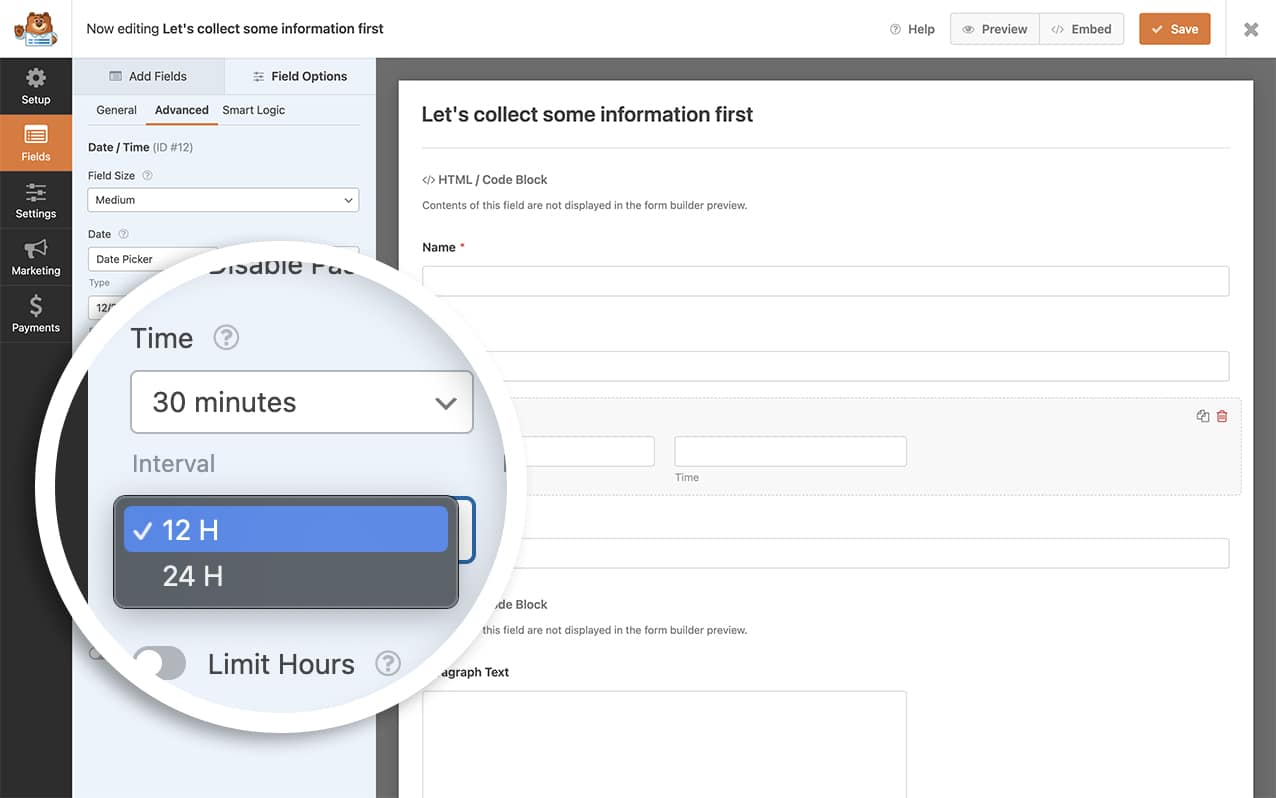
Como mencionamos anteriormente, o WPForms fornece dois formatos para o campo **Hora**. um **12 H** e um **24 H**.
## Adicionar o Snippet
Para este tutorial, vamos adicionar um novo formato para a hora. Primeiro, adicionaremos este snippet ao nosso site.
**Nota:** Se precisar de ajuda para adicionar snippets de código ao seu site, [consulte este tutorial](https://wpforms.com/developers/how-to-add-custom-php-or-javascript-for-wpforms/ "Como Adicionar PHP ou JavaScript Personalizado para WPForms").
Este formato de hora nos permitirá inserir um formato mais longo para horas de 2 dígitos, minutos de 2 dígitos e segundos de 2 dígitos. Para adicionar mais formatos, você precisará criar uma nova função semelhante à do código acima e especificar o formato no parâmetro `$time_formats`.
**Nota:** Para encontrar mais formatos como este, [consulte todas as funções disponíveis na documentação oficial do PHP.net](https://www.php.net/manual/en/function.date.php "PHP.net: date").
## Usar o Novo Formato de Hora
Para usar este novo formato, [crie um novo formulário](https://wpforms.com/docs/creating-first-form/) ou edite um existente para acessar o construtor de formulários. No construtor de formulários, certifique-se de incluir o campo Data / Hora.
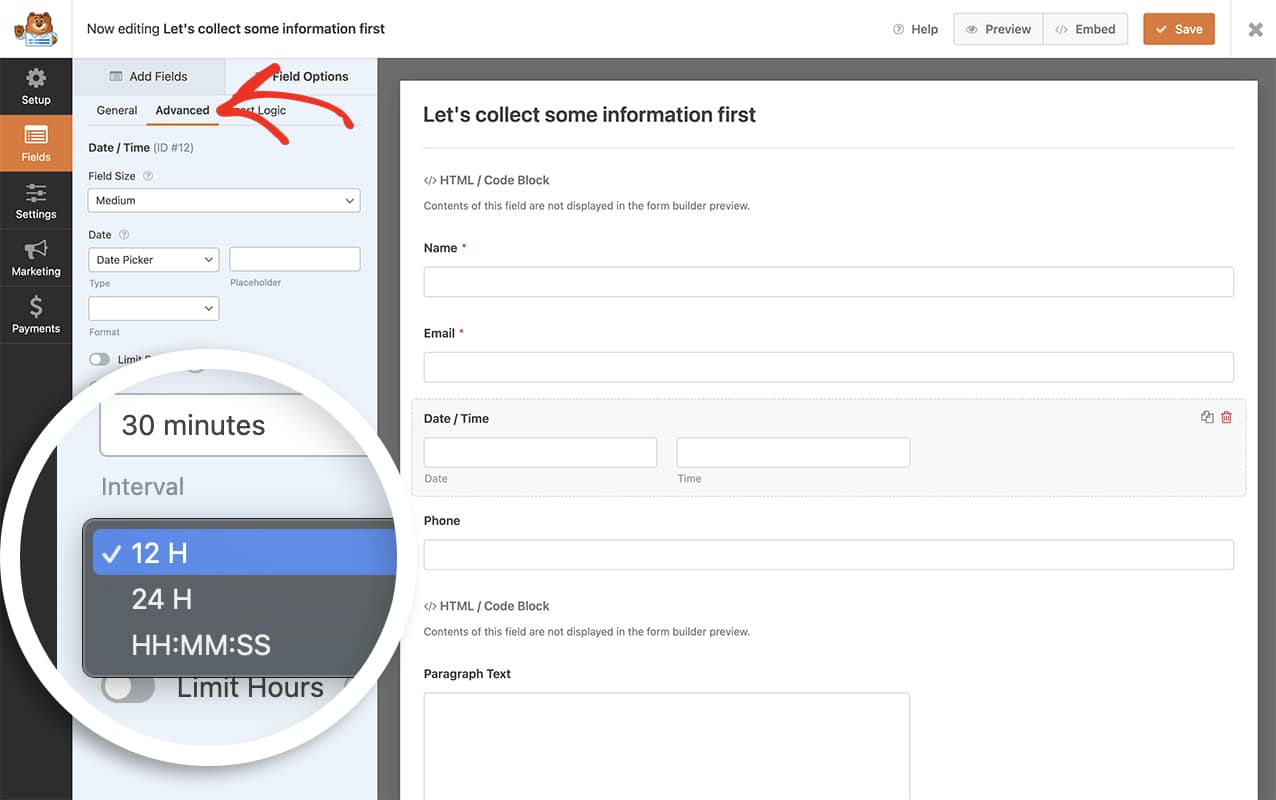
Agora, clique no campo **Data / Hora** para abrir seu painel **Opções do Campo** e, em seguida, navegue até a aba **Avançado**. Na seção **Hora**, você poderá selecionar o novo formato de hora que acabou de adicionar com o snippet.
## Perguntas Frequentes
Estas são as respostas para algumas das principais perguntas que vemos sobre como adicionar formato de hora adicional para o campo Data / Hora.
#### Posso exibir a hora no formato francês?
Basta copiar este snippet para o seu site para o formato de hora francês.
É isso! Agora você aprendeu como adicionar formato de data adicional para o campo Data / Hora no WPForms.
Em seguida, gostaria de limitar os horários disponíveis dentro deste menu suspenso? Veja nosso guia sobre [personalizar o Seletor de Hora do Campo Data / Hora](https://wpforms.com/developers/customize-the-date-time-field-time-picker/ "Como Personalizar o Seletor de Hora do Campo Data Hora").
## Relacionado
Referência de Filtro: [wpforms\_datetime\_time\_formats](https://wpforms.com/developers/wpforms_datetime_time_formats/ "Usando o filtro wpforms_datetime_time_formats")
**Categorias:** Tutoriais
**Tags:** PHP
---