### [Como Criar um Formulário de Classificação Condicional](https://wpforms.com/developers/how-to-create-a-conditional-rating-form/)
**Publicado:** 17 de fevereiro de 2023
**Autor:** Equipe Editorial
**Resumo:** Este tutorial mostrará como fornecer um formulário de classificação condicional usando um pouco de JavaScript e menus suspensos.
**Conteúdo:**
Você estaria interessado em criar um formulário de classificação condicional utilizando menus suspensos? Com o [addon **Pesquisas e Votações**](https://wpforms.com/docs/how-to-install-and-use-the-surveys-and-polls-addon/ "Addon de Pesquisas e Votações"), você já está equipado para gerar um formulário que coleta opiniões de visitantes e permite que eles votem em vários aspectos.
No entanto, para fins de documentação, nosso objetivo é projetar um formulário que permita aos usuários priorizar recursos com base em valores numéricos. Dado o sistema numérico para priorização, é essencial evitar números de prioridade duplicados para diferentes recursos escolhidos por nossos visitantes.
Neste tutorial, construiremos nosso formulário de classificação usando um breve trecho de código que elimina um número de prioridade se ele já foi selecionado. Isso garante que possamos obter decisões perspicazes das prioridades que nossos clientes expressam.
## Criando o formulário
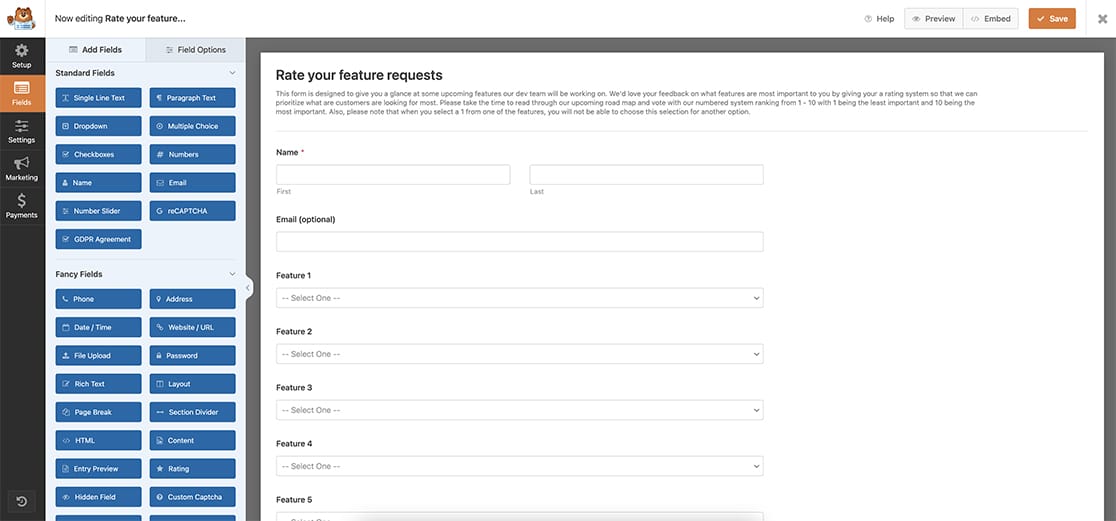
Vamos começar criando um novo formulário e integrando os campos necessários. Nosso formulário consistirá em um campo **Nome**, um campo **Email** opcional e cinco campos **Dropdown**, cada um apresentando recursos para classificação.
Para obter ajuda na configuração do seu formulário, sinta-se à vontade para [consultar este guia útil](https://wpforms.com/docs/creating-first-form/ "Criando Seu Primeiro Formulário") sobre como criar seu formulário inicial.
## Definindo as opções do campo Dropdown
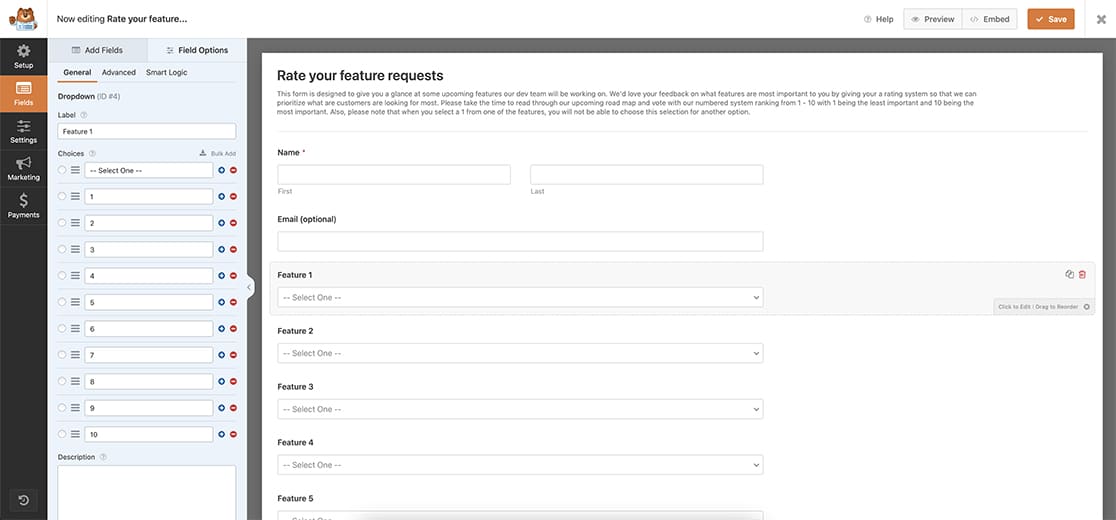
Agora, para nossos campos **Dropdown**, precisaremos passar por cada um deles e adicionar nosso sistema de classificação. Para fins desta documentação, nossas classificações são numericamente baseadas de 1 a 10, significando que 1 é a opção menos favorita e 10 é a mais alta.
Você pode, é claro, usar o sistema que melhor funciona para você, seja ele numérico ou textual.
## Selecionando o Estilo do Dropdown
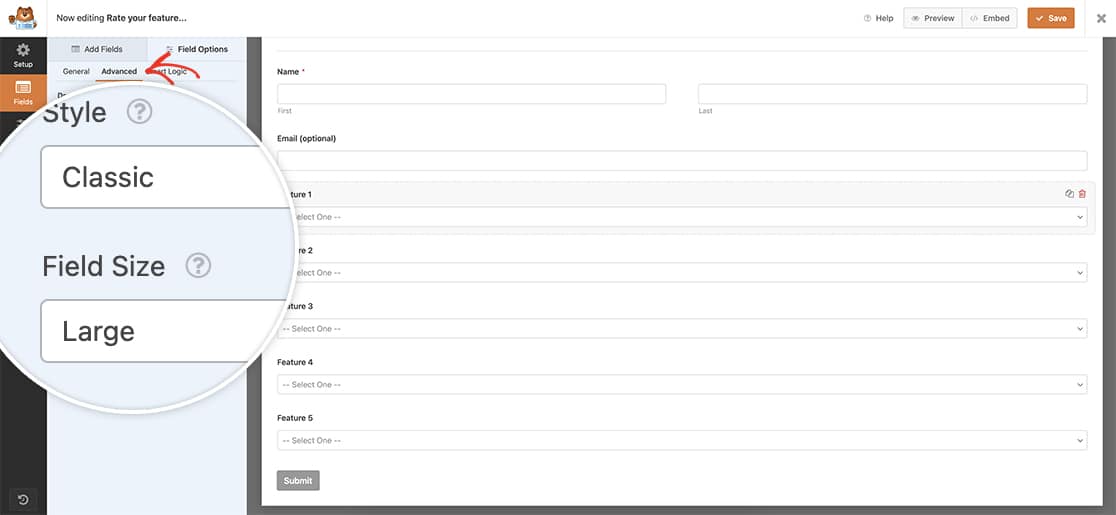
Na aba **Avançado** do campo **Dropdown**, por favor, lembre-se de selecionar o estilo **Clássico** para seus campos. Isso é muito importante, pois o trecho funcionará **apenas** com este estilo.
## Criando a lógica de classificação condicional
Agora é hora de adicionar o trecho ao seu site. Se precisar de alguma ajuda sobre onde e como adicionar trechos ao seu site, [por favor, confira este tutorial](https://wpforms.com/developers/how-to-add-custom-php-or-javascript-for-wpforms/ "Como Adicionar PHP ou JavaScript Personalizado para WPForms").
```
/**
* WPForms Formulário de Classificação Condicional
*
* @link https://wpforms.com/developers/how-to-create-a-conditional-rating-form/
*/
function wpf_dev_conditional_dropdown_options( ) {
?>
**Categorias:** Tutoriais
**Tags:** Javascript, JS
---