### [Como Adicionar Folhas de Outono a Cair na Sua Mensagem de Confirmação](https://wpforms.com/developers/how-to-add-falling-autumn-leaves-to-your-confirmation-message/)
**Publicado:** 4 de Outubro de 2021
**Autor:** Equipa Editorial
**Excerto:** Este tutorial mostrar-lhe-á como adicionar folhas de outono a cair na sua mensagem de confirmação quando o formulário for submetido.
**Conteúdo:**
## Introdução
Está interessado em adicionar folhas de outono a cair na sua mensagem de confirmação quando um formulário é submetido? Podemos guiá-lo através do processo neste tutorial!
Num tutorial anterior, demonstramos como adicionar confetes e fogos de artifício a cair quando o formulário era submetido. Este tutorial segue uma abordagem semelhante com alguns passos adicionais.
## Criação do formulário
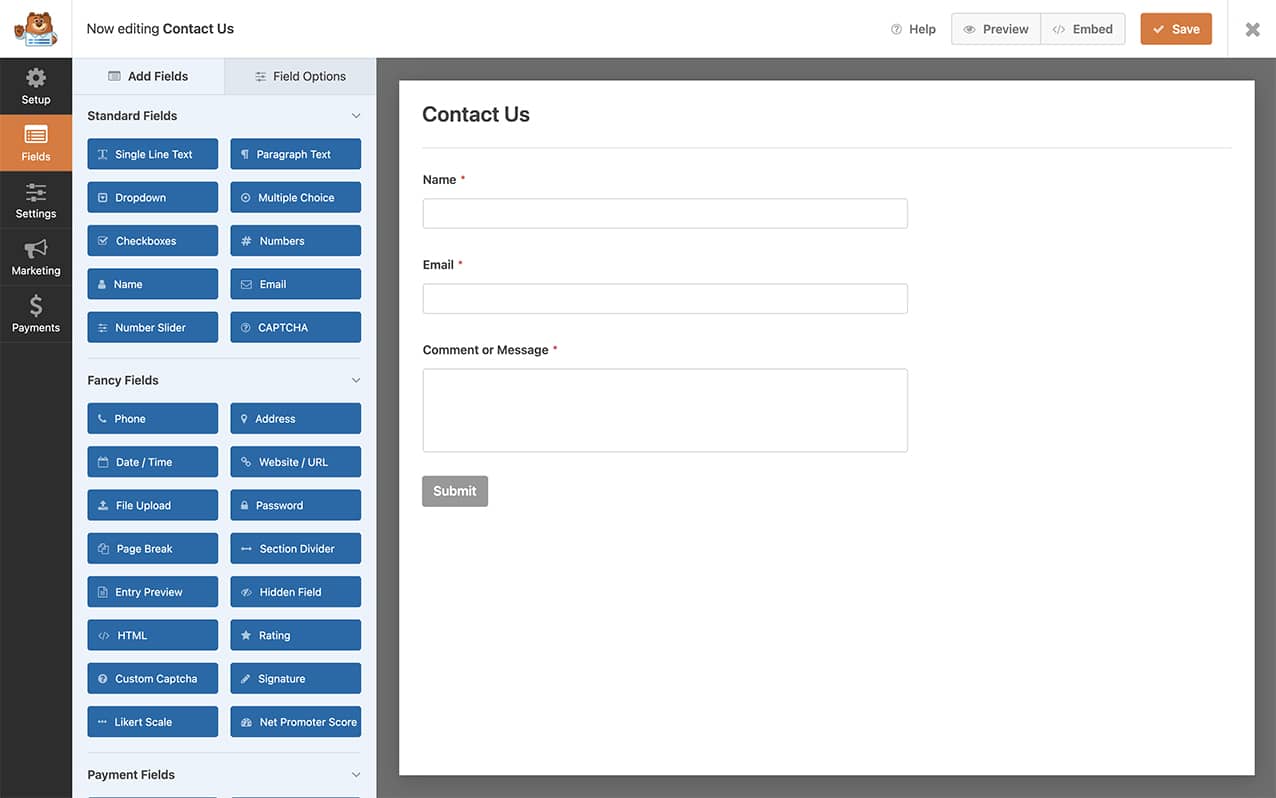
Para começar, crie um novo formulário e adicione os campos desejados. Se precisar de ajuda com este passo, [consulte esta documentação](https://wpforms.com/docs/creating-first-form/ "Como Criar o Seu Primeiro Formulário").
## Configuração das definições de Confirmação
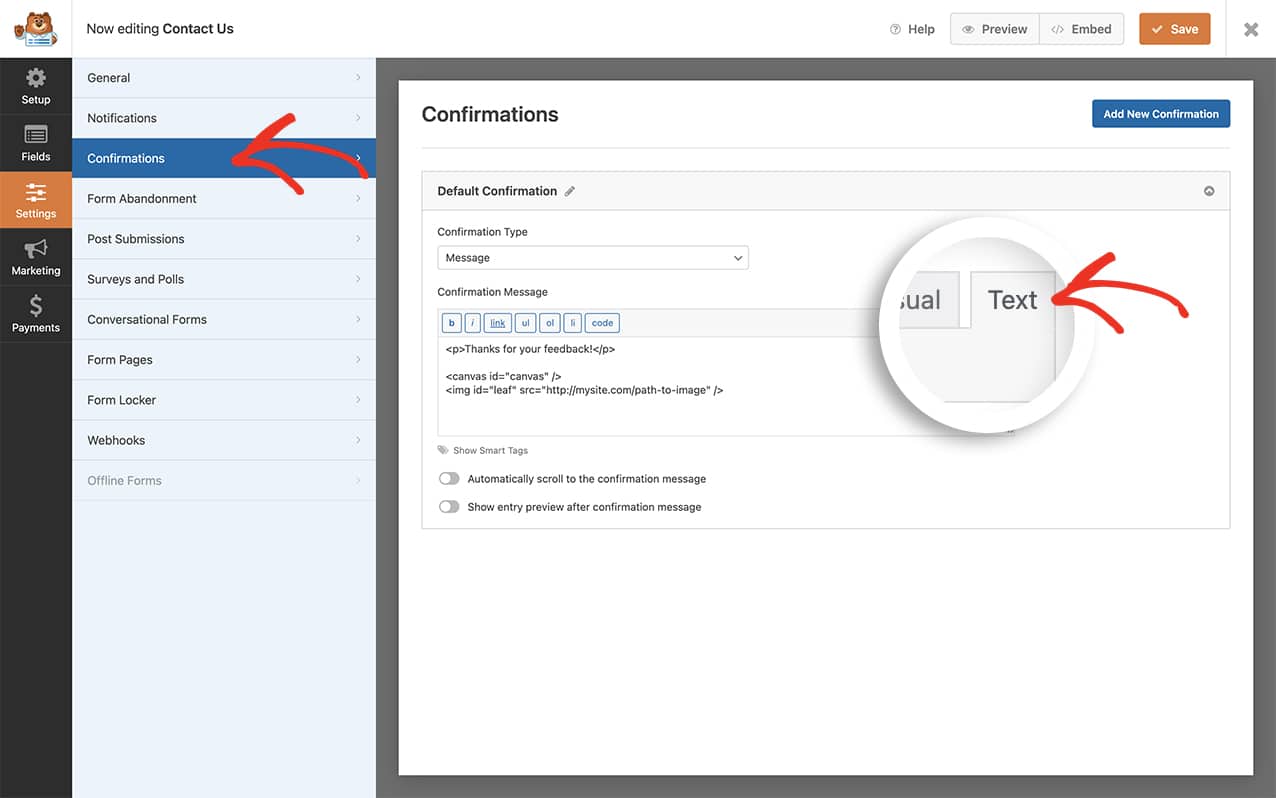
Para obter a animação de folhas de outono a cair, temos de fazer algumas alterações na nossa mensagem de confirmação. Para o fazer, clique em **Definições** e depois selecione **Confirmações**. Uma vez lá, clique no separador **Texto**, pois o próximo passo será adicionar alguns elementos HTML sob a mensagem de confirmação.
## Adicionar HTML à sua mensagem de confirmação
Agora que está preparado para incluir HTML na sua mensagem de confirmação, basta copiar e colar o seguinte código na sua caixa de mensagem:
```
Obrigado pelo seu feedback!
```
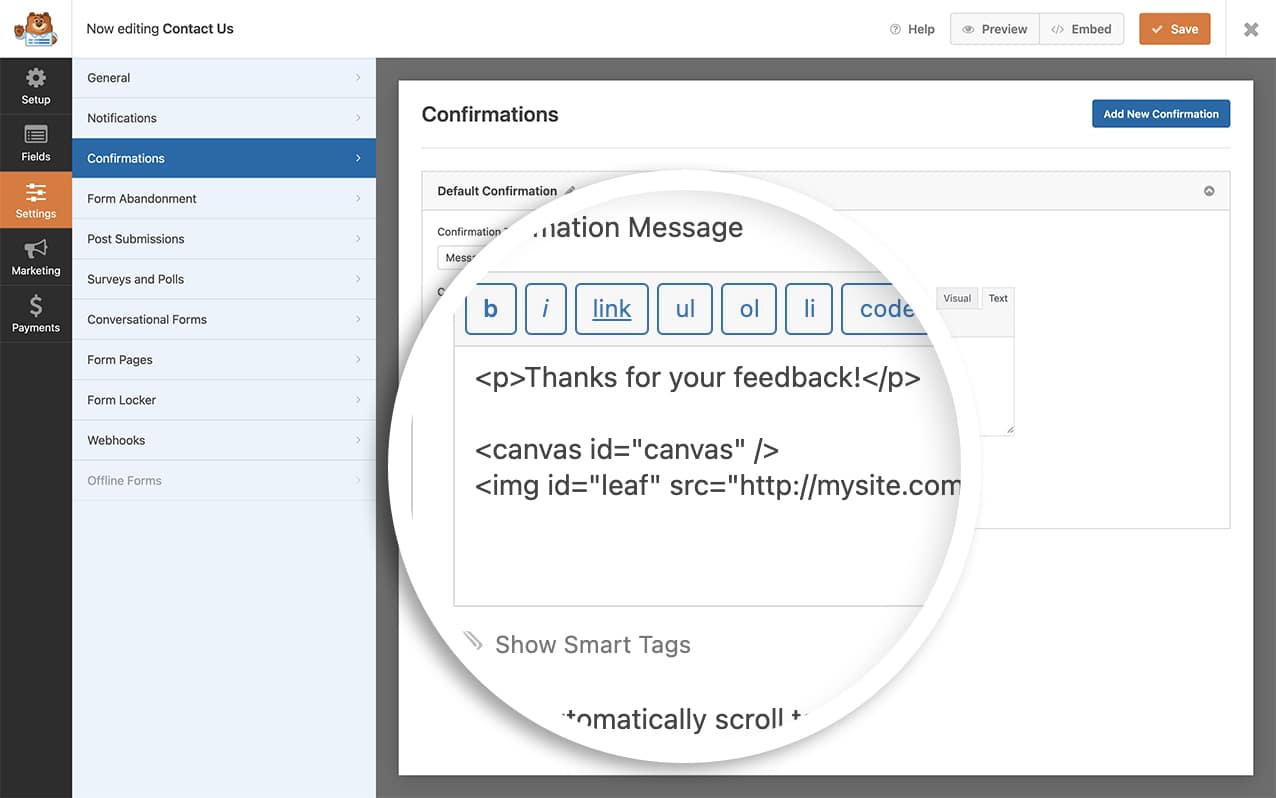
Para o nosso tutorial, estamos a usar uma única folha que cairá continuamente em áreas aleatórias da nossa área de **tela**. 
Terá de alterar a **origem** da imagem para corresponder ao local onde carregou a sua folha.
## Adicionar o snippet de folhas de outono a cair
Agora é hora de adicionar o código que começará a juntar tudo isto. Se precisar de ajuda para adicionar snippets de código ao seu site, consulte este tutorial.
```
/**
* Adiciona folhas de outono a cair ao elemento canvas na mensagem de confirmação
*
* @link https://wpforms.com/developers/how-to-add-falling-autumn-leaves-to-your-confirmation-message/
*
*/
function wpf_falling_autumn_leaves_animation() {
?>
**Categorias:** Tutoriais
**Etiquetas:** animação, CSS, Javascript, JS
---