### [Como Adicionar Validação de Campo de Endereço para Authorize.net](https://wpforms.com/developers/how-to-add-address-field-validation-for-authorize-net/)
**Publicado:** 8 de março de 2022
**Autor:** Umair Majeed
**Resumo:** Este tutorial irá guiá-lo sobre como adicionar validação de endereço ao usar o campo de formulário de Endereço em um formulário de pagamento Authorize.net usando JavaScript.
**Conteúdo:**
Gostaria de melhorar a experiência de validação de endereço para os seus formulários de pagamento Authorize.net? Por padrão, o Authorize.net limita os campos de endereço a 60 caracteres, mas só exibe uma mensagem de erro técnica após o envio do formulário.
Este guia mostrará como adicionar validação amigável ao usuário que detecta problemas de comprimento de endereço antes do envio.
## Compreendendo o Problema
Quando um **Endereço** excede 60 caracteres, o Authorize.net exibe este erro críptico:
```
O pagamento foi recusado pelo Authorize.Net.
API: (E00003) O elemento 'AnetApi/xml/v1/schema/AnetApiSchema.xsd:address'
é inválido – O valor XXXXXXXXXXXXXXXXXXXXXXXXXXXXXXXXXXXXXXXXXXXXXXXXXXXXXXXXXXXX
é inválido de acordo com seu tipo de dados 'String' –
O comprimento real é maior que o valor MaxLength.
```
Substituiremos isso por uma mensagem clara e amigável ao usuário que aparece imediatamente durante a entrada no formulário.
## Configurando Seu Formulário
Primeiro, precisaremos criar um formulário usando o [addon Authorize.net](https://wpforms.com/addons/authorize-net-addon/ "Addon Authorize.Net"). Se precisar de ajuda para criar um formulário de pagamento Authorize.net, consulte nosso guia sobre [configuração de pagamentos Authorize.net](https://wpforms.com/docs/how-to-install-and-use-the-authorize-net-addon-with-wpforms/).
Certifique-se de adicionar um campo de **Endereço** ao seu formulário. Você precisará dele para capturar o endereço de envio ou cobrança para a transação.
## Mapeando Campos de Endereço
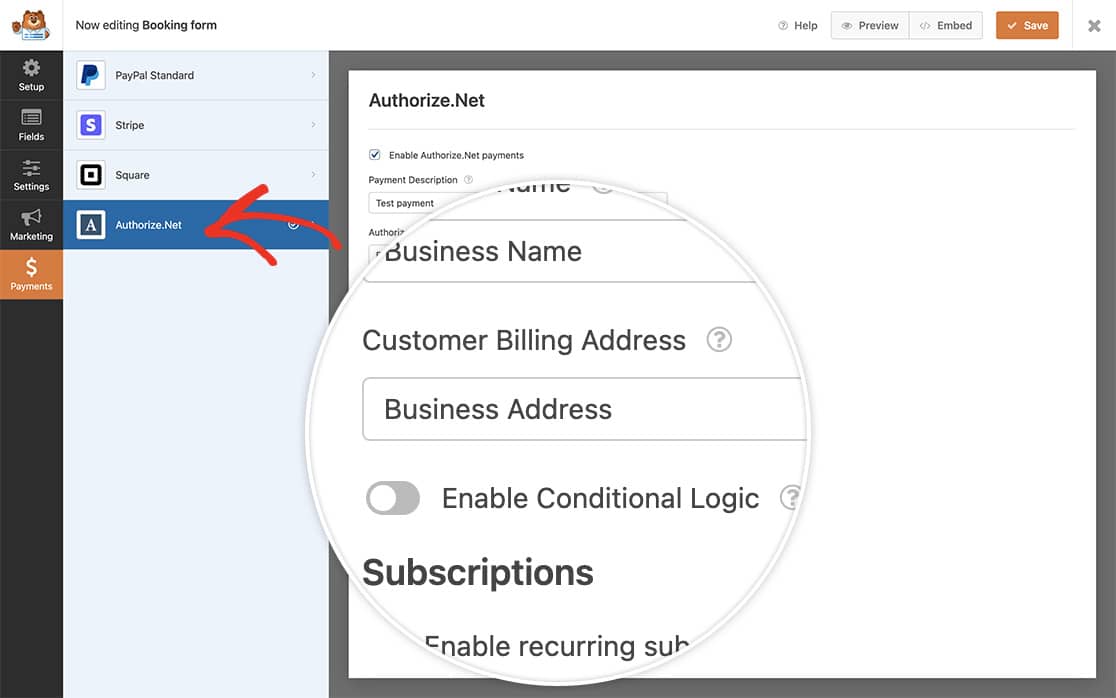
Navegue até a aba **Pagamentos** no seu construtor de formulários e selecione a aba **Authorize.net**. Mapeie os campos de endereço do seu formulário para os campos de transação Authorize.net correspondentes. Isso garante que os dados do endereço sejam transmitidos corretamente com o pagamento.
## Adicionando Código de Validação
Adicione este código ao seu site para habilitar a validação de endereço. Se não tiver certeza de como adicionar código personalizado, revise nosso [guia sobre como adicionar trechos de código ao WordPress](https://wpforms.com/developers/how-to-add-custom-php-or-javascript-for-wpforms/).
Personalizando o Código:
- Na **linha 11**: Substitua **1000** pelo ID do seu formulário
- Na **linha 16**: Substitua **25** pelo ID do seu campo de Endereço
- Na **linha 19**: Substitua **25** pelo ID do seu campo de Endereço novamente
Se precisar de ajuda para encontrar os IDs do seu formulário e campo, consulte nosso [guia sobre como encontrar IDs de formulário e campo](https://wpforms.com/developers/how-to-locate-form-id-and-field-id/).
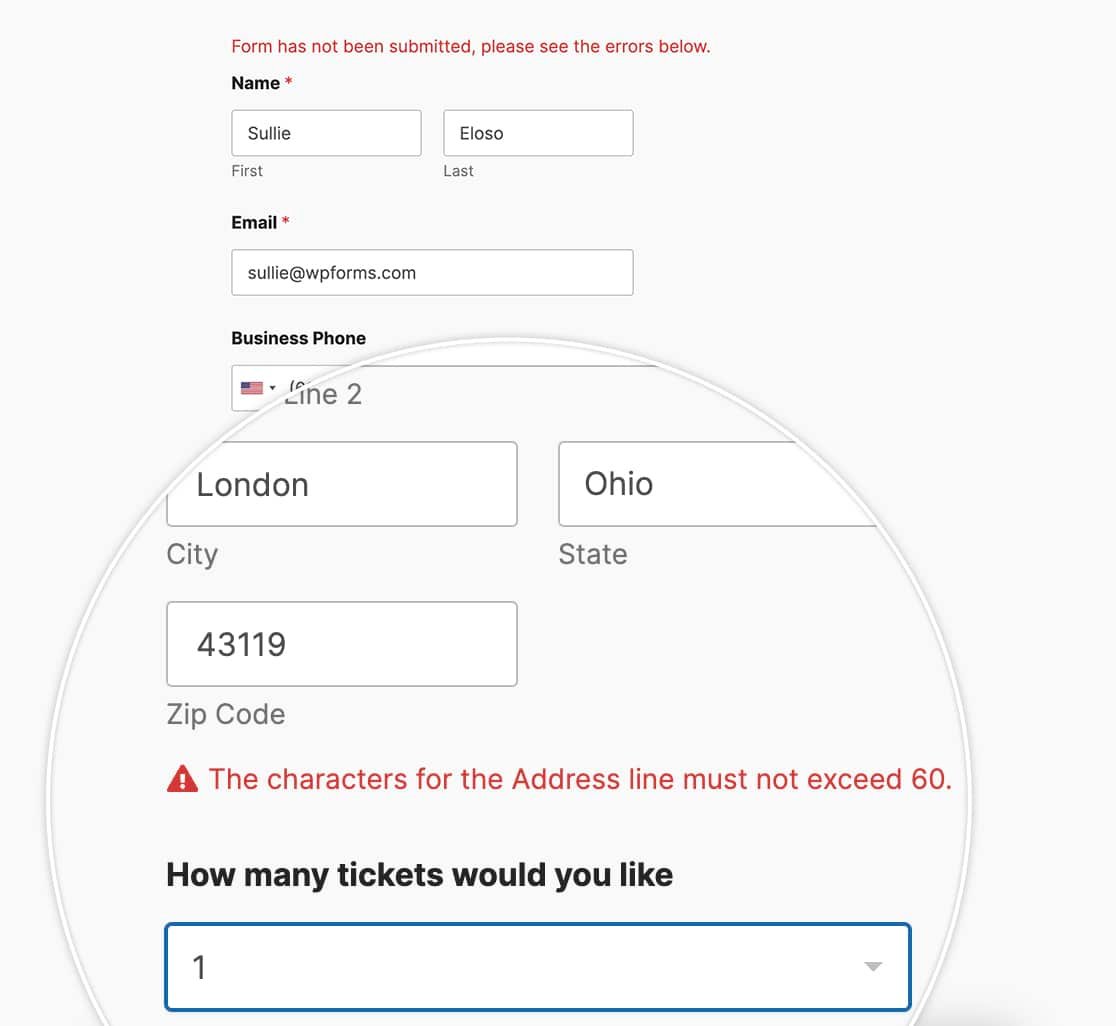
Agora, quando os usuários inserirem seus endereços, eles verão uma mensagem de validação de endereço imediata se alguma linha do **Endereço** exceder 60 caracteres.
E é tudo o que você precisa! Em seguida, você também gostaria de enviar um número de fatura para o Authorize.net? Consulte nosso tutorial sobre [como enviar um número de fatura para pagamentos Authorize.net](https://wpforms.com/developers/how-to-send-an-invoice-number-through-to-authorize-net-payments/ "Como Enviar um Número de Fatura para Pagamentos Authorize.net").
## Ação de Referência
[wpforms\_process](https://wpforms.com/developers/wpforms_process/ "Usando a ação wpforms_process")
**Categorias:** Addons
**Tags:** Authorize.net, Javascript, JS
---