### [Adicionar um Botão de Compra Stripe Após a Confirmação](https://wpforms.com/developers/how-to-add-a-stripe-buy-button-after-confirmation/)
**Publicado:** 8 de junho de 2023
**Autor:** David Ozokoye
**Resumo:** Este tutorial irá guiá-lo através da exibição de um botão de compra Stripe na sua página de confirmação após o envio do formulário.
**Conteúdo:**
Gostaria de exibir um botão de compra Stripe após a mensagem de confirmação? O WPForms permite criar formulários de pagamento no WordPress. No entanto, o formulário que você criar usará o botão de envio padrão do WPForms. Com um trecho de código PHP personalizado, você pode personalizar seu formulário para exibir o botão de compra que você criou em sua conta Stripe.
Neste tutorial, mostraremos como adicionar o botão de compra Stripe no WPForms.
## Criação do Formulário
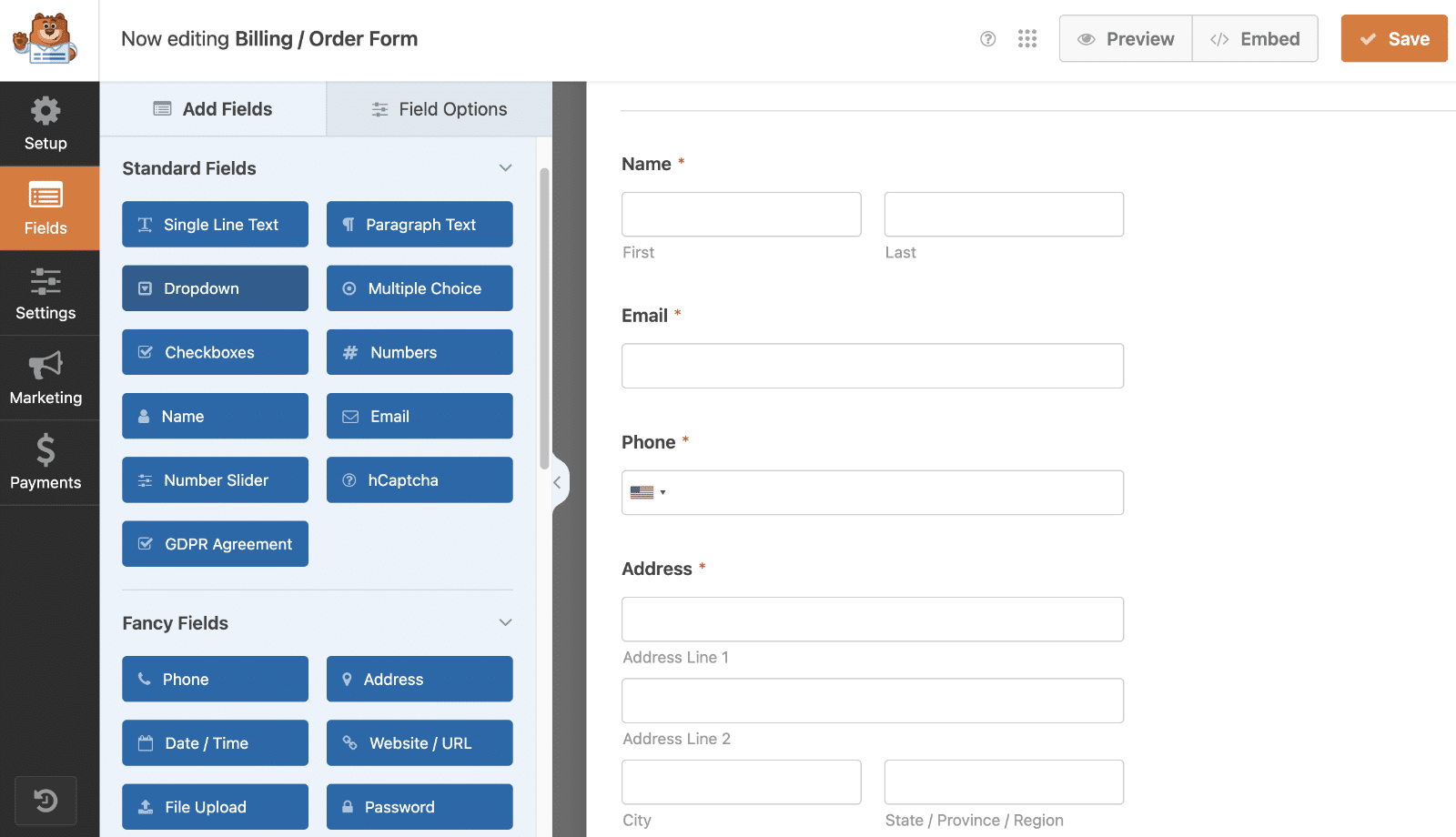
Para começar, [crie um novo formulário](https://wpforms.com/docs/creating-first-form/) ou edite um existente para acessar o construtor de formulários. No construtor de formulários, adicione seus campos ao formulário. Para o nosso exemplo, criaremos um formulário de inscrição para voluntários para coletar informações sobre usuários que desejam ser voluntários.
## Desativação do AJAX para o Formulário
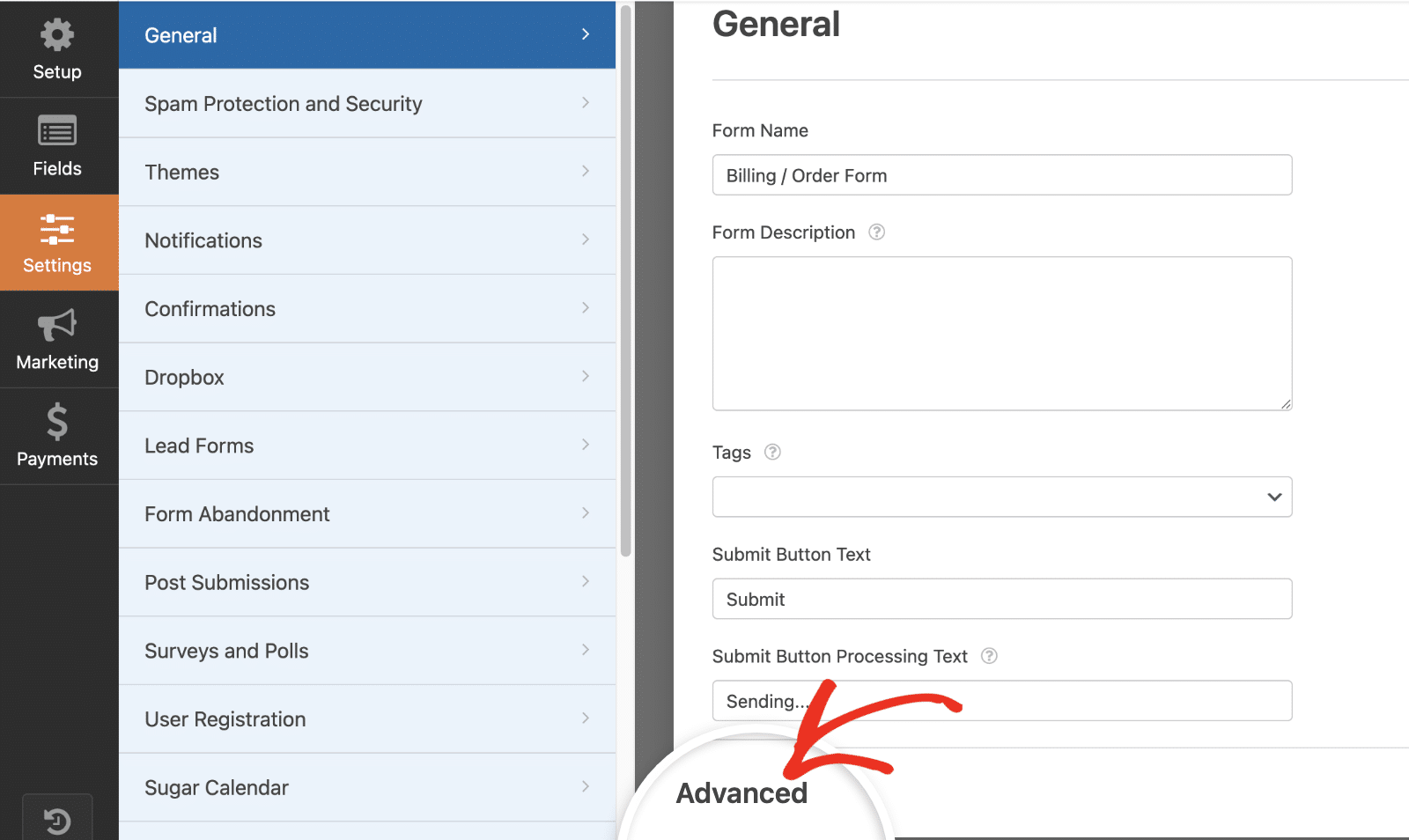
O próximo passo é desativar o envio de formulários AJAX. Para fazer isso, vá para **Configurações » Geral** e clique em **Avançado** para abrir as configurações avançadas.
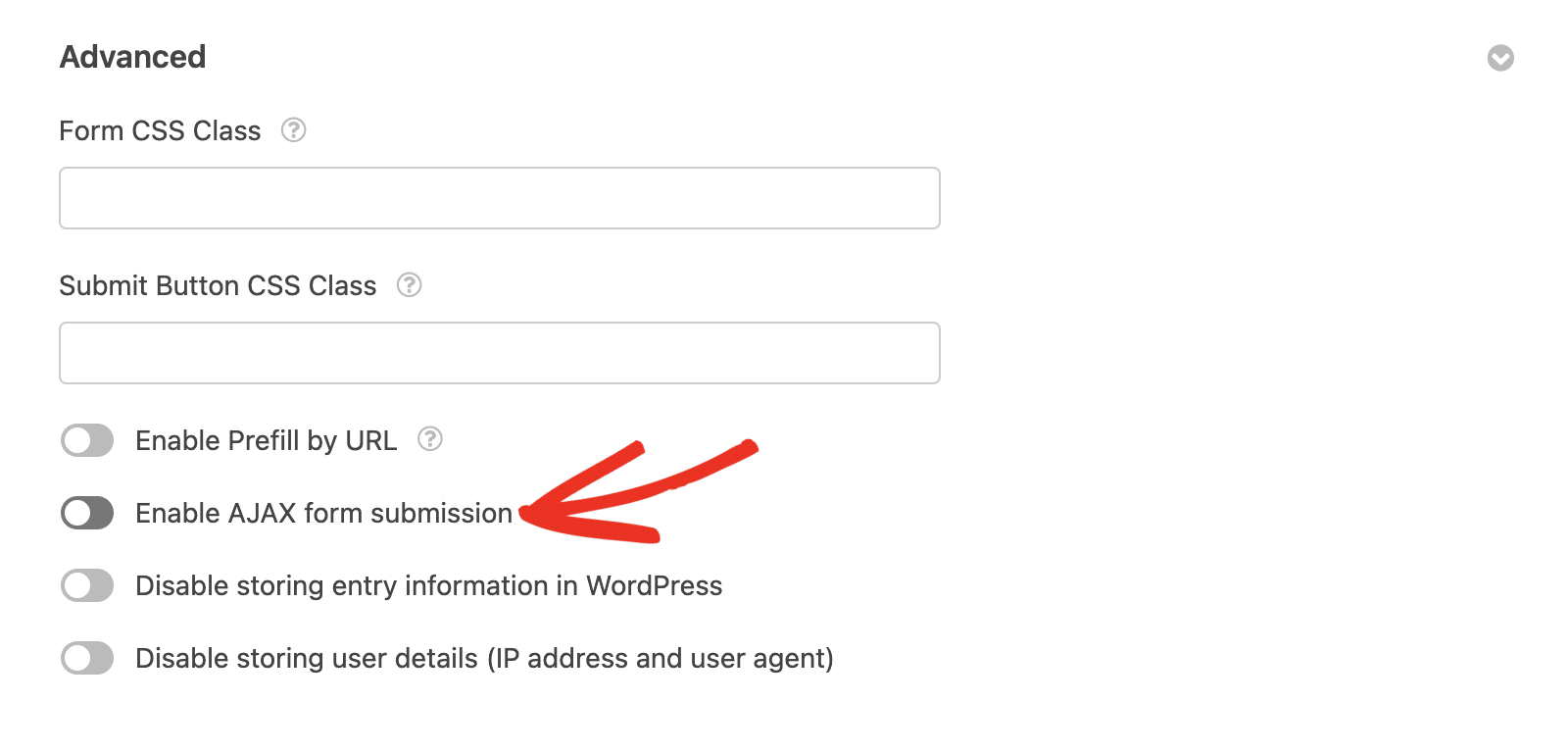
Aqui, desative a opção **Ativar envio de formulário AJAX**. Esta etapa é crucial porque, quando ativada, impede que a página detecte a ação. Como resultado, seu botão não será exibido.
## Ativação da Pré-visualização da Entrada (opcional)
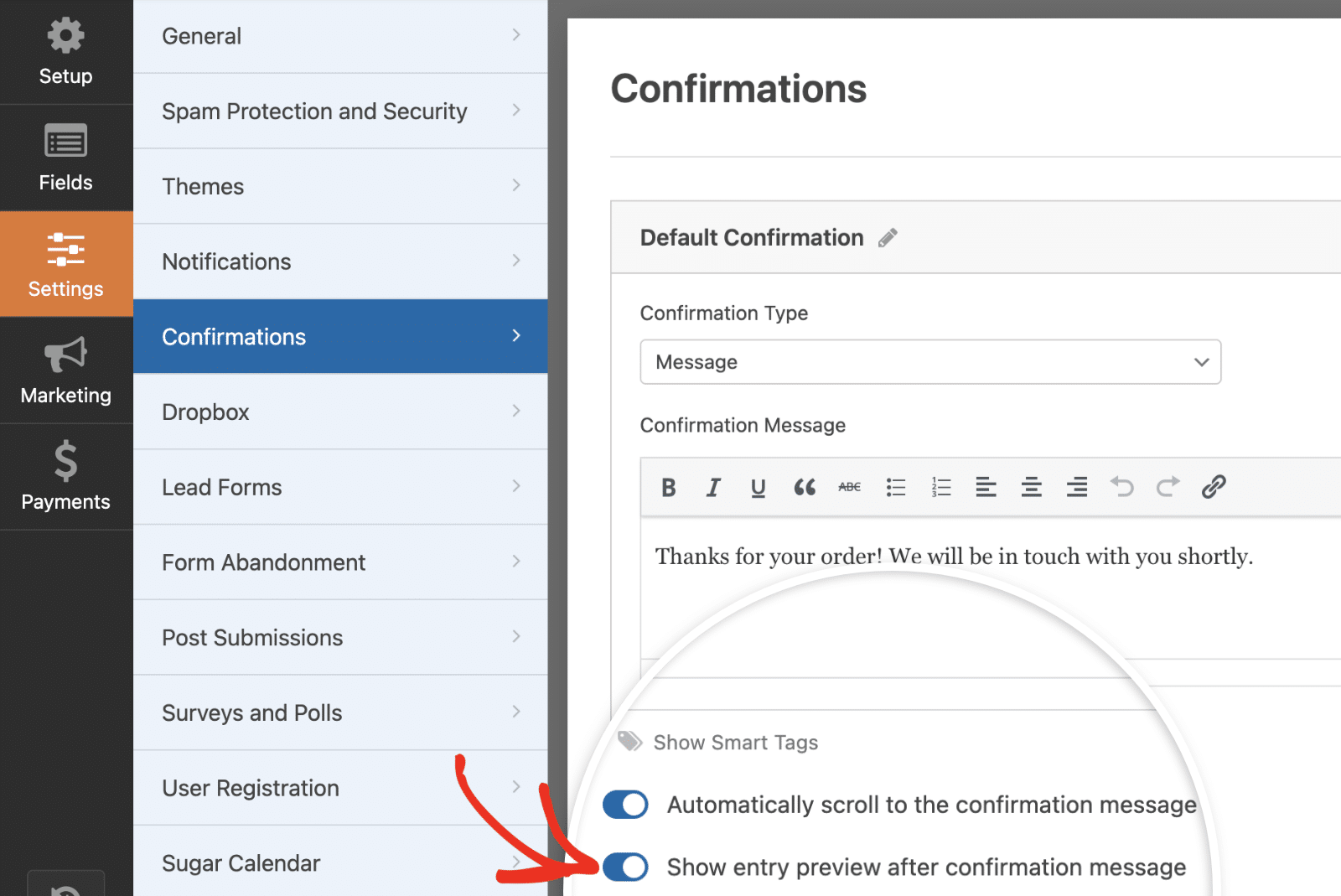
Para este tutorial, queremos mostrar a pré-visualização da entrada após o envio do formulário. Para concluir esta etapa (que é completamente opcional), navegue até **Configurações » Confirmações**. Aqui, ative a opção **Mostrar pré-visualização da entrada após a mensagem de confirmação** para a posição ligada.
Certifique-se de salvar suas alterações após atualizar seu formulário.
## Adição do Snippet
Agora é hora de adicionar o snippet que adicionará este botão após o envio do formulário. Se precisar de ajuda sobre como e onde adicionar snippets ao seu site, [consulte este tutorial](https://wpforms.com/developers/how-to-add-custom-php-or-javascript-for-wpforms/ "Como Adicionar PHP ou JavaScript Personalizado para WPForms").
```
/*
* Adicionar código de incorporação do botão de compra Stripe após o envio do formulário
*
* @link https://wpforms.com/developers/how-to-add-a-stripe-buy-button-after-confirmation/
*/
function wpf_dev_add_stripe_embed_button( $form_data, $fields, $entry_id ) {
// Abaixo, restringimos a saída para 3116
// Este ID precisará ser atualizado
if ( absint( $form_data[ 'id' ] ) !== 3116 ) {
return;
}
// Abaixo começa o JavaScript necessário para criar seu botão
// Lembre-se de substituir o ID do botão e a chave publicável para corresponder à sua própria conta Stripe
// https://stripe.com/docs/payment-links/buy-button
?>
**Categorias:** Tutoriais
**Tags:** PHP, Stripe
---