### [Como Adicionar um Botão de Alternância de Visibilidade de Senha](https://wpforms.com/developers/how-to-add-a-password-visibility-toggle-button/)
**Publicado:** 10 de junho de 2022
**Autor:** Umair Majeed
**Resumo:** Este tutorial mostrar-lhe-á como pode fornecer aos seus visitantes um interruptor de alternância para os seus formulários, permitindo-lhes ver a senha que estão a digitar no campo de formulário de Senha.
**Conteúdo:**
## Introdução
Gostaria de dar aos seus visitantes a opção de mostrar ou ocultar a sua senha enquanto a digitam no seu formulário? Por defeito, o campo Senha no WPForms mascara a entrada com asteriscos por segurança.
O WPForms inclui uma configuração incorporada que lhe permite adicionar uma alternância de visibilidade de senha com apenas um clique no construtor. Se preferir adicionar esta funcionalidade com código para um maior controlo, este tutorial também lhe mostrará como fazê-lo com um trecho de código.
## Opção Incorporada para Visibilidade de Senha
A partir da versão 1.9.8 do WPForms, pode ativar uma opção incorporada que permite aos utilizadores alternar a visibilidade da senha, sem necessidade de código personalizado.
Para ativar esta funcionalidade, clique no campo **Senha** no construtor de formulários para abrir o seu painel de Opções de Campo. Em seguida, na aba **Geral**, ative a configuração **Ativar Visibilidade de Senha**.
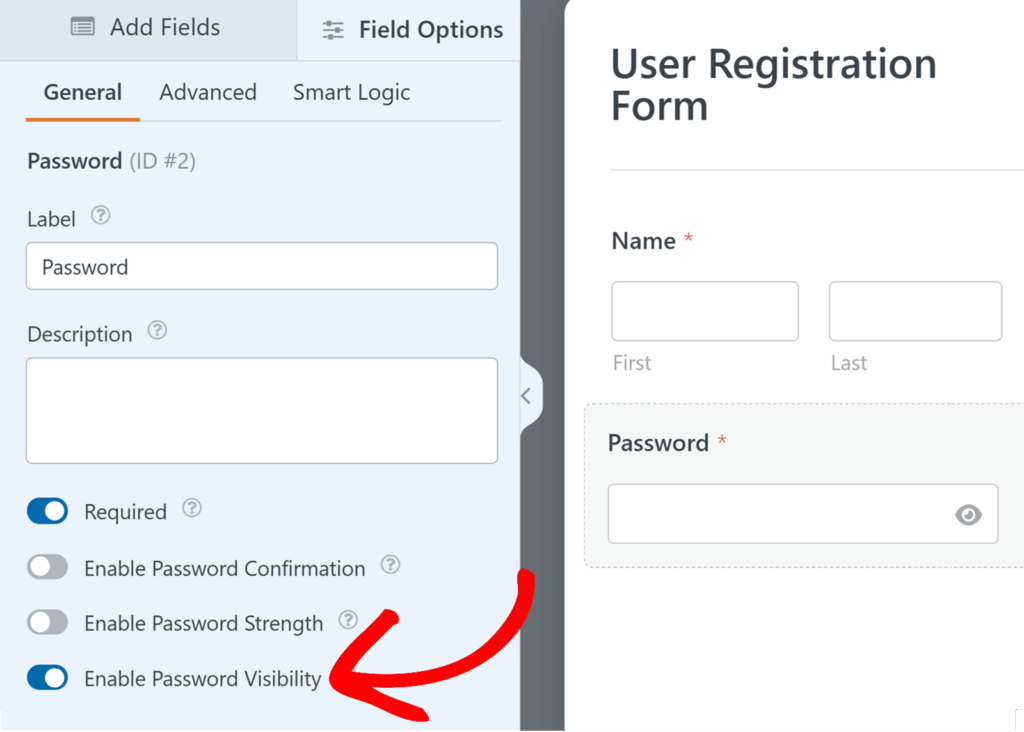Esta é a forma mais rápida e fácil de adicionar uma alternância de visibilidade de senha aos seus formulários.
Se preferir mais controlo ou quiser personalizar o comportamento e o estilo, ainda pode seguir o tutorial abaixo para adicionar esta funcionalidade com um trecho de código.
## Adicionar o Trecho de Código
Para adicionar manualmente uma alternância de visibilidade de senha, terá de colocar um pequeno trecho de código no seu site. Este método dá-lhe mais flexibilidade para ajustar a aparência e o funcionamento da alternância.
Copie o trecho de código abaixo para o seu site.
**Nota**: Antes de adicionar este trecho de código, certifique-se de que instalou o plugin Font Awesome.
Se precisar de ajuda sobre como e onde adicionar trechos de código personalizados, [reveja este tutorial](https://wpforms.com/developers/how-to-add-custom-php-or-javascript-for-wpforms/ "Como Adicionar PHP ou JavaScript Personalizado para WPForms").
```
/**
* Fornecer um interruptor de alternância de visibilidade de senha
*
* @link https://wpforms.com/developers/how-to-add-a-password-visibility-toggle-button/
*/
function wpf_dev_password_toggle() {
?>
**Categorias:** Tutoriais
**Etiquetas:** CSS, Javascript, JS, PHP
---